



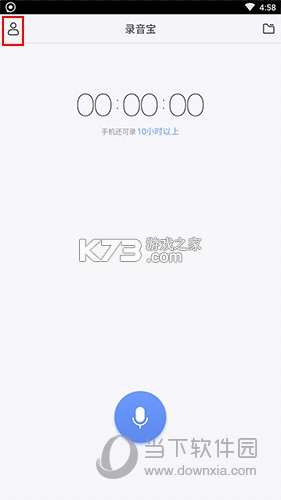
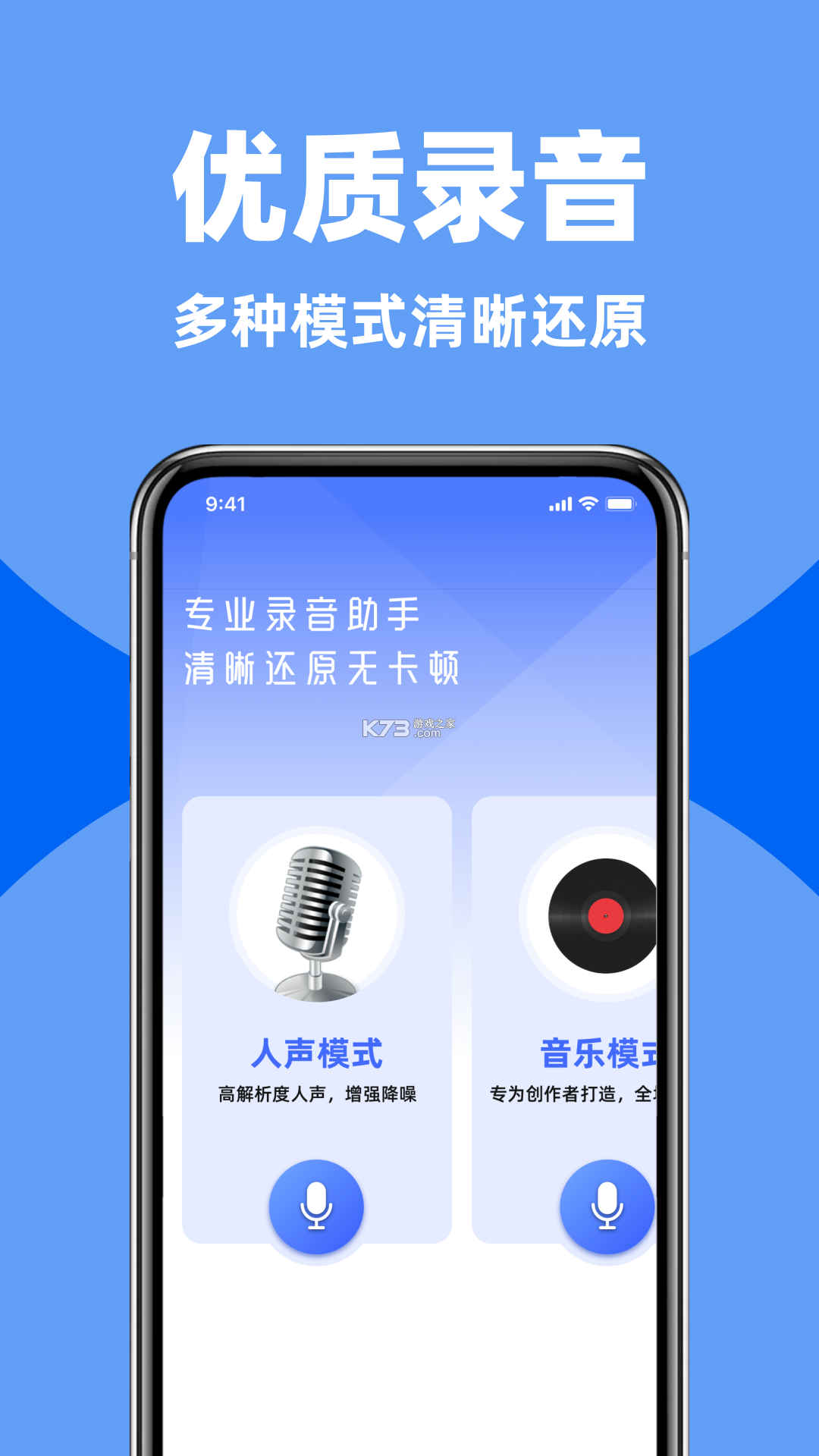
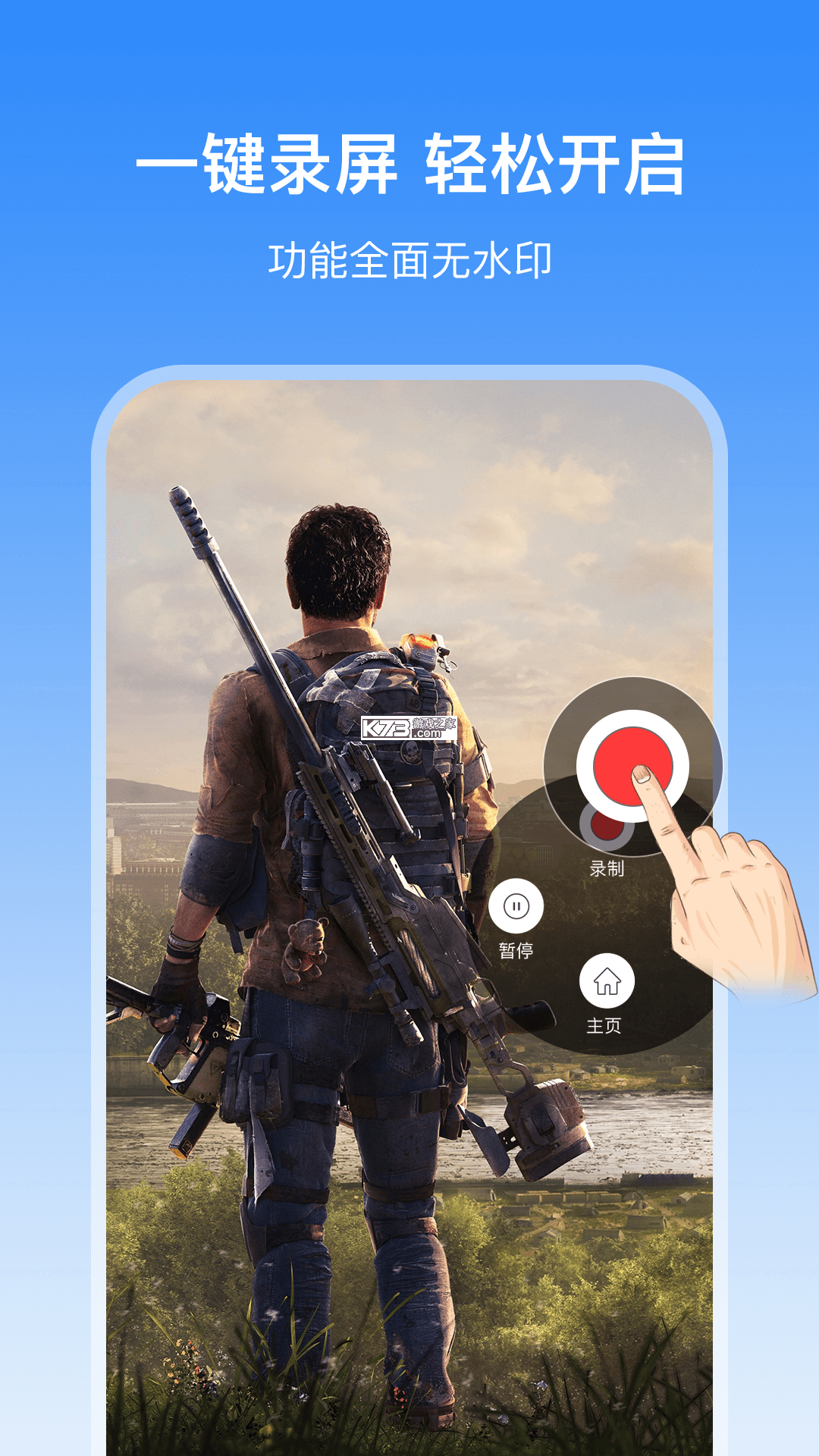
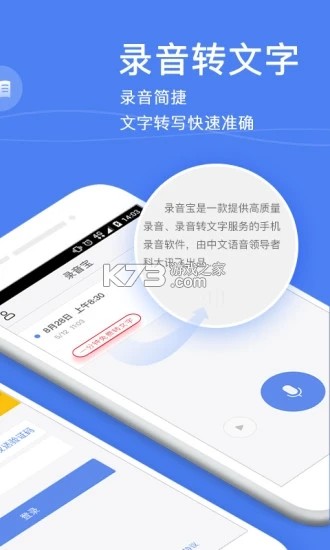
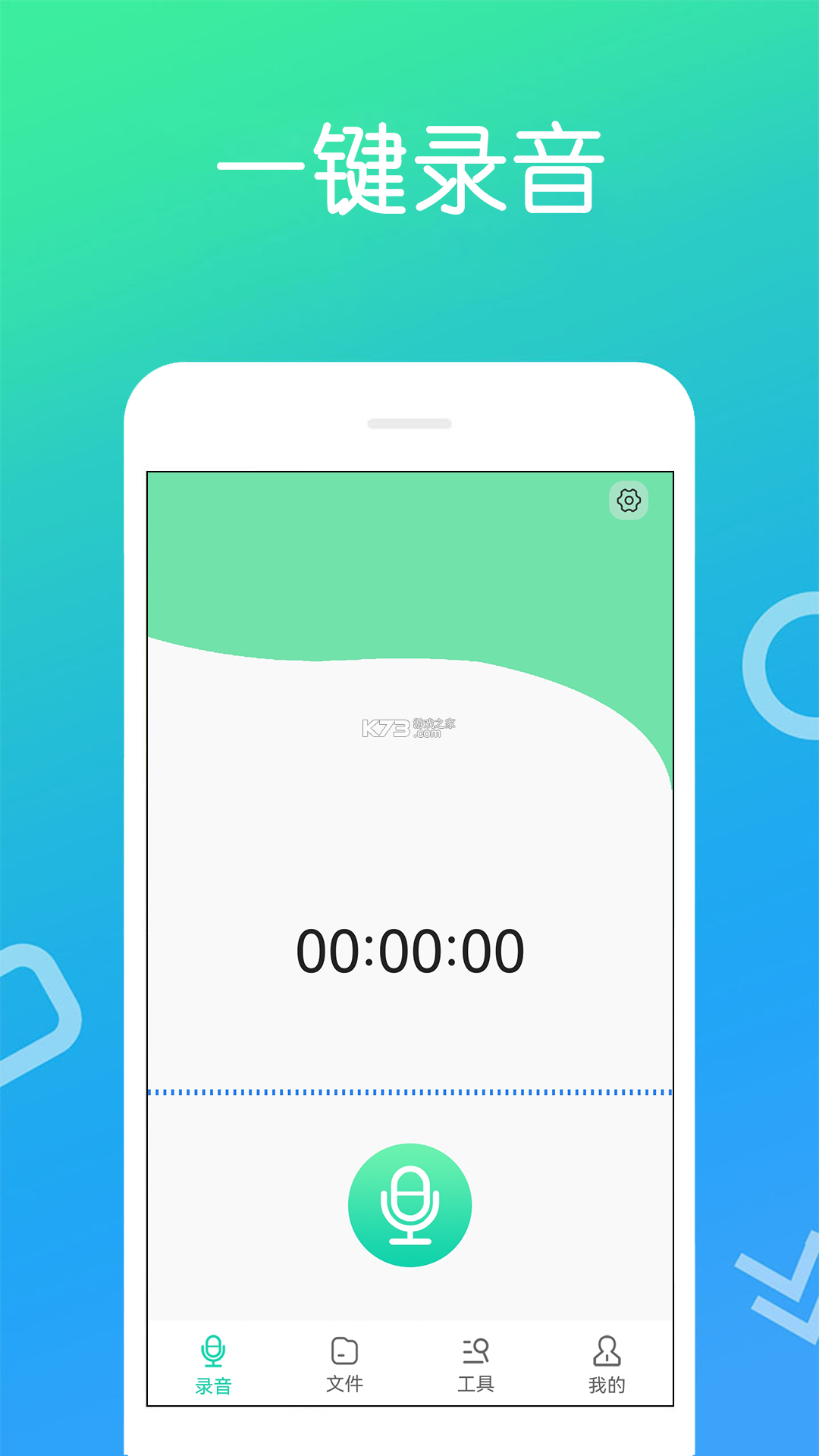
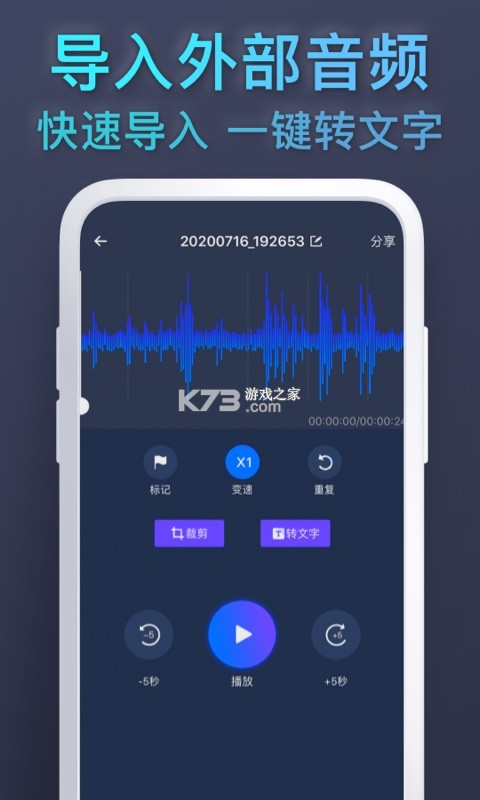
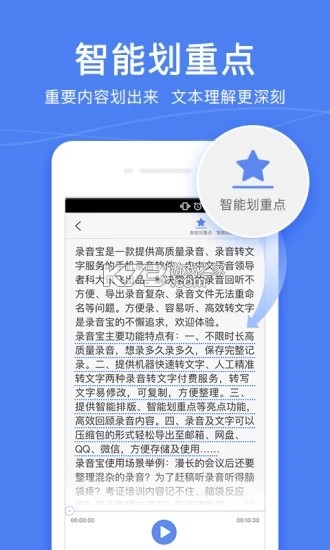
《高清录音宝》是一款专注于高品质音频采集与处理的安卓工具,在会议记录、课堂学习、灵感捕捉等场景中被不少用户当作随身录音笔来使用。它支持高采样率录音,能保留更多人声细节与环境层次,同时内置降噪算法,在嘈杂环境下也能让回放听起来更干净。软件界面走的是简洁路线,打开就能看到醒目的录音按钮,录制过程中实时显示波形与时长,方便随时掌握进度。录音文件支持多种格式导出,方便后续在电脑或其他设备上继续编辑。从各大应用市场的反馈来看,用户普遍认可它的稳定性与操作门槛低,适合对录音质量有要求但不想折腾复杂设置的人群。
- 采样率高,人声细节保留完整
- 降噪算法实用,嘈杂环境可用
- 界面简洁,一键即可开始录制
- 支持多格式导出,方便后期处理
- 运行稳定,长时间录制不易中断
不少用户在搜索“高清录音机app下载”时,其实心里想的是:我到底该从哪里装、装完能不能直接用、会不会偷偷扣费。围绕《高清录音宝》这款工具,这里把大家最常遇到的几个问题一次讲清楚。
关于下载渠道,建议优先选择正规应用市场或者本站提供的安装包。第三方网页弹出的“高速下载器”往往捆绑了其他无关程序,安装后桌面会多出一堆图标,清理起来很麻烦。如果下载到的安装包体积明显偏小,比如只有几百KB,那基本可以判断是下载器而非完整应用,请立刻删除。
安装环节,安卓系统会提示“允许安装未知来源应用”,这是正常流程。授予权限后等待进度条走完即可。部分定制系统如MIUI、ColorOS会额外进行安全扫描,耐心等几秒就好。安装完成后建议先打开一次,确认能正常进入主界面再去做其他设置。
首次启动时,软件会申请麦克风权限和存储权限。麦克风权限是录音的核心,必须允许;存储权限用于保存录音文件,也建议开启。如果误点了拒绝,可以到手机设置的应用管理里找到《高清录音宝》,手动补上权限。有些用户反馈录音没有声音,十有八九就是麦克风权限没给。
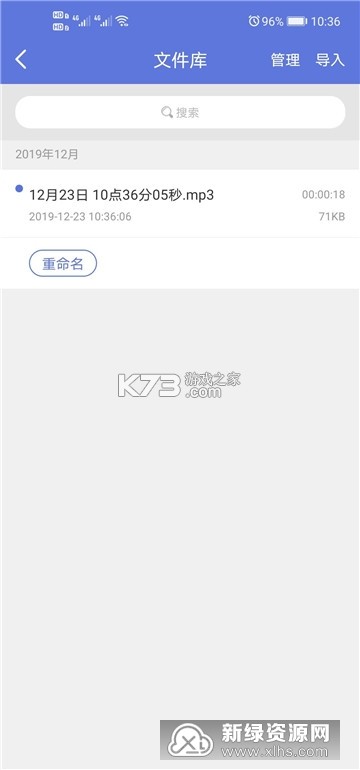
录音文件默认保存在手机内部存储的对应文件夹中,可以在软件内的录音列表里直接试听、重命名或分享。如果需要长期保存,建议定期把重要文件备份到云盘或电脑,避免清理手机时误删。在设置中可以调整录音格式与音质,日常记录选标准模式就够用,重要会议或音乐现场再开高音质。
关于大家关心的安全问题,《高清录音宝》本身不包含恶意扣费代码,但前提是安装包来源可靠。安装后可以在手机管家的权限管理中查看它的行为记录,确认没有异常的联网或短信权限。如果发现软件频繁弹出广告或者要求读取通讯录,请立即卸载并从正规渠道重新安装。
还有用户问到录音过程中来电会不会中断。实测大部分机型在来电时录音会自动暂停,挂断后需要手动继续,这是系统层面的限制,并非软件故障。如果录制内容非常重要,建议开启飞行模式再录,或者准备两台设备分工。
存储空间不足也是常见问题。长时间录制高音质文件体积增长较快,建议在设置里开启“自动分割文件”,比如每30分钟生成一个新文件,既能避免单个文件过大,也方便后续整理。手机剩余空间低于1GB时,录音可能会失败,记得提前清理。
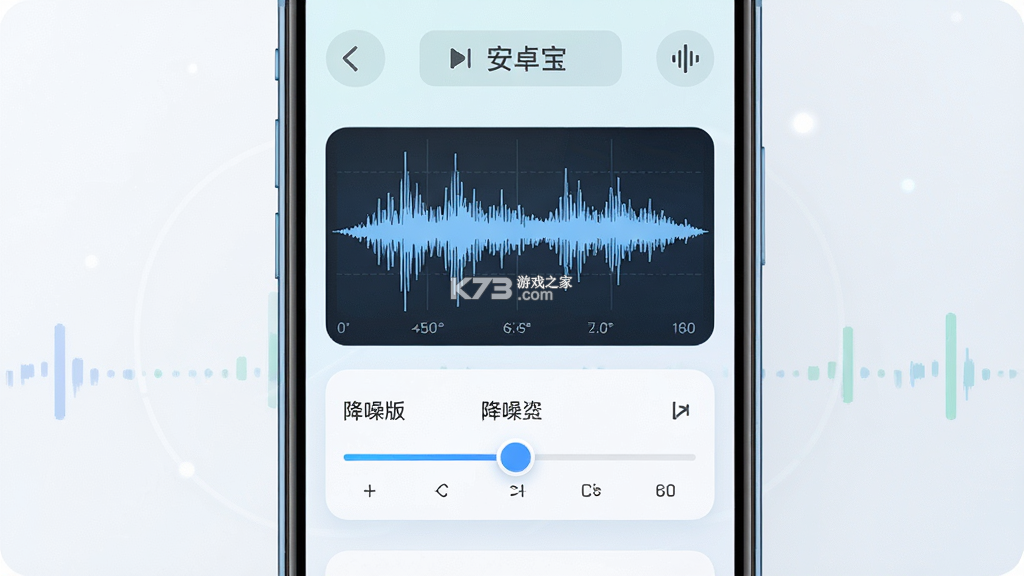
很多人录完音回放时才发现背景里空调声、键盘声、窗外车流声全被收了进去,这时候降噪功能就显得很关键。《高清录音宝》内置的降噪处理可以在录音时实时生效,也可以在录制完成后对已有文件进行二次优化。
实时降噪适合会议、采访这类需要当场确认效果的场景。开启后,软件会分析环境噪声的频谱特征,把持续性的低频嗡嗡声压低,同时尽量保留人声频段。在设置中可以选择降噪强度,弱档适合安静室内,强档适合户外或嘈杂场所,但强档偶尔会让人声听起来略微发闷,需要根据实际情况权衡。
后期降噪则是在录音列表中选中文件,点击编辑进入处理界面。这里可以单独调节降噪幅度、均衡器和音量增益。如果原始录音底噪比较明显,建议先做一次降噪,再用均衡器稍微提升中高频,人声会清晰不少。处理完成后可以试听对比,满意再保存,原文件不会被覆盖,这一点对需要留底的用户很友好。
需要提醒的是,降噪算法再强也无法凭空恢复被噪声完全掩盖的内容。录音时尽量让麦克风靠近声源,避免用手掌捂住麦克风孔,这些基础操作比后期处理更有效。如果录制的是一对一访谈,可以把手机放在两人中间偏说话人一侧的位置。
对于音乐录制场景,降噪强度不宜开得过高,否则乐器的高频泛音会被削弱,听感变得干瘪。这类需求建议关闭降噪,改用外接麦克风来提升信噪比。
录制完成后的播放体验同样重要。《高清录音宝》自带播放器,支持进度拖拽、倍速播放、循环片段和书签标记,对于需要反复听同一段内容的用户来说省去了额外装播放器的麻烦。
倍速播放范围覆盖0.5倍到2.0倍,听课堂录音时用1.5倍速过一遍,遇到重点再调回原速细听,效率提升明显。长按播放界面可以快速添加书签,下次打开直接跳转到标记位置,整理会议纪要时特别实用。
播放界面会同步显示波形图,点击波形任意位置即可跳转,比单纯拖进度条更直观。如果录音文件较多,可以在列表页使用搜索功能,按文件名或日期快速定位。建议录制时就给文件起一个容易辨认的名字,比如“项目周会-日期”,后期查找会轻松很多。
外放音量偏小是手机通病,插上耳机或连接蓝牙音箱能明显改善。如果录音本身电平较低,可以在播放设置里开启音量增益,但增益过高会放大底噪,需要找到一个平衡点。
播放器还支持后台播放和锁屏控制,通勤路上听录音资料不用一直亮着屏幕。需要注意的是,部分安卓系统会限制后台应用的麦克风占用,如果一边播放一边准备录制新内容,建议先暂停播放再开始录音,避免冲突导致录制失败。
手机录完的音频要放到电脑上剪辑或存档,是很多用户的刚需。导出方法其实不复杂,下面分几种情况来说。
最直接的方式是用数据线连接电脑。
连接后在手机通知栏把USB用途从“仅充电”改为“传输文件”。
电脑上打开手机存储目录,依次进入Android/data或软件自带的录音文件夹。
找到对应文件复制到电脑桌面即可。
部分安卓高版本系统对Android/data目录做了访问限制,如果电脑上看不到该文件夹,需要改用其他方式。
第二种方式是通过软件内的分享功能。
在录音列表长按选中文件,点击分享按钮。
选择发送到微信文件传输助手或QQ我的电脑。
在电脑端登录同一账号即可接收文件。
这种方式不受系统目录限制,适合单次少量文件传输,但大批量导出效率偏低。
第三种方式是借助云盘同步。
把录音文件上传到百度网盘、阿里云盘等应用。
在电脑端登录同一云盘账号下载。
上传前注意检查云盘剩余空间,高音质录音文件体积不小,免费容量可能不够用。
如果电脑和手机在同一WiFi下,还可以用局域网传输工具。
在手机和电脑分别安装支持局域网互传的应用。
建立连接后直接拖拽文件即可,速度比蓝牙快得多。
使用这类工具时注意关闭“允许陌生人访问”选项,避免同一网络下其他设备看到你的文件。
导出后建议在电脑上播放确认文件完整。
如果发现文件损坏或无法播放,可能是传输过程中断开导致。
重新传输一次通常就能解决。
重要录音建议保留手机内的原始文件,确认电脑备份无误后再考虑清理。
| 软件名称 | 功能优势 | 评分 |
|---|---|---|
| 录音笔 | 界面极简,一键录制 | ★★★★☆ |
| 高清录音 | 支持无损格式录制 | ★★★★☆ |
| 录音机 | 系统自带,稳定省电 | ★★★☆☆ |
| 降噪录音 | 主打降噪,人声清晰 | ★★★★☆ |
| 语音转文字 | 录音实时转写文字 | ★★★★☆ |
| 录屏录音 | 画面声音同步采集 | ★★★☆☆ |
手机内置的录音器是不是不太好用?你是不是在寻找一款好用又免费的录音软件呢?那么在这里或许可以找到那款录音软件。你可以通过app录制不同类型、格式、码率的音频,高清无损且清晰,让你录制令人满意的录音效果。
下载
高清录音宝 97.42 MB | 下载手机版
 下载
下载
音控 121.08 MB | 安卓app下载
 下载
下载
分贝工场 104.2 MB | 官方app下载安装
 下载
下载
videoleap 117.94 MB | 安卓版破解
 下载
下载
声集 145.25 MB | 官方app下载安装
 下载
下载
录音助手 78.27 MB | 下载官方版
 下载
下载
videoleap 261.42 MB | 安卓版下载免费
 下载
下载
Sidus Audio 22.54 MB | 安卓app下载
我要评论 查看全部评论 (1)>>
 下载
下载
 下载
下载

 模拟城市我是市长
 模拟城市我是市长
 口袋对战宝典
 口袋对战宝典
 哔哩哔哩
哔哩哔哩

















k73玩家2026-10-09 04:08:16评论 (5) (0) 回复