


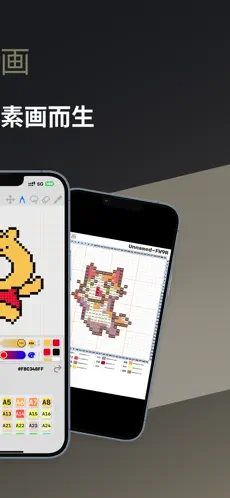
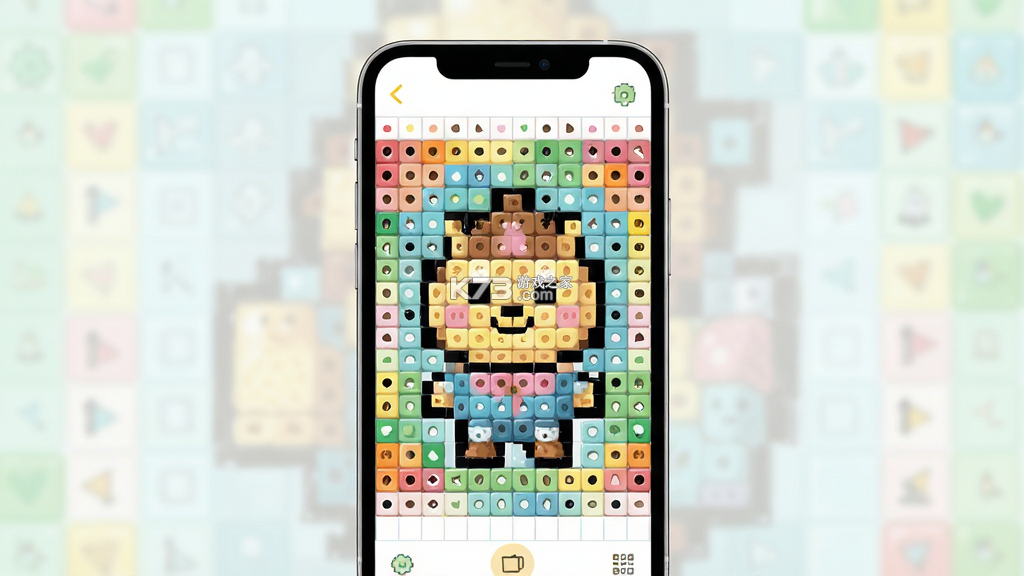
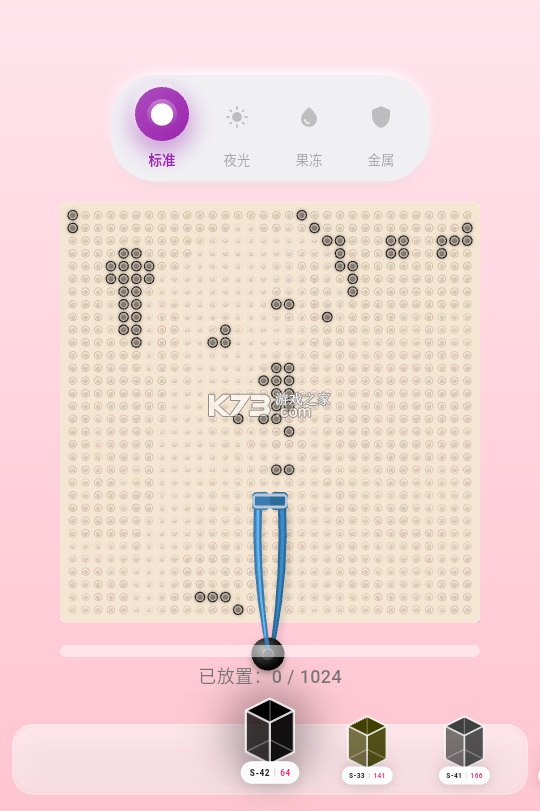

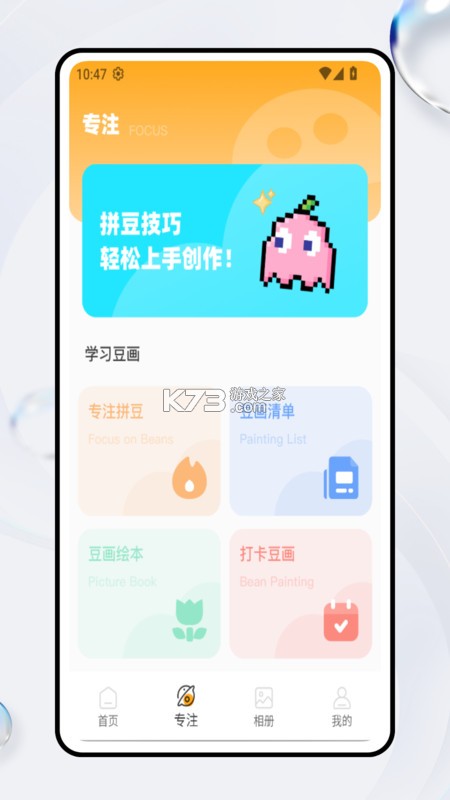
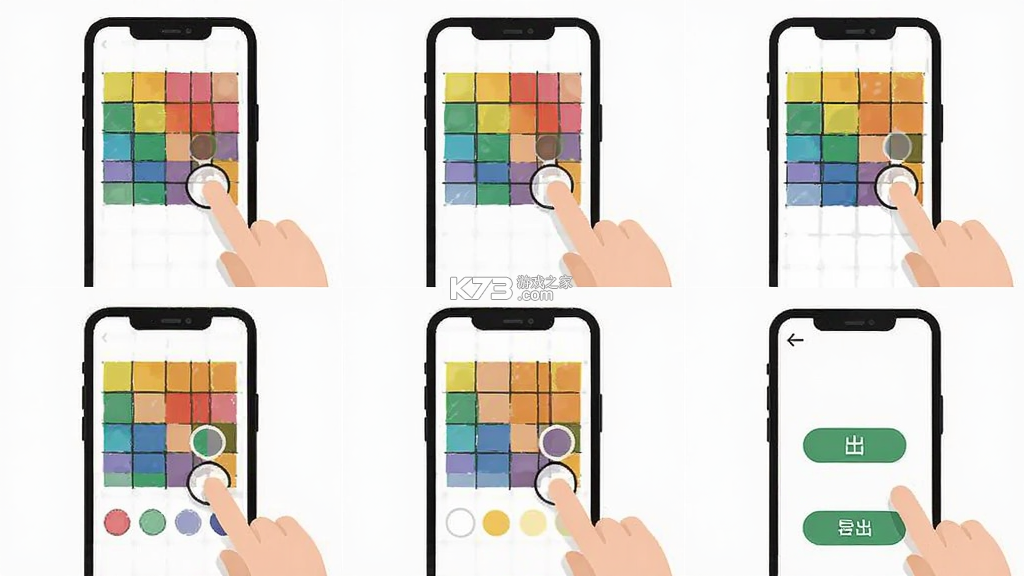

《拼豆绘画》是一款专注于像素拼豆创作的手机绘画工具,把传统手工拼豆的乐趣搬到了屏幕上。用户可以在网格画布上逐格点选颜色,模拟真实拼豆的排列过程,最终生成可用于实际拼贴的图纸。软件内置了丰富的色板系统和多种画布尺寸,从简单的简笔画到复杂的人物肖像都能应对。画面风格偏向清新可爱,操作反馈轻快跟手,适合喜欢手工、像素艺术以及想尝试拼豆入门的新手玩家。不少用户在社交平台分享自己的拼豆作品时,都会提到用《拼豆绘画》打草稿效率很高,既能预览配色效果,又能导出清晰的图纸对照制作。
- 网格画布精准还原拼豆排列逻辑
- 色板丰富且支持自定义调色
- 图纸导出清晰方便线下对照
- 操作轻量适合碎片时间创作
很多刚接触拼豆手工的朋友下载《拼豆绘画》之后,第一反应是界面挺清爽,但具体从哪里开始画、怎么把图纸导出来却不太清楚。其实这款软件的核心逻辑并不复杂,只要理解它的网格画布机制,几分钟就能上手。
打开软件后你会看到一个空白的网格区域,这个网格的每一个小格子就相当于一颗拼豆。画布尺寸可以在新建时选择,常见的有29×29、50×50等规格,对应不同大小的拼豆板。选好尺寸之后,下方会出现一排颜色方块,那就是当前可用的色板。你只需要用手指点选颜色,再点击网格中的格子,就能把颜色填进去。画错了用橡皮擦工具点一下就能清除,长按可以连续擦除多个格子,效率比一格一格点要高很多。建议新手先用小尺寸画布练手,比如29×29的规格,画个简单的爱心或者笑脸,熟悉一下填色和擦除的手感。
色板方面,《拼豆绘画》提供了基础色、 pastel色系、荧光色系等多组预设,长按某个颜色可以进入自定义调色界面,通过色轮或者输入色值来添加自己需要的颜色。这个功能对于还原特定品牌的拼豆色号特别有用,比如你手头有一盒某品牌的拼豆,就可以把对应色号的颜色提前调好存进色板,画的时候直接调用,省得反复对照色卡。
画完之后点击右上角的导出按钮,可以把作品保存为带网格线的图纸图片,也可以保存为纯色块预览图。图纸图片上每个格子都有对应的颜色填充,打印出来之后对照着摆拼豆就行。导出时建议选择高清模式,这样打印出来的网格线不会糊,小格子里的颜色也看得更清楚。如果只是想发朋友圈展示,选预览图模式就够了,画面更干净好看。
还有一个小技巧是善用图层功能。虽然《拼豆绘画》的图层不像专业绘画软件那么复杂,但支持把背景和主体分开画。比如你要画一个带背景的卡通角色,可以新建一个图层专门画角色轮廓,另一个图层铺背景色,这样调整角色位置或者换背景颜色的时候就不会互相干扰。图层管理在左侧工具栏里,点击图层图标就能看到当前所有图层,上下拖动可以调整叠放顺序。
对于想临摹现有图片的用户,软件支持导入相册图片作为底图,然后降低底图透明度,在上面照着格子填色。这个功能对于把照片转成拼豆图纸特别实用,导入之后调整好大小和位置,剩下的就是耐心填色了。导入的底图不会出现在最终导出的图纸里,所以不用担心版权图片被一起导出去,导出结果只有你亲手填的色块。
| 功能模块 | 操作路径 | 实用场景 |
| 新建画布 | 首页 + 号按钮 | 选择尺寸规格开始创作 |
| 自定义色板 | 长按颜色方块 | 匹配实体拼豆色号 |
| 导入底图 | 工具栏图片图标 | 照片转拼豆图纸 |
| 导出图纸 | 右上角分享按钮 | 打印后对照制作 |
《拼豆绘画》里的图片作品大致可以分为几类,了解这些分类能帮你更快找到自己喜欢的创作方向。第一类是简笔画风格,线条简单、色块少,非常适合刚接触拼豆的新手。比如一个小太阳、一朵小花、一只小猫,用到的颜色通常不超过五种,画起来十分钟就能完成,拼出来也很快。第二类是动漫角色,这类作品对像素还原度要求高一些,需要仔细对照原图的颜色分布,但成品效果很惊艳,很多用户会把喜欢的动漫人物做成拼豆挂件。
第三类是文字和字母类,用拼豆拼出名字缩写、生日祝福语之类的,做成钥匙扣或者摆件送人很有心意。《拼豆绘画》里可以直接输入文字,软件会自动把文字转换成网格点阵,你只需要调整字体大小和位置就行,省去了手动摆字的麻烦。第四类是风景和抽象图案,这类作品用色多、层次丰富,适合有一定经验的玩家挑战。软件里的色板支持渐变填充,画天空或者水面的时候可以做出比较自然的过渡效果。
想找拼豆图片参考的话,除了在软件内浏览其他用户分享的作品,也可以去手工社区搜索。很多拼豆爱好者会把图纸扫描或者拍照上传,你可以在《拼豆绘画》里导入这些图片作为底图,然后照着格子重新描一遍。这样既尊重了原作者的劳动成果,又能根据自己的色板情况调整配色。注意不要直接把别人的图纸打印出来商用,个人手工制作没问题,但批量生产销售就涉及版权问题了。
掌握几个实用技巧能让你的拼豆绘画过程顺利不少。第一个技巧是提前规划色板。动手画之前,先想好这幅作品大概需要哪些颜色,把它们从色板里挑出来放到常用区。这样画的时候不用在几百个颜色里翻找,点选速度会快很多。《拼豆绘画》支持把常用颜色固定在色板顶部,长按颜色拖拽上去就行。
第二个技巧是分层绘制。不要试图一次性把整幅画填完,那样容易眼花看错格子。正确的做法是先铺大面积的底色,再画主体轮廓,最后补充细节和高光。每一层用一个单独的图层,画完一层可以暂时隐藏,专注处理当前层。分层画的好处是修改方便,比如发现背景颜色选深了,直接删掉背景图层重新铺一层就行,不会影响已经画好的主体。
第三个技巧是善用对称工具。画对称图案的时候,开启镜像模式,你只需要画左边一半,右边会自动同步生成。这个功能画人物正脸、对称花纹、字母图案的时候特别省事,而且能保证左右完全一致,不会出现一边大一边小的尴尬情况。镜像轴的位置可以手动拖动调整,默认在画布正中间。
第四个技巧是定期保存。虽然《拼豆绘画》有自动保存功能,但手动保存一份到本地相册更保险。尤其是画复杂作品的时候,万一软件被后台清理了,重新打开还能从本地恢复进度。保存的工程文件可以后续继续编辑,导出的图纸图片则是最终成品,两者用途不同,建议都保留。
这里给出一份从零开始的完整教程,跟着步骤走一遍,你就能独立完成一幅拼豆作品的设计。
第一步,确定主题和尺寸。想清楚你要画什么,是简单的爱心还是复杂的动漫人物。新手建议从29×29的画布开始,这个尺寸对应一块标准的小拼豆板,画起来不费劲,拼出来也快。主题尽量选颜色少、轮廓清晰的图案。
第二步,导入参考图或直接起稿。如果有现成的图片,用导入功能放进画布,调整透明度到30%左右,方便在上面描格子。如果没有参考图,就直接用铅笔工具在网格上点出轮廓。轮廓阶段不用太纠结颜色,先用深色把外形勾出来就行。
第三步,铺底色。选好主要颜色,用填充工具把各个区域填满。填充工具可以一次性填满相连的空白格子,比手动一格一格点快很多。注意填充的时候要确认轮廓线是闭合的,不然颜色会漏到外面去。如果颜色漏出去了,用撤销功能退回上一步,检查轮廓线哪里断了,补上再重新填充。
第四步,添加细节。底色铺完之后,换细笔刷在需要的地方点缀高光、阴影和小装饰。眼睛、嘴巴、花纹这些细节决定了作品的精致程度,耐心一点慢慢画。可以放大画布来操作,双指捏合就能缩放视图。
第五步,检查配色和调整。画完之后整体看一遍,有没有颜色不协调的地方。可以把画布缩小到实际拼豆板的大小来预览效果,这样更接近成品在手里的真实观感。不满意的地方用橡皮擦掉重画,直到看着顺眼为止。
第六步,导出图纸并动手拼。导出高清图纸图片,打印出来。按照图纸上的色块分布,把对应颜色的拼豆一颗一颗摆到拼豆板上。摆完之后盖上熨烫纸,用熨斗低温熨烫定型,冷却后就是一枚漂亮的拼豆成品了。熨烫时注意温度不要太高,否则拼豆会过度融化变形,失去原本的颗粒感。
整个流程走下来,一幅简单的作品大概半小时到一小时能完成。复杂作品可能需要分几天来画,不用着急,拼豆本身就是个放松的过程。多画几幅之后,你会逐渐形成自己的配色习惯和创作节奏,到时候不看教程也能随手画出想要的效果。
刚下载《拼豆绘画》的朋友可以从这几个方面快速上手。安卓手机安装完成后,首次打开会请求存储权限,用于保存作品图片和读取导入的底图,允许即可,不涉及敏感信息。如果安装时提示解析包错误,先检查下载的APK文件是否完整,重新从本站下载一次通常就能解决。部分机型需要在设置里开启“允许安装未知来源应用”的开关,安装完可以关掉这个选项,不影响软件正常使用。
进入软件后建议先去设置里把画布默认尺寸改成你常用的规格,这样每次新建就不用重复选了。自动保存间隔也可以调短一些,防止意外退出丢进度。软件占用存储空间不大,但作品多了之后图片会占一些容量,定期清理不需要的旧作品能释放空间。在手机管家的应用管理里可以查看《拼豆绘画》的缓存占用情况,缓存主要是缩略图预览,清理掉不影响工程文件。
画图过程中如果觉得手指点格子不够精准,可以双指放大画布再操作,放大后每个格子变大,误触概率会低很多。撤销按钮在左上角,支持多步撤销,画错了连点几下就能退回之前的状态。橡皮擦有大小调节,大面积擦除调大尺寸,精细修改调小尺寸。
想找更多拼豆图纸和教程,可以访问 k73搜索拼豆绘画 查看相关资源,或者直接到 k73游戏网 浏览手工绘画类软件推荐。遇到闪退问题,先尝试清除应用缓存,仍然不行就卸载重装,重装前记得把作品导出到相册备份。后台运行被系统杀掉导致进度丢失的情况,可以在手机设置里把《拼豆绘画》加入电池优化白名单,允许后台活动。
| 软件名称 | 功能优势 | 评分 |
| 像素画画 | 专业像素网格绘画工具 | ★★★★☆ |
| 手工编织 | 编织图纸设计与配色参考 | ★★★★☆ |
| 十字绣设计 | 格子图纸绘制与导出 | ★★★★☆ |
| 数字油画 | 色块填图与对照涂色 | ★★★★☆ |
| 模拟拼图 | 拼图预览与碎片排列 | ★★★☆☆ |
下载
拼豆绘画 120.06 MB | app下载
 下载
下载
拼豆DIY图纸生成器 176.89 MB | app下载
 下载
下载
拼豆绘 76.63 MB | 安卓app下载
 下载
下载
豆猫 75.7 MB | app官方下载安卓
 下载
下载
像素画生成器 47.84 MB | 安卓下载软件的app
下载
拼豆绘画 120.06 MB | app下载
 下载
下载
拼豆画 47.57 MB | 官方app下载安装
 下载
下载
拼了豆 55.54 MB | 安卓下载软件的app
 下载
下载
拼豆图纸模拟 31.34 MB | 下载官方版
下载
拼豆绘画 120.06 MB | app下载
 下载
下载
拼豆星球 43.54 MB | 官方app下载安装
 下载
下载
小拼豆 13.23 MB | 安卓下载软件
 下载
下载
拼豆AI 27.43 MB | app下载免费
 下载
下载
趣拼豆 51.53 MB | app下载免费
 下载
下载
拼豆图图 43.52 MB | 安卓app安装下载
 下载
下载
拼豆钻石画 35.07 MB | 安卓app安装下载
这里有为大家推荐的各种好用的绘画软件,可以在手机和平板上使用,并且完全免费。并且不只有前十名的绘画软件,更有数百款其他不同类型的绘画软件,让你可以找到一款更好用的绘画软件。
下载
拼豆绘画 120.06 MB | app下载
 下载
下载
画板painting 26.96 MB | 下载
 下载
下载
畅画 42.57 MB | app下载
 下载
下载
med 51.66 MB | 下载破解版全笔刷
 下载
下载
pxvr 8.46 MB | 软件2026最新版
 下载
下载
爱笔思画x 110.53 MB | 官方正版下载中文版
 下载
下载
medibangpaint 62.68 MB | 下载安装最新版
 下载
下载
画世界 44.9 MB | 官方正版下载
我要评论 查看全部评论 (0)>>

 阴阳师之妖刀GM版
 阴阳师手游
阴阳师手游 阴阳师手游
阴阳师手游 阴阳师魑魅之卷
 阴阳师鬼火大作战