




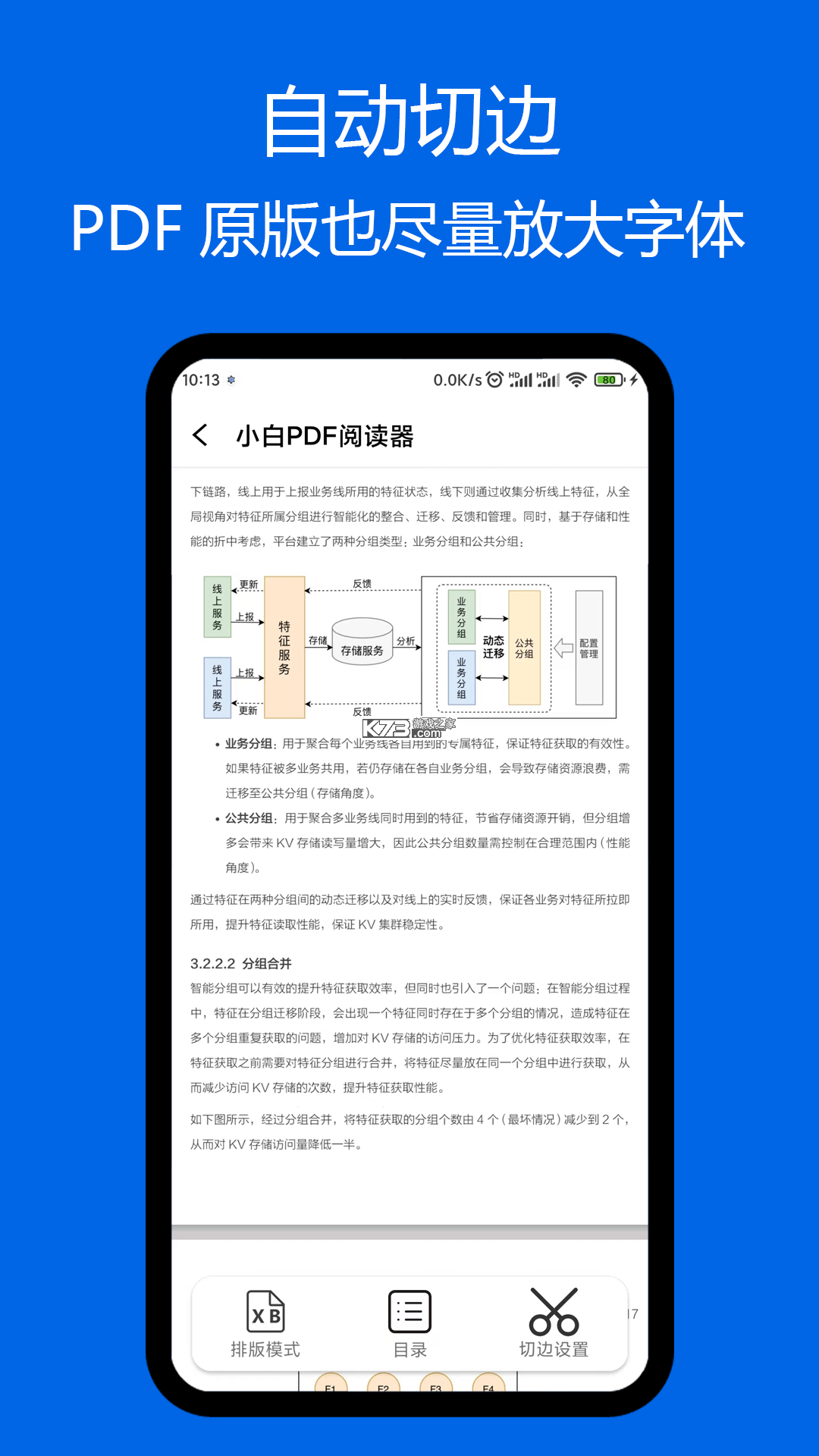
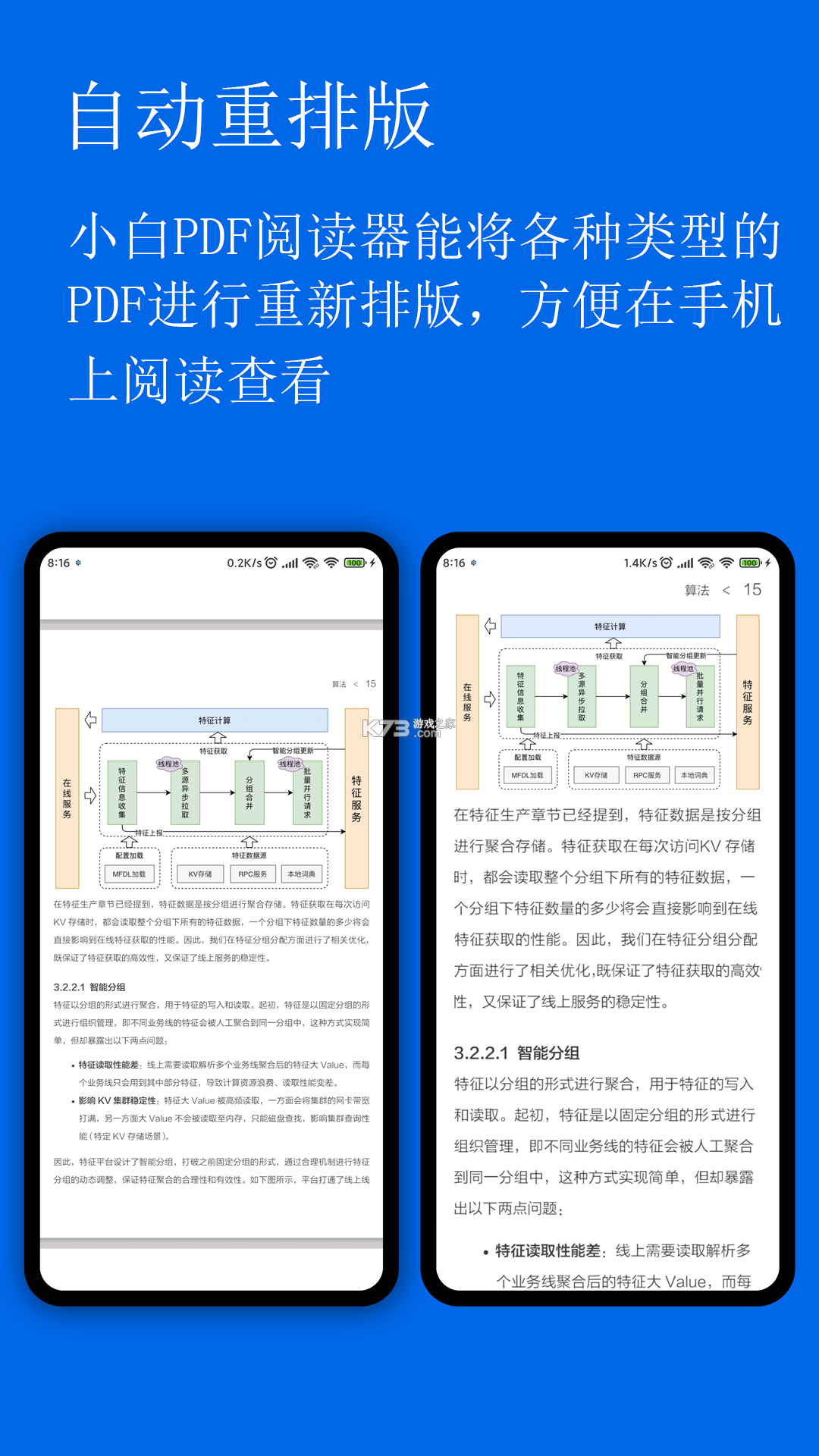
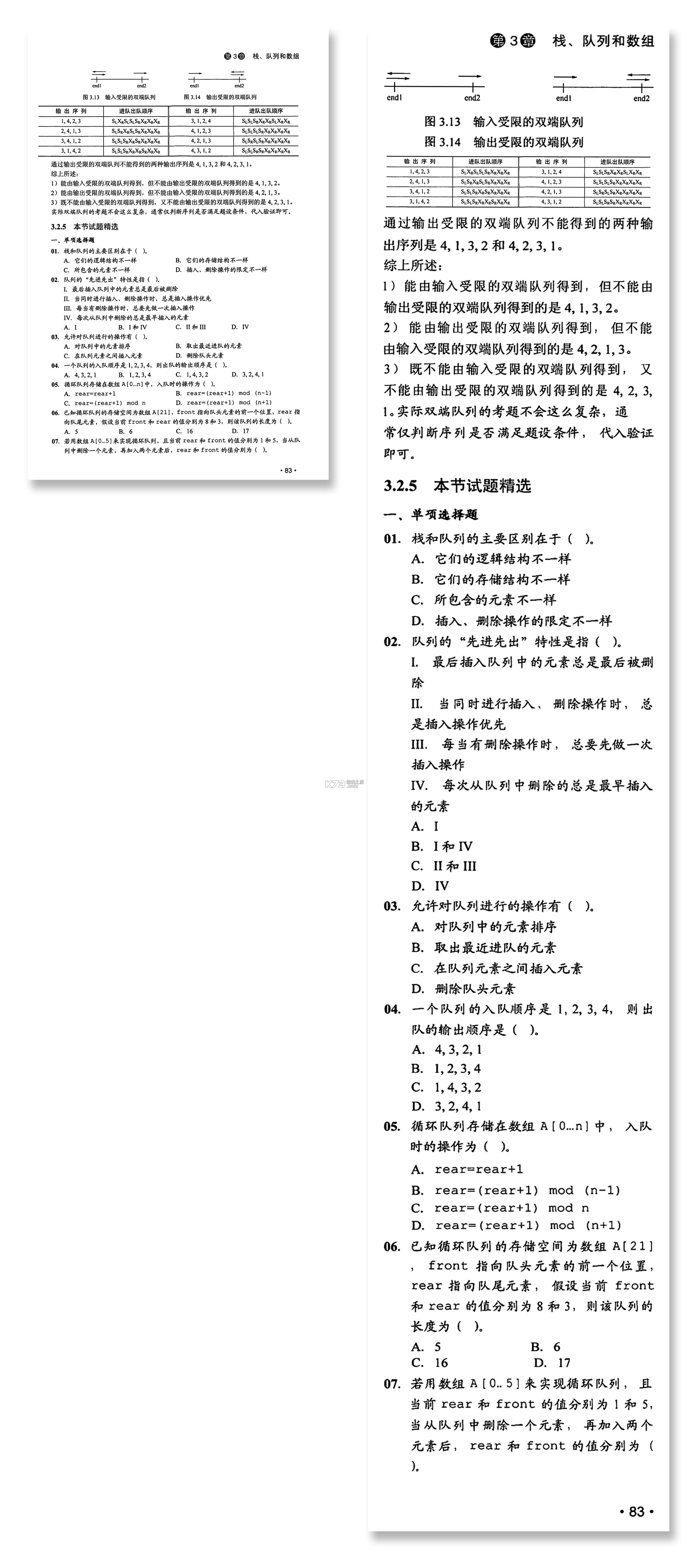

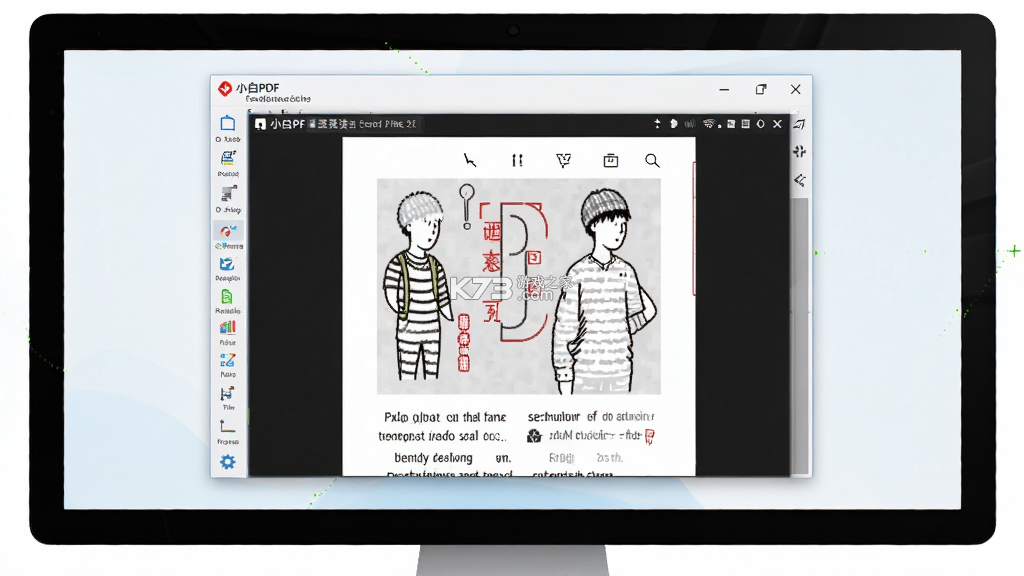

《小白PDF阅读器》是一款专为安卓设备打造的轻量级PDF文档阅读工具,主打智能重排版与流畅翻页体验。它能够自动识别PDF中的文字与图片布局,将原本固定在A4纸型上的内容重新编排成适合手机屏幕阅读的样式,解决了小屏幕看PDF需要反复缩放拖动的痛点。软件体积小巧,运行流畅,支持夜间模式、书签管理、目录跳转等实用功能,界面设计简洁清爽,没有冗余广告干扰。无论是学生党查看课件资料,还是上班族翻阅合同文档,都能获得接近原生电子书的阅读感受。对于经常需要在小屏幕上处理PDF文件的用户来说,《小白PDF阅读器》提供了一种更省心、更护眼的解决方案。
- 智能重排版引擎,手机看PDF不用来回缩放
- 安装包体积小巧,老旧机型也能流畅运行
- 支持夜间模式与亮度调节,暗光环境护眼
- 书签与目录功能齐全,长文档查阅效率高
- 界面干净无广告弹窗,阅读过程不被打扰
很多用户在使用手机阅读PDF时都会遇到翻页不顺畅的问题,尤其是扫描版PDF或者图文混排的文档,滑动屏幕时经常出现卡顿、跳页或者响应延迟。《小白PDF阅读器》针对这一痛点做了专门的优化处理,掌握以下几个技巧就能让翻页体验大幅提升。
另外,定期清理软件缓存也有助于保持翻页流畅度。在手机设置的应用管理中找到《小白PDF阅读器》,清除缓存文件即可。缓存过多会影响软件运行效率,清理后重新打开文档,翻页手感会有明显改善。如果遇到特定PDF文件翻页异常,可以尝试用软件内置的重新排版功能处理一下,让页面结构更适配手机屏幕。
对于需要频繁跳转页码的场景,可以利用底部进度条快速定位。拖动进度条时软件会实时预览目标页面内容,松手即跳转到位,比一页页翻动效率高得多。配合书签功能使用,把重要页面标记下来,下次打开直接跳转,省去反复查找的时间。
部分用户出于设备兼容性或使用习惯的考虑,会主动寻找《小白PDF阅读器》的旧版本安装包。旧版本通常指的是早期发布的版本号,比如1.x系列或2.0初版。这些版本在功能上可能没有最新版丰富,但胜在安装包更小、对老旧安卓系统的兼容性更好,或者某些用户习惯了旧版的界面布局和操作逻辑。
获取旧版本最稳妥的途径是通过正规应用历史版本存档站点。在搜索时可以使用小白PDF阅读器旧版本、小白PDF阅读器历史版本等关键词进行查找。下载前务必确认文件来源可靠,避免安装被篡改或捆绑了恶意代码的安装包。
需要注意的是,旧版本可能存在一些已知的安全漏洞或功能缺陷,比如无法打开某些新格式的PDF文件、重排版效果不理想等。如果只是临时使用或设备实在无法运行新版,可以尝试旧版本过渡;长期使用还是建议升级到最新版,以获得更好的阅读体验和安全性保障。
不少用户在使用《小白PDF阅读器》时会遇到强制升级弹窗,点击取消后软件自动退出或者无法继续使用。这种情况通常发生在软件检测到当前版本过旧,或者服务端接口发生变更导致旧版本无法正常调用的情况下。
遇到强制升级提示时,最直接的办法是连接网络后点击确认升级,让软件自动下载并安装最新版本。升级过程一般不会丢失本地文档和阅读记录,但为了保险起见,建议提前把重要文档备份到手机其他文件夹或云端。
如果因为特殊原因确实不想升级,可以尝试以下应急方法:在手机设置中禁止《小白PDF阅读器》访问网络,这样软件无法检测版本更新,强制升级弹窗就不会出现。不过这样做会导致无法使用在线功能,仅适合纯本地阅读场景。另一种方法是在应用管理中卸载当前版本,然后安装一个明确标注为免升级或去更新提示的修改版,但这类版本来源复杂,存在一定安全风险,需要用户自行权衡。
从长远来看,保持软件更新是更明智的选择。新版本通常会修复已知问题、优化性能表现、增加实用功能,对提升阅读体验有实际帮助。如果手机存储空间紧张,可以在升级前清理一些不常用的应用或文件,为安装包腾出足够空间。升级完成后,旧版本的安装包会自动删除,不会占用额外存储。
共存版是指可以和官方原版同时安装在同一台手机上的特殊版本,两个版本的包名不同,互不冲突。对于需要同时使用新旧版本功能,或者想在一台设备上区分工作和个人阅读资料的用户来说,共存版提供了便利。
《小白PDF阅读器》共存版通常由第三方开发者或爱好者制作,通过修改原版APK的包名和签名信息来实现多版本共存。安装共存版之前,需要先卸载手机上已有的同包名版本,否则会出现安装失败提示。共存版的功能和原版基本一致,但更新维护依赖制作者,版本更新可能不及时,安全性也无法完全保证。
使用共存版时要注意,两个版本之间的阅读记录和书签数据不互通,各自独立存储。如果希望数据同步,需要借助第三方同步工具或者手动导出导入。卸载共存版时,记得先备份其中的重要文档和阅读进度,避免数据丢失。
《小白PDF阅读器》的核心阅读功能无需注册登录即可使用,打开软件后直接导入本地PDF文件就能开始阅读。注册登录主要用于云同步、跨设备阅读进度同步以及部分高级功能的解锁。下面说明注册登录的具体操作流程和注意事项。
打开软件后进入主界面,点击右下角的我的或设置图标,找到登录/注册入口。软件支持手机号验证码登录和第三方账号授权登录两种方式。手机号登录需要输入有效的手机号码,点击获取验证码,收到短信后填入验证码即可完成注册登录。
登录成功后,可以在设置中开启云同步功能。开启后,阅读进度、书签、笔记等数据会自动上传到云端服务器。更换手机或平板时,用同一账号登录即可恢复之前的阅读状态,无需手动记录页码。云同步功能需要保持网络连接,在WiFi环境下同步效果更稳定。
忘记密码时,在登录页面点击忘记密码,通过注册手机号接收验证码即可重置密码。如果手机号已停用,可以尝试通过第三方账号登录,或者联系官方客服寻求帮助。账号注销功能在设置-账号与安全中,注销后所有云端数据将被清除且无法恢复,操作前请确认已备份重要资料。
| 功能项目 | 未登录状态 | 登录后状态 |
| 本地PDF阅读 | 支持 | 支持 |
| 书签与目录 | 支持 | 支持 |
| 云同步进度 | 不支持 | 支持 |
| 跨设备续读 | 不支持 | 支持 |
| 笔记导出 | 不支持 | 支持 |
虽然《小白PDF阅读器》主要面向安卓手机和平板设备,但很多用户也希望在电脑上使用类似的重排版阅读体验。目前官方并未推出Windows或macOS桌面版本,不过可以通过安卓模拟器在电脑上运行《小白PDF阅读器》,实现大屏阅读PDF的效果。
选择一款主流安卓模拟器,比如BlueStacks、雷电模拟器、夜神模拟器等,从官网下载安装包并完成安装。启动模拟器后,在模拟器内置的应用商店中搜索小白PDF阅读器,或者把之前下载好的APK安装包直接拖入模拟器窗口进行安装。
安装完成后,在模拟器中打开《小白PDF阅读器》,把电脑上的PDF文件通过共享文件夹或拖拽方式导入模拟器。模拟器通常支持电脑与安卓系统之间的文件互传,具体操作方法参考对应模拟器的使用说明。
使用模拟器阅读PDF的优势在于屏幕大、操作方便,适合长时间阅读或处理图文混排的复杂文档。缺点是无法像手机一样随身携带,且模拟器本身占用系统资源较多,配置较低的电脑运行起来可能不够流畅。
如果只是偶尔在电脑上看PDF,也可以考虑使用电脑端原生的PDF阅读软件,比如SumatraPDF、Foxit Reader等,这些软件在电脑上的阅读体验更原生,资源占用也更低。
更多安卓软件和游戏资源可以访问 k73游戏网 查看,也可以直接在站内搜索 小白PDF阅读器 获取最新下载地址。
| 软件名称 | 功能优势 | 评分 |
| 微软Office | 文档处理与PDF查看功能全面 | ★★★★★ |
| WPS Office | 国产办公套件支持PDF编辑 | ★★★★☆ |
| 讯飞阅读 | 语音朗读与文档解析能力强 | ★★★★☆ |
| Adobe Acrobat | 专业PDF解决方案兼容性好 | ★★★★★ |
| 掌阅PDF | 阅读体验舒适支持多种格式 | ★★★★☆ |
| 有道词典 | 内置PDF取词翻译方便学习 | ★★★★☆ |
我要评论 查看全部评论 (1)>>
 下载
下载
 下载
下载
 下载
下载

 百度地图
百度地图 oppo软件商店
 千本笔记
千本笔记 千本笔记
千本笔记

















k73玩家2026-10-13 14:50:27评论 (3) (0) 回复