

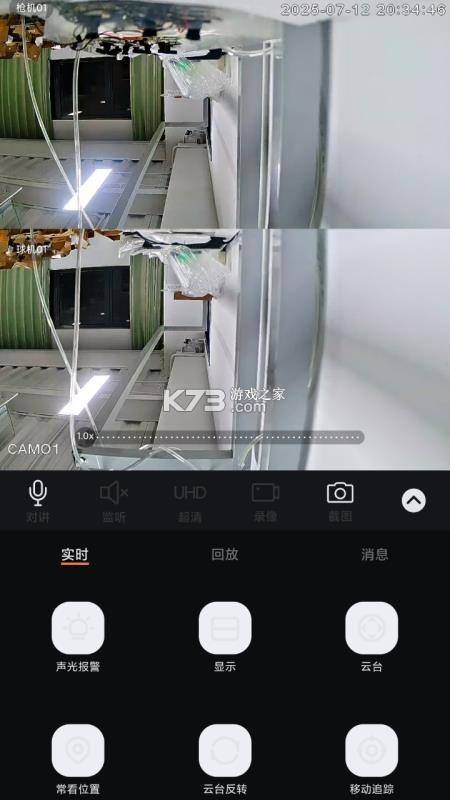

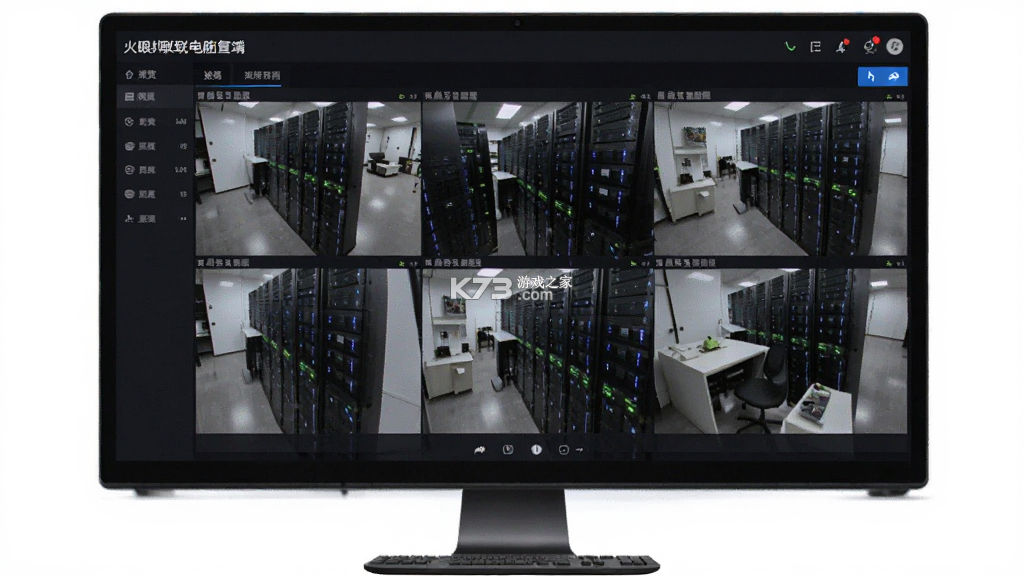
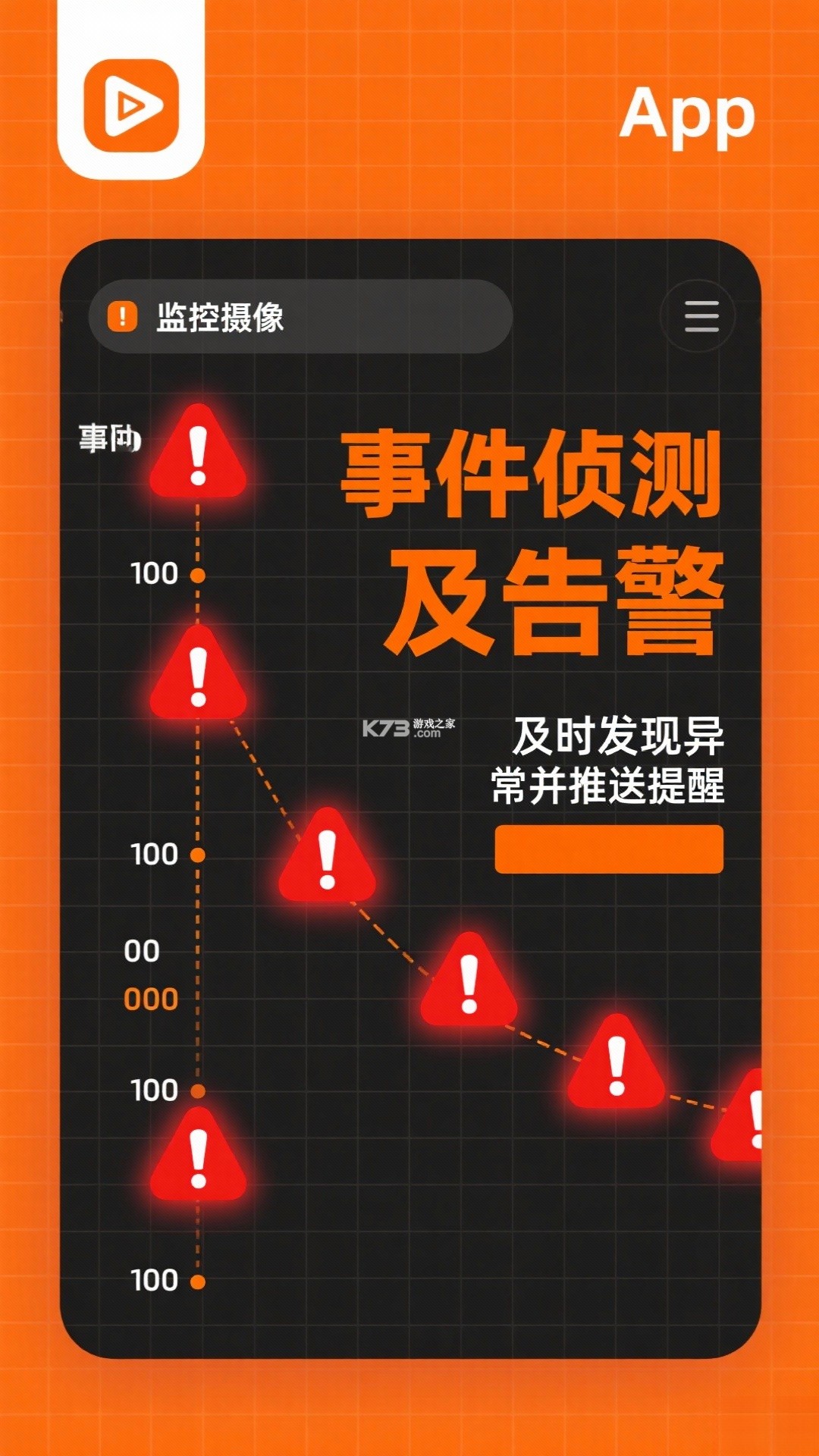

《火眼物联》是一款面向智能安防场景打造的移动端监控管理工具,能够将分散在各地的摄像头设备统一接入手机端进行实时查看与回放操作。这款应用主打远程值守与多设备协同,适合家庭院落、小型商铺、仓库以及办公场所等需要随时掌握现场动态的用户群体。软件界面采用扁平化卡片布局,设备状态、告警信息与画面预览分区明确,新用户上手基本没有太高的学习成本。在功能层面,它支持多路画面同屏轮巡、移动侦测消息推送、云端与本地存储回放等实用能力,同时兼容多种主流品牌网络摄像机与录像机协议,能够较好地解决不同设备之间协议不互通的痛点。从实际使用反馈来看,用户普遍认可其连接稳定性与画质还原度,尤其在外网环境下远程拉流的表现较为可靠。音视频同步方面,双向语音对讲延迟控制得比较理想,基本可以满足日常远程沟通需求。
- 多品牌设备统一接入管理
- 远程实时预览画面流畅
- 移动侦测告警推送及时
- 支持云存储与本地回放
- 双向语音对讲延迟较低
不少用户在初次接触这款应用时,最关心的问题就是如何把它顺利装进自己的手机里。其实整个安装流程并不复杂,只要注意几个关键环节,基本都能一次搞定。下面就把安卓手机与苹果手机两种安装方式分别说清楚,同时把常见报错原因一并整理出来,方便大家对照排查。
安卓手机安装步骤:打开手机浏览器,访问本站提供的下载页面,点击对应的APK文件进行下载。下载完成后,系统可能会弹出“禁止安装未知来源应用”的提示,这时候需要进入手机设置,找到安全与隐私或者应用管理相关选项,把浏览器或者文件管理器的安装权限打开。部分品牌手机如华为、小米、OPPO、vivo还会在安装界面弹出风险检测提示,选择继续安装即可。安装完成后,桌面会出现火眼物联的图标,点击进入即可开始注册登录。
苹果手机安装步骤:由于iOS系统的封闭性,无法直接安装APK文件。苹果用户需要前往App Store搜索“火眼物联”进行下载,如果搜索不到,可能是该应用在某些地区尚未上架,可以尝试切换Apple ID地区或者联系设备厂商获取企业签名版本。安装完成后首次打开需要在设置-通用-设备管理中信任对应的开发者证书,否则会出现闪退或者无法打开的情况。
安装常见问题排查:如果安装过程中提示“解析包错误”,通常是因为下载的APK文件不完整或者与手机系统版本不兼容,建议重新下载或者更换浏览器。若提示“存储空间不足”,需要清理手机内部存储后再试。部分安卓高版本系统还会限制后台安装行为,可以在开发者选项中关闭“MIUI优化”或者类似功能。安装完成后如果无法连接设备,先检查手机是否与摄像头在同一局域网内,外网访问则需要确认设备是否已开启P2P穿透功能。
对于需要通过电脑端进行批量管理的用户,可以在完成手机安装后,使用同一账号登录电脑客户端或者网页端,实现多端数据同步。需要注意的是,同一账号在多个设备上登录时,可能会触发安全验证,建议提前绑定手机号或邮箱以便快速找回。如果在安装或使用过程中遇到自己无法解决的问题,可以前往k73游戏网搜索相关教程,或者直接在本站搜索“火眼物联”获取更多帮助文档。
这是很多准备入手或者已经入手这款应用的用户问得最多的问题之一。毕竟监控类软件能不能用、好不好用,很大程度上取决于它对摄像头品牌的兼容性。火眼物联在设备接入方面做了比较宽泛的适配,下面从几个维度来详细说明。
从协议层面来看,火眼物联支持ONVIF国际标准协议,这意味着市面上大多数遵循该协议的网络摄像机都可以直接添加。像海康威视、大华、宇视、天地伟业等主流安防厂商的设备,基本都能顺利接入。用户只需要在设备端开启ONVIF功能,然后在火眼物联的添加设备页面输入对应的IP地址、端口号、用户名和密码,就可以完成绑定。部分设备还支持自动搜索局域网内的摄像头,省去了手动输入参数的麻烦。
除了ONVIF协议之外,火眼物联还针对一些私有协议做了适配。比如创际、乔安、雄迈等品牌的部分型号,可以通过选择对应的设备类型来快速添加。如果你手头的摄像头是比较小众的品牌,建议先查阅设备说明书确认是否支持标准协议,或者联系厂商客服获取接入参数。对于老旧的模拟摄像头,需要通过DVR或者NVR录像机进行转接,火眼物联可以通过添加录像机通道的方式来间接管理这些设备。
在录像机兼容性方面,火眼物联支持海康、大华、雄迈、天视通等常见品牌的NVR和DVR。添加方式与直接添加摄像头类似,输入录像机的IP地址和登录凭证后,软件会自动获取该录像机下的所有通道,用户可以按需选择需要预览的通道进行添加。这样一来,即使手头有多台不同品牌的摄像头,只要统一接入录像机,就能在一个应用里集中管理。
智能门铃和猫眼类设备也在逐步适配中,部分型号已经可以通过扫码或者局域网搜索的方式添加。如果你使用的是运营商定制版的摄像头,比如中国移动、中国电信的和目、天翼看家等设备,可能需要先确认设备是否锁定了专属平台,部分定制机型无法直接接入第三方应用。遇到这种情况,可以尝试刷写通用固件或者更换设备。
需要提醒的是,不同品牌设备在接入后的功能支持程度会有差异。比如云台控制功能,只有支持PTZ协议的球机或者云台机才能使用;对讲功能需要设备自带扬声器和麦克风;移动侦测的灵敏度调节也取决于设备本身的硬件能力。建议在购买摄像头之前,先确认清楚设备支持的功能,避免接入后发现部分功能无法使用。
很多用户习惯在电脑大屏幕上查看监控画面,毕竟屏幕更大、视野更广,长时间盯着看也比手机舒服。火眼物联虽然主打移动端,但也提供了电脑端的使用方案,下面把几种主流方式分别讲清楚。
安卓模拟器方案:这是最直接的办法,在电脑上安装BlueStacks、雷电模拟器、夜神模拟器等安卓模拟器,然后在模拟器内安装火眼物联的APK文件。安装完成后,登录账号即可同步手机端的所有设备。这种方式的优点是操作逻辑和手机完全一致,上手没有门槛;缺点是对电脑配置有一定要求,低配电脑可能会出现卡顿或者画面延迟。建议电脑内存不低于8GB,并且开启VT虚拟化技术以获得更流畅的体验。
网页端方案:部分版本的固件支持通过浏览器访问设备的Web管理界面,在浏览器地址栏输入摄像头的IP地址,输入用户名和密码后即可查看实时画面。这种方式不需要安装额外软件,但功能相对有限,一般只能进行基础的预览和回放操作。如果需要在网页端集中管理多台设备,可以尝试使用支持ONVIF协议的第三方客户端软件,比如iSpy、Blue Iris等,将火眼物联下的设备以ONVIF方式接入。
电脑客户端方案:可以关注火眼物联官方是否发布了Windows或者macOS客户端。如果有官方客户端,通常功能会比模拟器方案更稳定,资源占用也更低。安装后使用同一账号登录,设备列表会自动同步。如果没有官方客户端,可以考虑使用支持RTSP协议的通用播放器,比如VLC,通过获取设备的RTSP流地址来查看画面。RTSP地址一般可以在摄像头的Web管理界面或者设备说明书里找到,格式通常为rtsp://用户名:密码@IP地址:端口/通道号。
无论选择哪种方式,都需要确保电脑和摄像头处于同一网络环境,或者摄像头已经开启了外网访问功能。如果是在公司或者公共网络环境下使用,还需要注意防火墙是否屏蔽了相关端口。遇到无法连接的情况,可以先ping一下设备IP,确认网络连通性,再逐步排查端口和协议设置。
| 软件名称 | 功能优势 | 评分 |
|---|---|---|
| 萤石云视频 | 海康旗下多设备统一管理 | ★★★★★ |
| 乐橙 | 大华旗下智能安防应用 | ★★★★☆ |
| 360摄像机 | 家庭看护与智能侦测 | ★★★★☆ |
| 米家 | 智能家居生态联动 | ★★★★★ |
| TP-LINK物联 | 路由器品牌摄像头管理 | ★★★★☆ |
| 普联安防 | 商用级监控远程管理 | ★★★★☆ |
下载
火眼物联 217.15 MB | 官方app下载安装
 下载
下载
iCam365(智能监控摄像头) 168.13 MB | 官方app下载安装
 下载
下载
安视界 322.14 MB | 安卓app下载
 下载
下载
爱家远程监控看家 92.1 MB | 安卓app下载
 下载
下载
Z-IOT CAM 264.13 MB | 官方app下载安装
 下载
下载
DJ监控远程看家 55.74 MB | 官方app下载安装
 下载
下载
有我看家 263.12 MB | 安卓app安装下载
 下载
下载
V380 Pro 283.13 MB | app下载免费
下载
火眼物联 217.15 MB | 官方app下载安装
 下载
下载
CAM720监控 354.15 MB | 下载官方版
 下载
下载
亲鹿看护 651.12 MB | 下载手机版
 下载
下载
睛小豆 219.96 MB | 官方app下载安装
 下载
下载
宇视云Pro 266.45 MB | 下载安卓app
下载
Z-IOT CAM 264.13 MB | 官方app下载安装
 下载
下载
海康守望 173.25 MB | 官方app下载安装
 下载
下载
AIPC 179.39 MB | 安卓app下载
我要评论 查看全部评论 (0)>>
 下载
下载
 下载
下载
 下载
下载
 下载
下载
 下载
下载
 下载
下载
 下载
下载
 下载
下载
 下载
下载
 下载
下载
 下载
下载

 夸克
夸克 手机QQ浏览器
 乐乐宝库
乐乐宝库 超梦西游2问道重生
 三国志战略版