



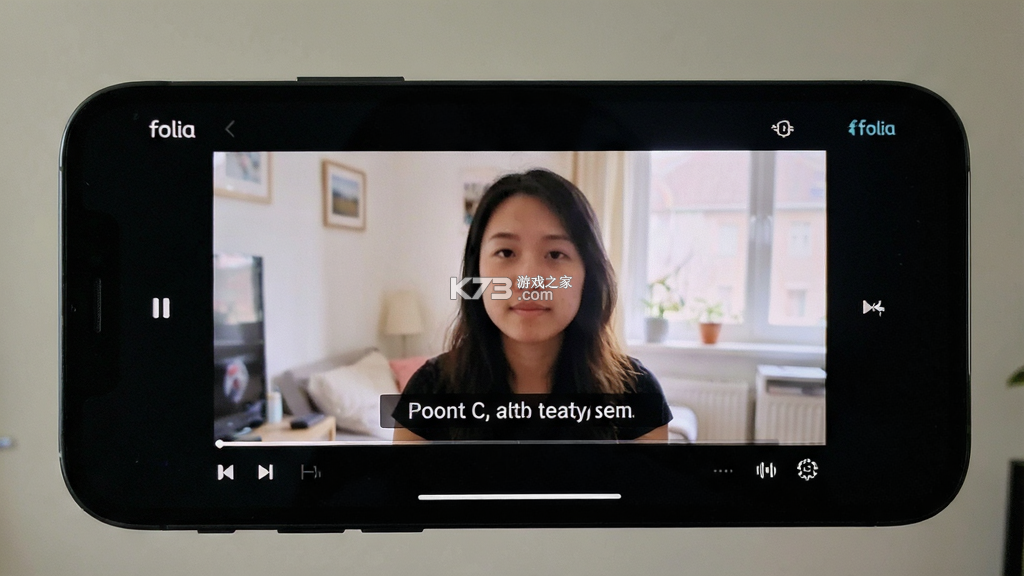





《folia播放》是一款面向安卓手机与平板用户推出的本地影音播放工具,主打轻量启动与多格式兼容。软件界面采用简洁的卡片式布局,打开后能快速扫描设备中的视频与音频文件,并按文件夹、时长、最近添加等方式归类展示,方便用户在海量本地资源中迅速定位想看的内容。播放内核针对常见封装格式做了适配,MKV、MP4、AVI、RMVB、FLV等文件基本做到即点即播,无需额外转码。字幕方面支持外挂SRT、ASS等格式加载,并可手动调节字幕延迟与字号,对追剧党和本地影视收藏者比较友好。手势控制覆盖亮度、音量、进度拖动与画面缩放,横屏沉浸感尚可,整体走的是实用路线,没有过多花哨的社交或推送模块,适合追求干净播放体验的用户。
- 本地扫描速度快,分类清晰易查找
- 多格式兼容,常见封装即点即播
- 外挂字幕加载灵活,延迟可调
- 手势操作覆盖常用播放控制
- 界面干净无冗余推送干扰
不少用户第一次接触《folia播放》时,最关心的是装好之后怎么把本地视频放出来。其实整个流程并不复杂,核心逻辑就是「授权扫描—找到文件—开始播放」三步走。安装完成后首次启动,系统会弹出存储权限申请,这里需要选择允许访问设备上的照片、媒体内容和文件,否则软件无法读取你手机里的影片。授权之后主界面会自动开始扫描,扫描范围默认覆盖内部存储的常见视频目录,如果你把电影放在SD卡或者某个自定义文件夹里,可以在设置里手动添加扫描路径,避免漏掉文件。
扫描结果会按文件夹分组呈现,点进对应文件夹就能看到里面的视频列表,缩略图加载稍慢时属于正常现象,耐心等一两秒即可。点击任意视频即可进入播放界面,播放页默认隐藏控制栏,轻点屏幕中央呼出,左下角是播放暂停键,右侧有进度条和全屏切换按钮。想调整音量直接在屏幕右半边上下滑动,左半边上下滑动调亮度,横向滑动则是拖动进度,这套手势逻辑和多数播放器一致,上手成本很低。如果遇到字幕不同步,可以在播放页菜单里找到字幕选项,加载外挂字幕文件后手动输入延迟毫秒数进行微调。
需要提醒的是,部分机型在后台清理时会连带结束播放进程,导致锁屏后声音中断。解决办法是进入手机设置的应用管理,找到《folia播放》后把电池优化设为「不限制」,并在多任务界面给软件加锁,这样后台播放会稳定很多。另外软件本身不提供在线片源,所有内容均来自本地文件,因此播放列表的丰富程度取决于你自己设备里存了什么,这一点在下载前需要心里有数。
对于平板用户,横屏后画面会自动铺满,双指捏合可以切换缩放模式,适应不同比例的片源。整体操作门槛不高,熟悉一次基本就能记住路径,后续使用就是点开即看的节奏。
安卓版《folia播放》在系统适配上覆盖了从Android 7.0到较新版本的主流机型,安装包体积控制得比较克制,对存储空间紧张的设备相对友好。安装时如果提示「禁止安装未知来源应用」,需要到手机设置的安全与隐私里,为当前使用的浏览器或文件管理器开启安装权限,这一步是安卓通病,并非软件本身的问题。务必确认下载渠道正规,避免安装被二次打包的修改版本,这类版本可能夹带广告插件或索取多余权限。
安装完成后建议先做一轮基础设置:在软件设置里把「硬件解码」保持开启,多数中低端机型开启后播放高码率视频会更流畅;如果遇到花屏或绿屏,再切换为软件解码作为兜底。存储位置方面,软件本身占用不大,缓存主要来自缩略图,定期在设置里清理缓存即可释放空间,不必担心越用越臃肿。
权限管理上,除了存储权限必须授予,其他如位置、通讯录等权限与播放功能无关,可以一律拒绝,减少不必要的隐私暴露。通知权限按需开启,主要用于后台播放时的控制条展示。对于习惯投屏的用户,软件支持DLNA协议,同一WiFi下可以把画面推送到电视大屏,前提是电视端也支持对应协议。
| 设置项 | 建议值 | 作用说明 |
| 硬件解码 | 开启 | 提升高码率视频播放流畅度 |
| 字幕字号 | 中等偏大 | 小屏观看时更易辨认 |
| 后台播放 | 按需开启 | 锁屏后音频不中断 |
| 缩略图缓存 | 定期清理 | 释放存储空间 |
聊到《folia播放》的设置项,很多用户打开设置页会有点懵,选项不少但不知道哪些值得动。其实日常使用真正需要关注的也就几组,调好了体验提升明显,调错了反而容易出问题。
解码方式是第一组要看的。默认的硬件解码在绝大多数机型上表现稳定,功耗也低,播放1080P甚至部分4K片源都能扛住。但硬件解码依赖芯片支持,遇到冷门编码格式时可能出现黑屏只有声音的情况,这时把解码方式切到软件解码就能解决,代价是CPU占用升高、手机发热略增。建议保持硬件解码为默认,只在个别文件播放异常时临时切换,看完再切回来。
字幕设置是第二组重点。字号、颜色、描边、位置都能调,外挂字幕的编码格式如果识别成乱码,手动把编码切换为UTF-8或GBK通常能恢复正常。字幕延迟调节支持正负毫秒输入,配合进度条微调,对付一些时间轴偏移的熟肉片源很实用。
播放记忆功能值得开启,下次打开同一视频会自动续播到上次位置,追长剧时省去手动拖进度条的麻烦。手势灵敏度可以按习惯微调,有人觉得默认的滑动幅度太大容易误触,调低一些会更跟手。
基础温馨提示:设置改完后建议先拿一个短视频试播验证效果,确认没问题再批量应用于常用片源,避免一次性改动过多导致排查困难。
存储与缓存管理放在设置靠下的位置,缩略图缓存积累多了会占用几百兆空间,定期点一下清理不影响播放记录。播放列表的导入导出功能适合换机时迁移数据,导出的文件可以存到网盘备用。
从实际使用场景来看,《folia播放》更适合把它当成一个纯粹的本地播放器来用,而不是期待它像在线平台那样内容源源不断。
把常看的剧集集中放在一个文件夹里,在软件中添加为固定扫描目录,每次打开就能直接看到更新,省去反复翻找的步骤。
播放页双击画面可以快速暂停,这个隐藏操作在单手拿手机时特别顺手,比去够底部按钮方便不少。
遇到闪退先别急着重装,进系统设置清除软件缓存再打开试试,多数偶发闪退是缓存索引损坏导致的,清缓存不会删除你的视频文件。
如果播放4K片源出现卡顿,除了切换解码方式,还可以检查是不是开了省电模式,省电模式会限制CPU性能,关掉后流畅度往往回升。
投屏到电视时手机和电视必须在同一路由器下,5G频段比2.4G更稳定,画面拖影会少一些。
批量重命名功能在文件管理菜单里,整理剧集时按「剧名+集数」统一命名,播放列表排序会整齐很多。
软件支持后台音频播放,通勤路上想听演唱会视频的声音,锁屏后音频继续输出,配合蓝牙耳机使用体验不错。
基础温馨提示:长时间后台播放记得留意电量消耗,音频解码虽然功耗不高,但屏幕常亮和后台唤醒叠加起来还是会加快掉电。
对于喜欢收藏蓝光原盘的用户,软件对部分高码率封装的支持有限,遇到无法播放的文件优先考虑用电脑端工具转封装为通用格式,再放回手机播放,比反复折腾播放器设置更省时间。
外挂字幕文件要和视频放在同一目录且文件名保持一致,软件会自动匹配加载,省去每次手动选择的步骤。
| 软件名称 | 功能优势 | 评分 |
| MX播放器 | 解码能力强,格式支持广泛 | ★★★★★ |
| VLC播放器 | 开源免费,网络串流支持好 | ★★★★★ |
| KMPlayer | 界面美观,手势操作丰富 | ★★★★☆ |
| 暴风影音 | 本地播放稳定,左眼模式有特色 | ★★★★☆ |
| QQ影音 | 轻量无广告,上手简单 | ★★★★☆ |
| 快剪辑 | 播放剪辑一体,短视频处理方便 | ★★★★☆ |
下载
folia播放 41.91 MB | 安卓app下载
 下载
下载
可酷 31.2 MB | 安卓app下载
 下载
下载
AukPlayer 49.66 MB | 下载官方版
 下载
下载
吉米盈 62.57 MB | app下载
 下载
下载
全奏 225.57 MB | 官方app下载安装
 下载
下载
Hiko 225.92 MB | app下载
 下载
下载
幂频 78.78 MB | 下载免费
 下载
下载
KineraMusic 47.29 MB | 下载手机版
下载
folia播放 41.91 MB | 安卓app下载
 下载
下载
CC魔盒 40.77 MB | 安卓app下载
 下载
下载
星乐视界 105.3 MB | app下载
 下载
下载
喜乐 96.61 MB | app下载
下载
全奏 225.57 MB | 官方app下载安装
 下载
下载
MoboPlayer 54.2 MB | 下载安装
 下载
下载
心动热播 200.5 MB | 官方app下载安装
 下载
下载
Tezginek 74.28 MB | 安卓下载软件
我要评论 查看全部评论 (0)>>
 下载
下载
 下载
下载
 下载
下载
 下载
下载
 下载
下载

 vivo小游戏
 oppo小游戏
 华为应用市场
 灵魂触动
灵魂触动 北通游戏厅
北通游戏厅 讨鬼传极
讨鬼传极 魔灵召唤
魔灵召唤 全民爱泡友
全民爱泡友
![UtoVR安卓下载[局域网飞屏播放器软件]v4.4.0](http://pic.k73.com/up/soft/2023/0306/154943_93440612.jpg "UtoVR安卓下载[局域网飞屏播放器软件]v4.4.0")