


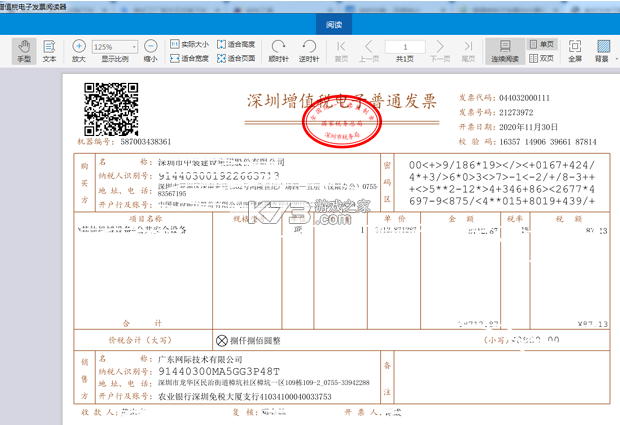
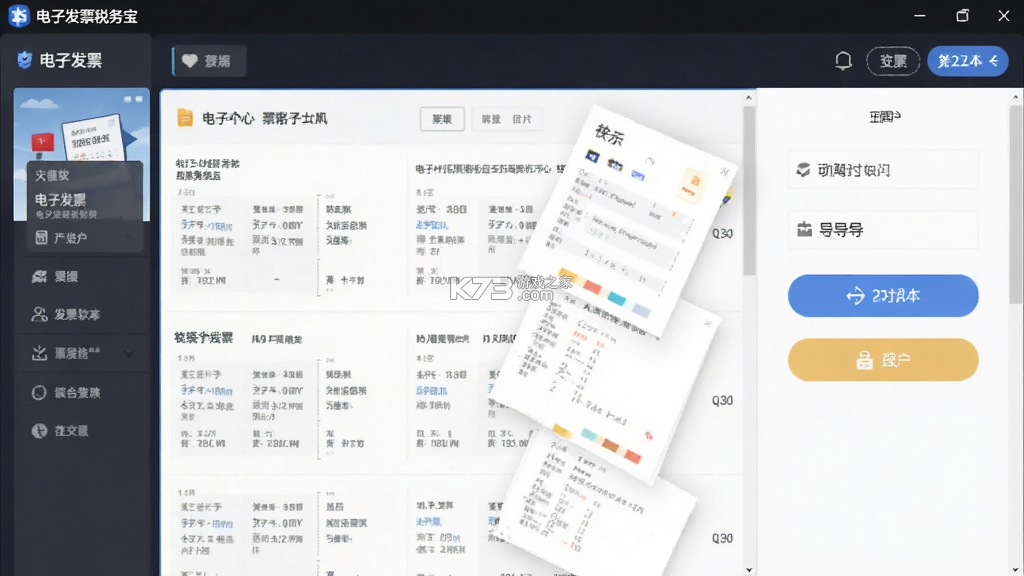
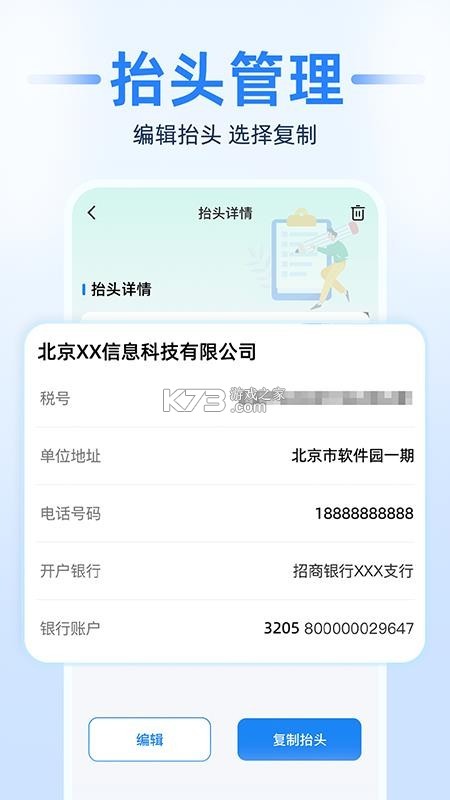
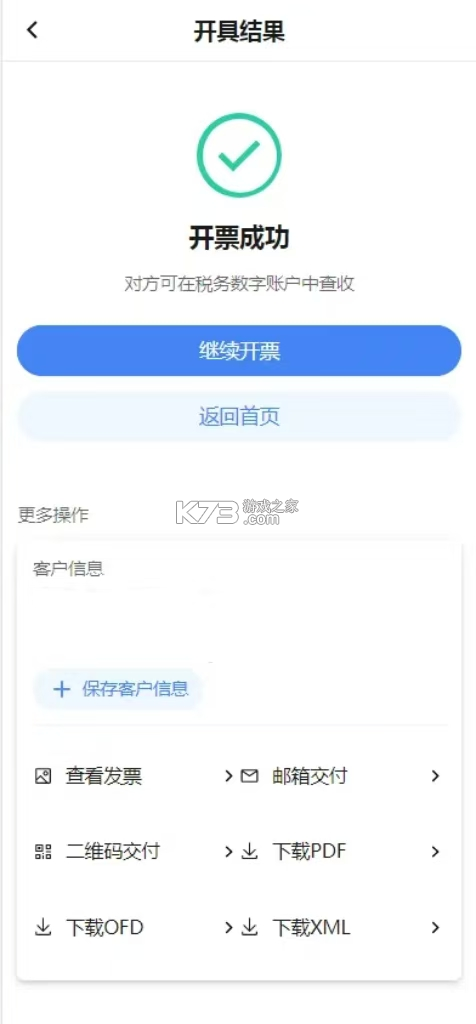
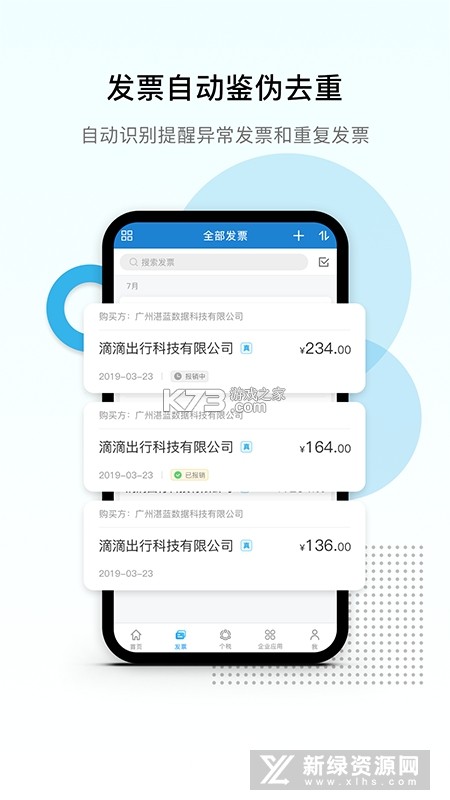

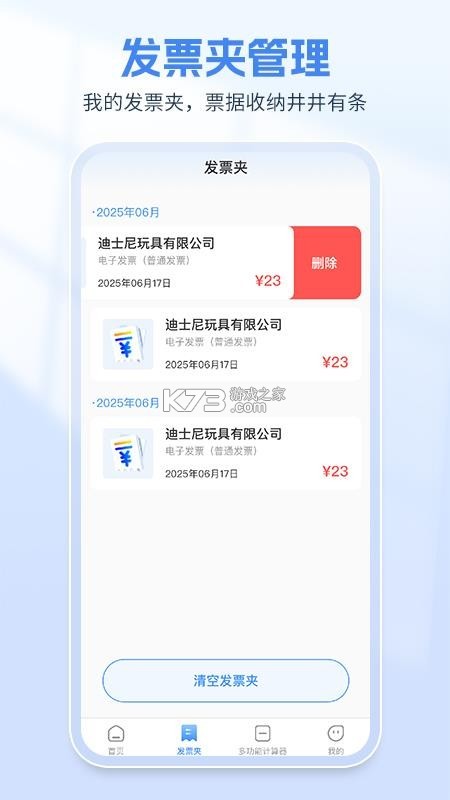
《电子发票税务宝》是一款面向企业与个人用户的财税辅助工具,聚焦电子发票的归集、查验与税务数据管理场景。软件以轻量化架构承载发票信息识别、税务口径校验与凭证整理等日常刚需功能,帮助财务人员与个体经营者减少手工录入环节。界面采用扁平化卡片布局,功能入口按使用频次排列,初次接触的用户也能快速定位到发票扫描、真伪核验与台账导出等模块。在数据呈现层面,软件将零散票据按时间轴与类别维度归档,配合本地缓存机制,弱网环境下依旧可以完成基础查阅操作。电子发票税务宝在财税类工具中主打务实路线,强调票据处理流程的连贯性,适合需要高频处理电子票据的办公人群。
- 票据归集逻辑清晰,按类目自动分组
- 扫描识别响应较快,减少手工敲字
- 查验入口层级浅,常用功能一键直达
- 台账导出格式规整,便于后续对账
- 本地缓存设计合理,离线也能查阅
不少用户在处理报销或归档时,会遇到电子票据格式转换的问题,尤其是需要将票据信息整理成PDF留档的场景。使用《电子发票税务宝》处理这类需求时,核心思路是先完成票据信息的采集与核验,再通过导出模块生成规范文件。软件内设有票据详情页,点开单张票据后可看到完整字段信息,页面底部提供导出选项,支持将当前票据数据整理为通用文档格式保存到手机存储目录。
操作路径上,进入软件主界面后选择票据列表,勾选需要处理的目标票据,点击底部工具栏的导出按钮,系统会弹出格式选择窗口。此时需要注意,导出前建议先确认票据状态是否为已核验,未核验的票据在导出时可能缺失部分校验字段。确认无误后选择PDF输出,软件会自动完成排版并生成文件,保存路径通常位于手机内部存储的软件专属文件夹内,用户可通过文件管理器按目录查找。
部分用户反馈导出后找不到文件位置,这通常与手机系统的存储权限设置有关。安卓设备在首次使用导出功能时,系统会弹出存储读写授权请求,若当时选择了拒绝,后续导出操作会静默失败。遇到此类情况,可前往手机设置中的应用管理页面,找到《电子发票税务宝》的权限条目,手动开启存储权限后重新执行导出流程。不同品牌手机的权限入口名称略有差异,华为设备通常在权限管理中显示为文件和媒体,小米设备则归类在存储权限分组下。
对于需要批量处理多张票据的用户,软件提供了多选模式,在列表页长按任意票据即可进入勾选状态,随后逐一点选目标条目。批量导出时建议控制单次数量,避免因文件体积过大导致生成过程卡顿。若导出过程中出现进度条停滞,可尝试清理软件缓存后重试,缓存清理入口位于软件设置页的存储管理板块。导出完成的PDF文件默认按生成时间命名,用户可在文件管理器中重命名以便归类。
需要留意的是,导出操作前务必确认票据信息完整无误,已导出的文件建议及时备份至电脑或云端,避免因手机清理操作导致文件丢失。软件内的票据数据与导出文件相互独立,删除软件内记录不会影响已保存到存储目录的PDF文件,但卸载软件会清除本地缓存数据,操作前需谨慎评估。
针对电脑端有处理需求的用户,可将手机导出的PDF文件通过数据线或即时通讯工具传输至电脑,再使用桌面端阅读器进行查看与打印。电脑端操作不受手机存储权限限制,文件管理更为灵活。若在电脑端打开PDF时出现字体缺失或排版错位,通常与阅读器版本有关,更换主流阅读器即可解决。建议在导出设置中保持默认页面尺寸,避免自定义缩放导致打印时内容裁切。
获取《电子发票税务宝》安装包时,建议优先选择正规应用分发渠道。安卓用户可在主流应用商店内搜索软件全称,核对开发者信息与包名后再执行下载。本站提供的安装包经过完整性校验,下载后直接点击APK文件即可进入安装流程。安装前需确保手机已开启允许安装未知来源应用的开关,该选项通常位于设置中的安全或应用管理板块,不同系统版本的位置略有差异。
安装过程中若出现解析包错误提示,多与下载文件不完整有关,建议删除已下载的残包后重新获取。部分定制系统会拦截非商店渠道的安装行为,此时可在拦截弹窗中选择继续安装,或临时关闭纯净模式。安装完成后首次启动软件,系统会请求存储与网络权限,存储权限用于票据文件的读写,网络权限用于发票查验接口的调用,建议按实际使用需求授予权限,避免过度授权。
对于习惯使用电脑管理安卓应用的用户,可通过模拟器加载安装包进行体验,但需注意模拟器环境下的存储路径与真机存在差异,导出文件的位置需在模拟器共享文件夹中查找。真机使用仍是主要场景,安装后建议将软件添加至桌面快捷方式,方便日常快速调用。
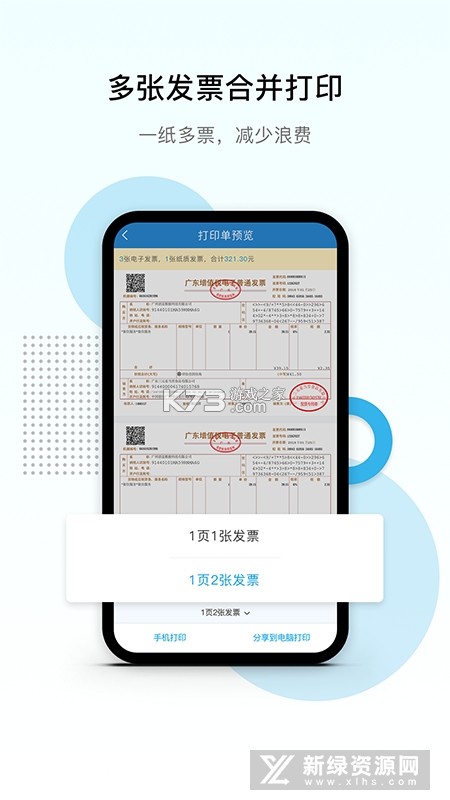
打印电子票据是财务归档中的常见环节,《电子发票税务宝》本身不直接驱动打印机,而是通过文件导出配合外部打印设备完成输出。操作逻辑为先在软件内将目标票据导出为PDF或图片格式,再借助手机端打印服务或传输至电脑端执行打印。
安卓手机连接同一网络下的无线打印机时,可在系统打印服务中直接选择已导出的PDF文件,预览无误后发送打印任务。
若使用有线打印机,则需将文件传输至电脑,通过桌面端阅读器打开后执行打印操作。
导出文件时建议选择标准页面尺寸,避免打印内容被裁切或缩放失真。
打印前可在预览界面核对票据号码与金额字段,确认清晰度满足存档要求。
涉及报销凭证的打印件需保持票面信息完整,不得涂改或遮挡关键字段。
部分单位要求双面打印或特定纸张规格,操作前先确认打印设置与归档规范一致。
打印完成的纸质文件建议与电子档同步留存,形成双重备份。
若打印出现条纹或偏色,可尝试清洁打印头或更换墨盒,与软件导出质量无关。
批量打印时建议分批发送任务,避免打印队列拥堵导致漏打。
通过站内搜索可获取更多票据处理相关的操作指引。
日常使用中掌握几个小技巧能明显提升效率。票据扫描时保持手机与纸面平行,光线均匀的环境下识别准确率更高,倾斜或反光角度容易造成字段缺失。软件内的查验功能建议在票据获取后尽快执行,避免临近报销节点集中处理造成网络拥堵。定期清理已完成归档的本地缓存,可保持软件运行流畅。
台账导出前先按时间或类别筛选,减少无关数据干扰,生成的文件更便于后续对账。多设备用户可通过文件传输工具同步导出的PDF台账,在电脑端建立按月份划分的归档文件夹。软件更新时留意版本说明,新版本通常会优化识别算法与导出稳定性。建议开启软件内的自动备份提醒,防止重要票据数据意外丢失。
遇到查验接口响应缓慢时,可切换网络环境重试,移动数据与无线网络交替测试有助于判断是否为局部网络问题。软件运行中若出现闪退,先检查手机剩余存储空间是否充足,存储空间低于一成时容易触发异常退出。卸载重装前务必确认已导出的文件已妥善保存,重装会清空软件内的本地数据记录。
| 软件名称 | 功能优势 | 评分 |
| 发票查验助手 | 支持多税号票据批量核验 | ★★★★☆ |
| 财税记账本 | 收支分类清晰导出便捷 | ★★★★☆ |
| 票据扫描王 | 边缘检测准识别速度快 | ★★★★★ |
| 电子档案盒 | 云端归档多端同步查看 | ★★★★☆ |
| 报销通 | 报销流程跟踪状态提醒 | ★★★★☆ |

我要评论 查看全部评论 (0)>>
 下载
下载
 下载
下载
 下载
下载
 下载
下载
 下载
下载
 下载
下载
 下载
下载
 下载
下载
 下载
下载
 下载
下载
 下载
下载
 下载
下载
 下载
下载
 下载
下载
 下载
下载
 噬神者2
噬神者2 秋之回忆6下一篇章
 怪物猎人日记暖洋洋的猫猫村G
 5play
5play 幸运破解器
幸运破解器 实况足球2014
 加雷特编年史红辉的魔石
![高级战争毁灭之日 汉化修正版下载[解决17章黑屏bug]](/up/allimg/120809/22-120P91354250-L.jpg "高级战争毁灭之日 汉化修正版下载[解决17章黑屏bug]") 高级战争毁灭之日
高级战争毁灭之日