



清珩文档是一款面向移动办公人群的文档扫描与文字识别工具,在手机上就能完成纸质文件电子化、图片转文字、证件照扫描等操作。软件内置了智能边缘检测与自动裁剪算法,拍摄时能快速识别纸张轮廓并修正透视变形,让扫描结果看起来接近平板扫描仪的平整效果。文字识别模块支持多语言混排识别,识别后的文本可复制、编辑或导出为常见文档格式,方便后续整理与分享。界面布局走的是简洁路线,主要功能入口集中在首页,新手打开后不需要复杂学习就能上手。用户反馈中提及较多的是识别速度与排版还原度,对于合同、笔记、发票等常见场景的识别表现比较稳定,媒体评测也普遍认可其在移动端轻量办公场景下的实用性。
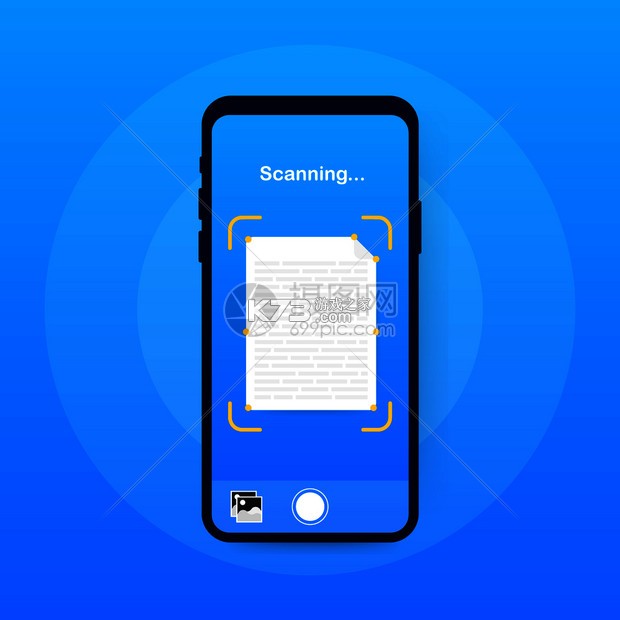
- 支持智能边缘识别与自动裁切
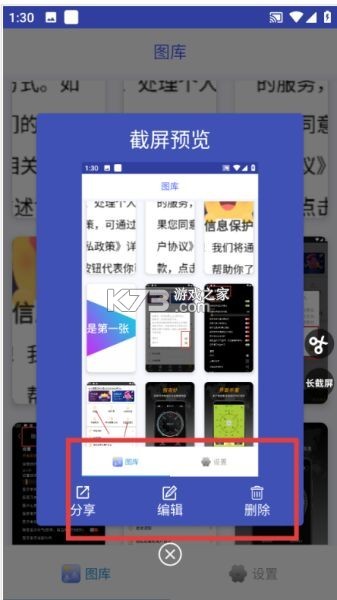
- 文字识别可复制编辑并导出
- 证件扫描自带背景替换模板
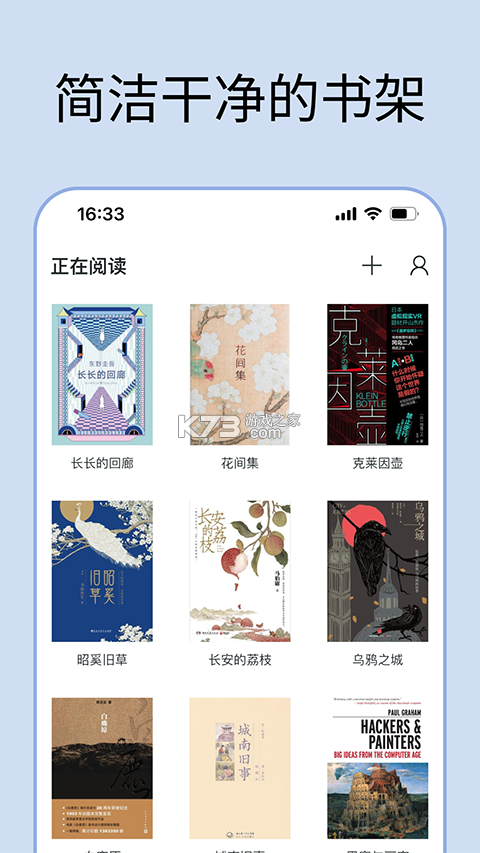
- 界面简洁功能入口集中易上手
- 识别结果排版还原度较为稳定
不少用户在搜索这个词时,其实是想弄清楚这款软件到底能做什么、名字有什么含义。从产品定位来看,清珩文档是一款移动端文档处理工具,名字中的“清”有清晰、清理之意,“珩”是古代玉佩上方的横玉,引申为规整、有序,合在一起可以理解为让文档变得清晰规整。软件的核心能力围绕扫描与识别展开,把纸质材料变成可编辑的数字文本,减少手动录入的麻烦。
安装前需要留意的是,首次启动时要授予相机与存储权限,否则扫描和保存功能无法正常使用。权限弹窗出现时选择允许即可,若误点拒绝,可到手机设置的应用管理里手动补开。部分机型在拍摄界面会出现对焦偏慢的情况,把手机稍微抬高、让纸张四角都落在取景框内,识别成功率会明显提升。
文档扫描的实际体验方面,软件提供了单张拍摄与连续拍摄两种模式。连续拍摄适合处理多页合同或课堂笔记,拍完一页会自动进入下一页取景,全部完成后统一进行裁剪与增强处理。增强模式有原图、黑白、灰度、增强四种可选,黑白模式适合文字类材料,增强模式对彩色图表和印章的还原更友好。建议在光线均匀的环境下拍摄,避免阴影落在纸面上,这样后续的文字识别准确率会更高。
文字识别功能的操作路径比较直接,从相册导入图片或直接拍摄后,框选需要识别的区域,软件会自动进行识别并给出可编辑的文本结果。识别结果页面支持全选复制、分段编辑以及导出为TXT或Word文档。遇到识别错字时可以直接在结果框里修改,修改后的内容会随导出一起保存。对于表格类内容,识别后建议核对一下行列对应关系,必要时手动微调,避免导出后格式错位。
证件扫描是另一个使用频率较高的功能,内置了身份证、护照、驾驶证等常见证件的扫描模板,拍摄后会按照模板比例自动裁剪并摆正,还可以选择纯色背景替换。处理完成的证件图可以保存到相册或直接分享,适合需要提交电子版材料的场景。需要注意的是,证件类图片涉及个人隐私,建议处理完成后及时清理软件内的缓存文件,避免敏感信息长期留在手机里。
文件管理部分采用列表式展示,扫描记录按时间倒序排列,支持重命名、删除和批量导出。导出格式涵盖图片与PDF,PDF可选单页或多页合并,方便把多张扫描件打包成一份完整文档。如果手机存储空间紧张,可以在设置里开启自动清理原图选项,保留处理后的成品文件,减少空间占用。定期整理扫描记录、删除不再需要的临时文件,能让软件运行保持流畅。
运行稳定性方面,多数用户反馈日常使用中没有明显卡顿,冷启动速度处于同类工具的中上水平。个别老旧机型在连续扫描十几页后可能出现发热,适当降低拍摄分辨率或分批次处理可以缓解。若遇到闪退,先检查系统版本是否过低,再尝试清理后台重新进入;仍无法解决时,可前往 k73搜索清珩文档 查看相关讨论与资源页,或访问 k73游戏网 获取更多移动端工具的使用参考。
| 功能模块 | 主要用途 | 操作要点 |
| 文档扫描 | 纸质文件电子化 | 保持光线均匀、四角入框 |
| 文字识别 | 图片转可编辑文本 | 框选区域后校对错字 |
| 证件扫描 | 证件电子版制作 | 选模板自动裁剪摆正 |
| 文件导出 | 分享与归档 | PDF可选多页合并 |
这个问题的搜索量不小,说明不少人对软件名称的发音拿不准。“珩”字读作héng,与“横”同音,本义是佩玉上面的横玉,用在名字里多取规整、温润之意。清珩连读为qīng héng,日常交流中直接按这个读音称呼即可。了解读音之后,再来看软件本身的使用逻辑会更顺畅。
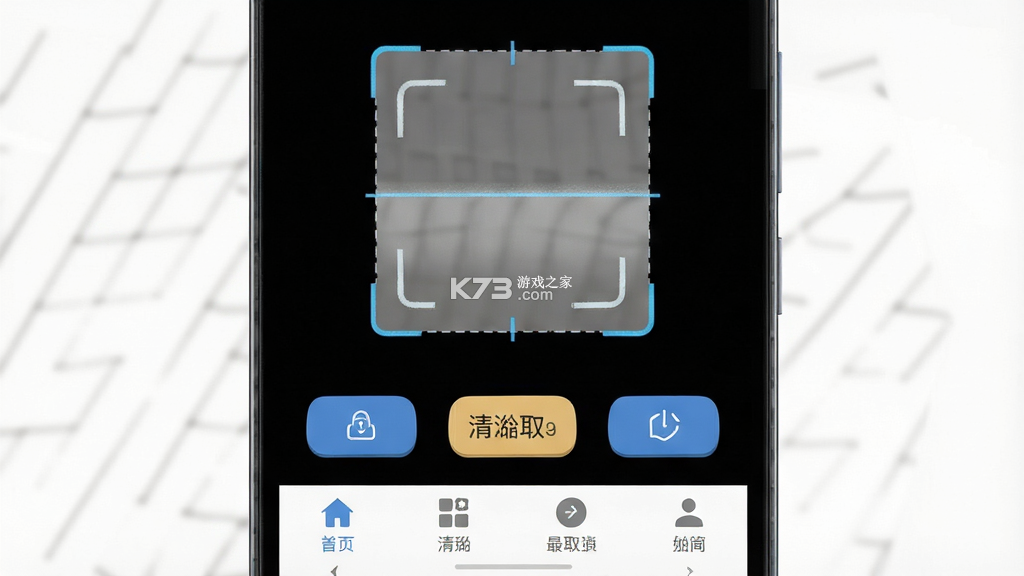
软件的主界面分为扫描、识别、文件三个底部标签页。扫描页提供拍摄入口和相册导入入口,拍摄时屏幕上方会提示保持手机平稳,取景框内出现黄色边框即表示检测到纸张边缘,此时按下快门即可。相册导入适合处理已经拍好的照片,导入后同样会进入裁剪与增强流程。拍摄时尽量让手机与纸面保持平行,倾斜角度过大会影响透视校正的效果。
识别页的操作更偏向结果处理,识别完成的文本会按段落展示,长按可以选中局部内容进行复制,右上角的编辑按钮进入全屏编辑模式。导出按钮提供TXT、Word、图片三种选择,导出前可以给文件命名,方便在手机文件管理里查找。导出Word时建议先确认段落分隔是否正确,识别长文档时偶尔会出现段落合并的情况,手动回车分段即可。
文件页相当于一个轻量的资料库,所有扫描和识别的记录都在这里汇总。列表项左滑可以删除,右滑可以分享,点击进入详情后还能重新编辑或追加页面。对于需要长期保存的材料,建议定期导出到电脑或云盘做备份,手机本地只保留近期常用的文件,避免占用过多空间。
设置项里值得关注的有几处:自动裁剪开关、图片质量选择、识别语言偏好、缓存清理入口。图片质量选高会得到更清晰的扫描件但文件体积更大,选标准则适合日常快速记录。清理缓存前请确认没有未导出的重要记录,缓存清理后部分临时文件将无法恢复。
跨设备使用方面,软件目前以手机端为主,平板设备安装后界面会自动适配大屏,分栏布局让扫描预览和文件列表可以同屏显示。电脑端如需处理扫描件,可以把手机导出的PDF或图片传到电脑再用桌面软件进一步编辑,形成手机采集、电脑整理的配合方式。
遇到识别结果不理想时,可以从几个方向排查:拍摄模糊导致识别率下降,重新拍摄清晰原图再试;纸张反光或阴影干扰,换个角度避开直射光;字体过小或艺术字过多,适当拉近拍摄距离并选择增强模式。连续多次识别失败时,先退出软件清理后台再重新进入,排除临时内存占用导致的问题。
关于存储选择,扫描件默认保存在手机内部存储的应用专属目录,导出时可以选择保存到相册或指定文件夹。如果手机支持存储卡,可在设置里把默认保存位置切换到存储卡,缓解内部空间压力。更换手机时,旧机上的记录不会自动同步,需要提前导出备份。
考虑卸载这款软件的用户,通常是因为换机、空间不足或需求变化。卸载前有一件事需要先做:把还有用的扫描记录和识别文本导出到相册或电脑,软件卸载后本地记录会一并清除,无法找回。未导出的合同、证件类扫描件务必提前备份,避免重要材料丢失。
安卓手机的卸载路径比较统一,在桌面长按软件图标,选择卸载并确认即可;也可以进入设置的应用管理,找到清珩文档后点击卸载。部分定制系统会把卸载入口放在应用信息页的底部,滑动到最下方就能看到。卸载过程中若弹出保留数据的询问,选择不保留可以彻底清理残留文件。
卸载后如果发现相册里还有之前导出的图片,这些文件属于用户自己的相册内容,不会随软件卸载而删除。应用专属目录里的临时文件通常会被系统一并清理,若担心残留,可以在文件管理里搜索软件名称相关的文件夹手动删除。清理残留文件夹前确认里面没有其他软件共用的文件,避免误删。
有用户反馈卸载后重新安装,之前的记录不见了,这属于正常现象,本地数据在卸载时已被清除。如果只是暂时不用,可以考虑保留软件并清理缓存,而不是直接卸载,这样记录还在,需要时打开就能继续用。
对于存储空间实在紧张的情况,卸载前先把重要文档导出为PDF存到云盘,再执行卸载操作,后续需要时重新安装并导入即可。重装后首次打开仍需重新授予相机与存储权限,按提示允许就能恢复正常使用。
如果卸载过程中出现按钮无响应或提示无法卸载,先检查是否开启了设备管理或无障碍权限占用了卸载入口,到设置里关闭相关权限后再试。系统级权限的设置位置因品牌而异,找不到时可以在设置顶部搜索栏输入权限名称快速定位。
想把这款工具用得更顺手,几个细节值得留意。拍摄前用纸巾擦一下镜头,指纹和灰尘会让画面发雾,直接影响边缘检测的灵敏度。
连续扫描多页时,每拍完一页稍作停顿再移动纸张,给软件留出处理时间,避免页面顺序错乱。
识别长文档时分段进行,一次识别两三页,校对起来更轻松,出错也容易定位。
开启自动裁剪后仍建议手动核对四角,个别浅色纸张的边缘可能识别不全,手动拖拽调整一下更保险。
导出PDF前在预览里翻一遍页面顺序,发现颠倒可以长按拖动调整,省去导出后重新处理的麻烦。
证件扫描完成后及时删除原图,只保留处理好的成品图,减少隐私泄露的风险。
手机剩余存储低于一成时,扫描保存可能失败,提前清理空间或把旧文件导出备份。
软件更新后如果界面有变化,先到设置里看一眼默认项是否被重置,再开始处理重要文档。
需要批量处理时,把同类型的材料放在一起连续拍摄,统一选择增强模式,效率比单张处理高不少。
涉及身份证、银行卡等敏感材料的扫描件,不要长期留在软件记录里,用完即删是更稳妥的习惯。
分享给他人时优先导出PDF,图片格式在聊天软件里容易被压缩,文字清晰度会打折扣。
遇到识别语言不对的情况,到设置里把识别语言切换成对应语种,中英混排材料选自动检测即可。
平板用户可以把软件固定在分屏一侧,另一侧打开聊天或邮件,扫描完直接拖拽分享。
定期查看文件页的存储占用,按时间排序后批量删除过期记录,让软件保持轻快。
卸载重装前记得导出记录,本地数据不会跟随账号同步,这一点容易被忽略。
| 软件名称 | 功能优势 | 评分 |
| 印象笔记 | 笔记整理与多端同步 | ★★★★☆ |
| 墨水文档 | 轻量文档编辑与导出 | ★★★★☆ |
| 扫描全能王 | 扫描识别与格式转换 | ★★★★★ |
| 白描 | 文字识别与表格提取 | ★★★★☆ |
| WPS Office | 文档编辑与PDF处理 | ★★★★★ |
| 微云扫描 | 扫描存档与云端备份 | ★★★★☆ |
下载
清珩文档 10.89 MB | app下载免费
 下载
下载
文撷快扫 9.61 MB | 安卓app下载
 下载
下载
白描 31.78 MB | app下载免费
 下载
下载
扫描全能王 159.61 MB | 安卓app下载
 下载
下载
鼎星星 254.01 MB | 安卓app下载
 下载
下载
文字文档扫描识别 51.57 MB | 官方app下载安装
 下载
下载
明锐扫描王 52.2 MB | 官方app下载安装
 下载
下载
明锐扫描助手 54.49 MB | 官方app下载安装
下载
清珩文档 10.89 MB | app下载免费
下载
白描 31.78 MB | app下载免费
 下载
下载
掌上识别王 133.42 MB | 安卓app下载
 下载
下载
轻集工具箱 22.91 MB | 安卓app下载
 下载
下载
全能扫描通 106.82 MB | app下载
 下载
下载
扫描专家 137.71 MB | 下载app安装正版
 下载
下载
万能手机扫描助手 47.95 MB | 官方app下载安装
 下载
下载
扫描文件全能 133.09 MB | 官方版
我要评论 查看全部评论 (0)>>
 下载
下载
 下载
下载
 下载
下载
 下载
下载
 下载
下载
 下载
下载
 下载
下载
 下载
下载
 下载
下载
 下载
下载
 下载
下载

 astral
![EmuCoreX安卓PS2模拟器 v0.5.0 最新版下载[官方版+并行版]](http://pic.k73.com/up/soft/2026/1009/171511_46193116.png "EmuCoreX安卓PS2模拟器 v0.5.0 最新版下载[官方版+并行版]") EmuCoreX安卓PS2模拟器
EmuCoreX安卓PS2模拟器 phigros
 流行之神2
流行之神2 罗布勒斯
罗布勒斯 capcut
 谷歌商店
谷歌商店 机动战士高达大混战