




《Explorer So(原名)》(Explorer So)是一款面向安卓设备的实用工具类应用,主打轻量化的文件浏览与本地资源管理体验。它提供了直观的目录层级展示方式,让用户能够快速定位手机存储中的各类文档、图片、音频与视频文件,省去在系统自带管理器中反复翻找的麻烦。应用界面采用简洁明了的列表与网格双模式切换设计,配合流畅的滑动响应,即便在配置不高的旧款机型上也能保持稳定的操作手感。内置的快速搜索与分类筛选机制,让查找特定格式文件变得轻松高效。从各大应用市场的用户反馈来看,这款工具凭借低占用、无冗余广告的特点,收获了不少好评,尤其适合需要经常整理手机存储空间的实用派用户。对于追求简洁高效文件管理体验的安卓用户来说,《Explorer So(原名)》提供了一个值得尝试的轻量级选择。
- 轻量设计运行流畅不占资源
- 双模式浏览适配不同操作习惯
- 快速搜索精准定位目标文件
- 分类筛选让存储整理更省心
- 界面清爽无多余干扰元素
不少用户在安装《Explorer So(原名)》之后遇到应用点击图标无反应、启动画面卡住或者直接闪退的情况,这类问题通常与设备环境或安装包完整性有关。遇到启动异常时,先检查安装包是否从正规渠道获取,部分第三方站点提供的修改版或残缺包会导致应用无法正常初始化。建议卸载当前版本,清理残留数据后重新安装官方原版。
如果重装之后依然无法启动,需要排查系统权限设置。前往手机设置中的应用管理界面,找到《Explorer So(原名)》并确认存储权限已开启。这款工具需要读取本地文件信息,若存储权限被系统拦截,启动过程中读取目录的操作就会失败,表现为白屏或直接退出。部分定制系统如MIUI、ColorOS等对后台启动有额外限制,需要在权限管理中允许应用自启动。
安卓版本兼容性也是常见诱因。应用基于较新的安卓框架开发,在安卓6.0以下的旧设备上运行时可能出现兼容性报错。查看手机系统版本,若低于应用要求的最低版本,可尝试寻找历史版本安装包,或通过系统更新升级设备固件。部分用户反馈在开发者选项中关闭\"不保留活动\"选项后,启动成功率有所提升,这个设置会限制后台进程回收,对轻量应用的影响较为明显。
存储空间不足同样会导致启动失败。应用启动时需要加载缩略图和索引缓存,若手机剩余存储低于应用运行所需的最低阈值,初始化流程会被中断。确保设备至少保留两百兆以上的可用空间,并定期清理应用缓存目录中的临时文件。在文件管理器中手动删除残留的缓存文件夹后重启设备,往往能解决反复闪退的问题。
若上述方法均未奏效,可尝试清除应用数据后重启手机。部分机型在系统更新后会出现权限配置错乱,重置应用偏好设置能够恢复默认的权限授予状态。在应用信息页面点击\"清除数据\"与\"清除缓存\",重新打开应用让其自动重建索引数据库。必要时可借助站内搜索查找适配当前机型的安装包版本,访问 Explorer So相关资源 获取更多兼容性信息。对于刷过第三方ROM的设备,建议刷回官方固件后再测试,非官方系统框架改动可能导致应用调用系统接口时出现异常。
还有一类情况是应用与手机管家类软件产生冲突。某些安全工具会拦截应用的文件读取行为,将其误判为敏感操作。临时关闭手机管家或安全中心的实时监控功能,再尝试启动应用,若能够正常进入则说明是拦截规则导致。将该应用加入白名单后重新开启防护即可。启动黑屏问题多与图形渲染层有关,在开发者选项中切换硬件加速开关状态,有时能绕过渲染兼容性缺陷。
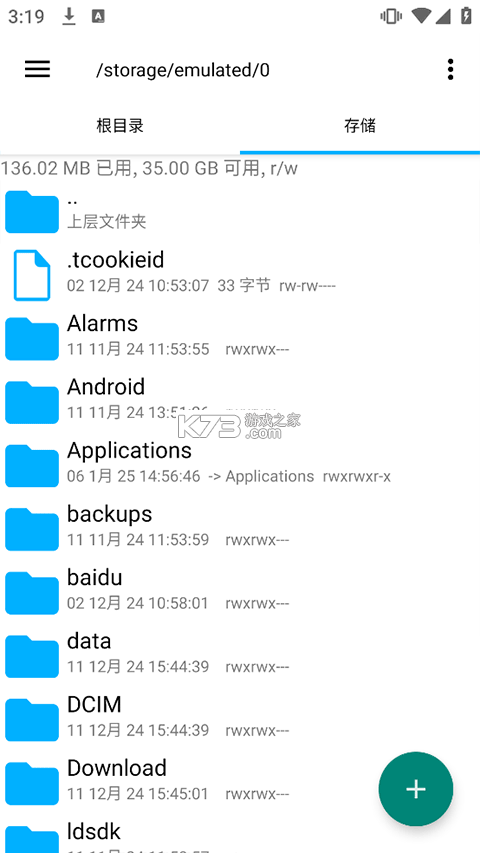
《Explorer So(原名)》的核心使用场景围绕本地文件的浏览、整理与快速访问展开。初次打开应用时,主界面会展示设备存储的根目录结构,顶部为路径导航栏,中部为文件列表区域,底部为常用操作入口。用户可以通过点击文件夹逐级进入子目录,也可以点击导航栏中的任意层级快速跳转回上层路径。长按文件或文件夹可呼出多选菜单,支持批量复制、移动、删除与重命名操作,处理大量文件时效率明显优于系统自带工具。
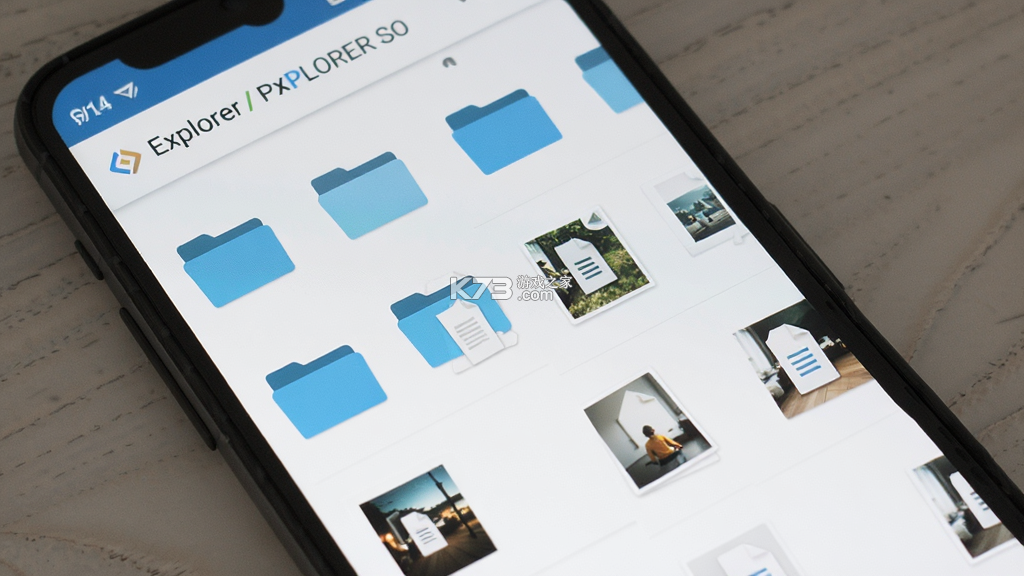
文件列表支持按名称、大小、修改时间三种方式排序,点击列表顶部的排序按钮即可切换。在网格视图模式下,图片和视频文件会显示缩略图预览,方便快速识别内容。搜索功能位于界面右上角,输入关键词后应用会在当前目录范围内实时匹配文件名,支持模糊查询与扩展名过滤。输入\".jpg\"即可筛选出所有图片文件,输入\".pdf\"则只显示文档类文件,这种按格式筛选的方式在处理混杂目录时尤为实用。
| 功能入口 | 操作路径 | 适用场景 |
| 批量选择 | 长按首个文件后逐一点选 | 多文件同时移动或删除 |
| 格式筛选 | 搜索框输入扩展名 | 从混杂目录中挑出特定类型 |
| 排序切换 | 点击列表顶部排序按钮 | 按时间或大小快速定位 |
| 视图切换 | 导航栏右侧图标 | 列表与网格模式自由切换 |
复制与移动操作采用\"先选后执行\"的流程。选中目标文件后,底部操作栏会弹出复制、移动、删除三个选项,点击复制或移动后应用会记录当前选中项,随后导航至目标文件夹,点击底部\"粘贴\"按钮完成操作。移动操作会直接改变文件原始路径,执行前请确认目标位置无误,避免误操作导致文件难以找回。删除操作默认将文件移入应用内的回收站,可在设置中调整是否启用回收站功能以及保留天数。
应用支持创建桌面快捷方式,将常用文件夹固定到手机桌面,点击快捷方式直接跳转至对应目录。在文件夹上长按选择\"添加快捷方式\"即可生成桌面图标,适合将下载目录、相机照片目录等高频访问路径固定下来。设置中还提供了显示隐藏文件的开关,开启后以点号开头的系统目录和配置文件会显示在列表中,方便高级用户排查存储占用问题。文件属性页面可以查看单个文件的完整路径、大小、修改时间与权限信息,对于需要了解文件详情的场景提供了便利。
作为一款定位轻量的安卓文件工具,《Explorer So(原名)》在功能取舍上偏向实用与高效,没有堆砌花哨的附加模块,而是把文件浏览这一核心场景做扎实。应用启动后直接进入存储根目录,省去了引导页和权限弹窗的层层阻断,对追求即开即用的用户来说体验友好。
文件列表的加载速度值得肯定。在包含数百个文件的目录中滚动浏览时,缩略图的加载采用懒加载策略,滑动过程中不会出现明显的卡顿或白块。图片缩略图的生成质量与加载速度之间取得了不错的平衡,既能快速识别内容,又不至于消耗过多内存。对于存储了大量照片的设备,这种优化能显著提升浏览流畅度。
路径导航栏的设计支持点击任意层级直接跳转,在深层目录中操作时不必逐级返回。导航栏在空间不足时会自动折叠中间层级,以省略号形式展示,点击省略号可展开完整路径。这种处理方式在窄屏手机上尤其实用,避免了导航文字换行导致的界面跳动。
搜索功能的响应速度同样可圈可点。输入关键词后结果几乎即时呈现,匹配逻辑覆盖文件名与扩展名,且支持在当前目录与全盘范围之间切换。全盘搜索时会显示进度提示,用户可随时中止搜索。搜索历史记录会保留最近几次的查询词,方便重复查找同类文件时快速调用。
应用体积控制在较小的范围内,安装包轻量,对存储空间的占用微乎其微。后台驻留行为克制,退出应用后不会常驻内存消耗电量,符合工具类应用\"用完即走\"的使用预期。设置项精简但覆盖了常用需求,包括主题色切换、列表密度调整、排序偏好记忆等,用户调整一次后应用会记住选择,下次打开时保持一致的界面状态。
使用过程中遇到应用功能异常时,可以按照由简到繁的顺序逐项排查。多数问题源于缓存数据堆积或权限配置变动,通过清理与重置操作能够恢复。执行任何修复操作前,建议先确认重要文件已备份,避免误删导致数据丢失。
当应用出现列表加载不全、缩略图显示异常或搜索无结果的情况时,优先尝试清除缓存。进入手机设置的应用管理页面,找到《Explorer So(原名)》后点击\"清除缓存\",重新打开应用让其重建索引数据库。缓存目录中存储的是缩略图与搜索索引的临时文件,清理后不会影响用户的实际文件数据。
若清理缓存无效,再尝试\"清除数据\",该操作会将应用恢复至初始状态,包括排序偏好、视图模式等设置项都会重置,但存储中的文件不受影响。
部分机型在系统更新后出现权限授予状态与实际不符的情况,表现为应用显示已获得存储权限但实际读取失败。前往权限管理页面,先关闭存储权限再重新开启,强制系统刷新权限配置。
若应用在特定目录中闪退,可能是该目录下的某个文件格式异常导致解析出错。尝试逐级返回上级目录,定位到触发闪退的具体文件夹,将其中的异常文件移出后再进入测试。
对于反复出现的启动黑屏,可在开发者选项中关闭\"强制进行GPU渲染\",部分设备的图形驱动与该选项存在兼容性问题。
当应用版本过旧时,新系统接口变更可能导致功能失效。访问 站内搜索 获取适配当前系统版本的安装包,或前往 k73游戏网 查看相关资源更新动态。
若问题依旧存在,可尝试卸载后重启手机再重新安装,重启过程会清理系统级的残留注册信息,有时能解决顽固的兼容性问题。
| 软件名称 | 功能优势 | 评分 |
| ES文件浏览器 | 本地与网盘文件统一管理 | ★★★★☆ |
| MT管理器 | 双窗口操作与安装包编辑 | ★★★★★ |
| Solid Explorer | 双栏浏览与云存储挂载 | ★★★★☆ |
| 阿里云盘 | 大容量云存储文件备份 | ★★★★☆ |
| 腾讯文件管家 | 微信QQ文件专项清理 | ★★★★☆ |
下载
Explorer So 23.56 MB | 官方app下载安装
 下载
下载
Appxlrth 10.73 MB | app下载免费
 下载
下载
Cedinia 19.14 MB | 官方app下载安装
 下载
下载
云栈宝库 2.21 MB | app下载免费
 下载
下载
Tellyscope 2.57 MB | 下载安装app
 下载
下载
ApkHarbor 4.6 MB | 官方app下载安装
 下载
下载
ColdInk_Box 227.73 MB | app下载免费
 下载
下载
云免盘 8.32 MB | 官方app下载安装
下载
Explorer So 23.56 MB | 官方app下载安装
 下载
下载
烬曜文件站 83.13 MB | app下载免费
 下载
下载
ND Nex 156.79 MB | app下载免费
 下载
下载
文件助手 76.13 MB | app下载免费
 下载
下载
旺财文件 37.27 MB | 下载官方版
我要评论 查看全部评论 (0)>>
 下载
下载
 下载
下载
 下载
下载

 7723游戏盒
 梦想城镇
梦想城镇 新世界狂欢
新世界狂欢 奶块
奶块 故乡的炼金术士2
 球球大作战
球球大作战 植物大战僵尸2
 球球大作战
球球大作战