

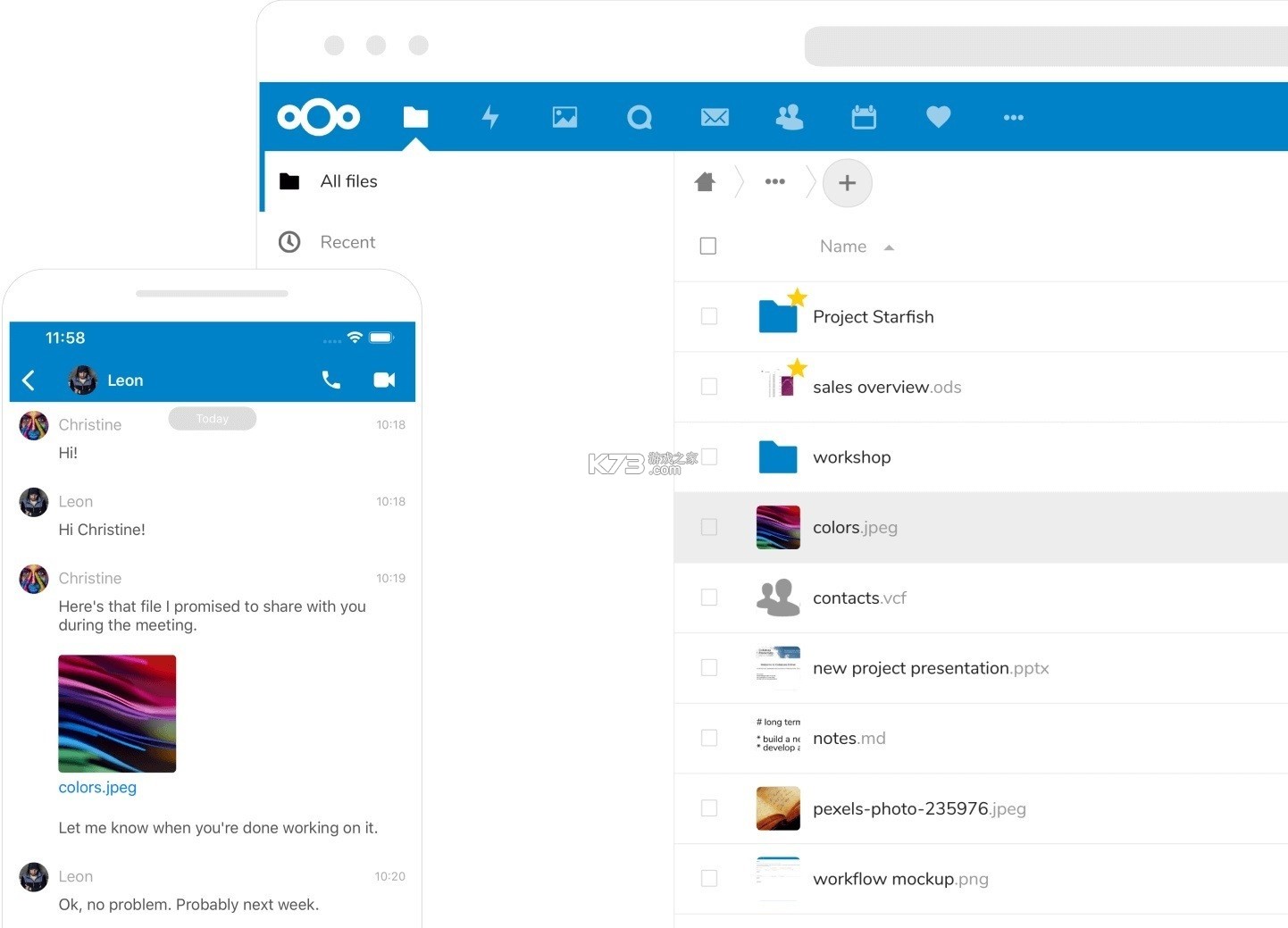
《Nextcloud Dev(Nextcloud开发版)》是Nextcloud官方推出的Android测试版本,面向希望抢先体验新功能、参与问题反馈的进阶用户。这款应用延续了Nextcloud私有云盘的核心定位,把文件同步、相册备份、日历通讯录、在线文档协作等功能整合在同一个客户端里。开发版会在稳定版推送之前先行加入实验性特性,界面交互与性能调优也处于持续打磨阶段,适合喜欢尝鲜、愿意折腾的技术爱好者。应用采用端到端加密与自建服务器模式,数据存放在用户自己的空间里,隐私可控性较强。社区对开发版的评价普遍集中在功能更新快、同步机制可靠两点上,同时也提醒普通用户谨慎用于主力数据场景。
- 私有云盘定位清晰,数据自主可控
- 开发版功能更新节奏快,尝鲜首选
- 文件同步与相册备份机制成熟稳定
- 支持在线文档协作与日历通讯录整合
- 适合进阶用户,普通用户建议稳定版
不少朋友在搭建好Nextcloud服务器后,发现文档只能下载查看,没法直接在网页里编辑,这往往就是没有配置OnlyOffice导致的。搜索“Nextcloud Dev onlyoffice怎么用”的用户,核心诉求就是让在线文档协作跑起来,实现多人同时编辑表格、文档和演示文稿。这里把完整思路拆开讲清楚,照着做基本能跑通。
第一步要确认服务端已经装好OnlyOffice Document Server。常见做法是在同一台服务器或局域网另一台机器上用Docker部署,命令大致是拉取onlyoffice/documentserver镜像并映射端口。部署完成后用浏览器访问对应地址,能看到欢迎页说明服务正常。这一步是基础,服务端没起来,客户端怎么点都没用。
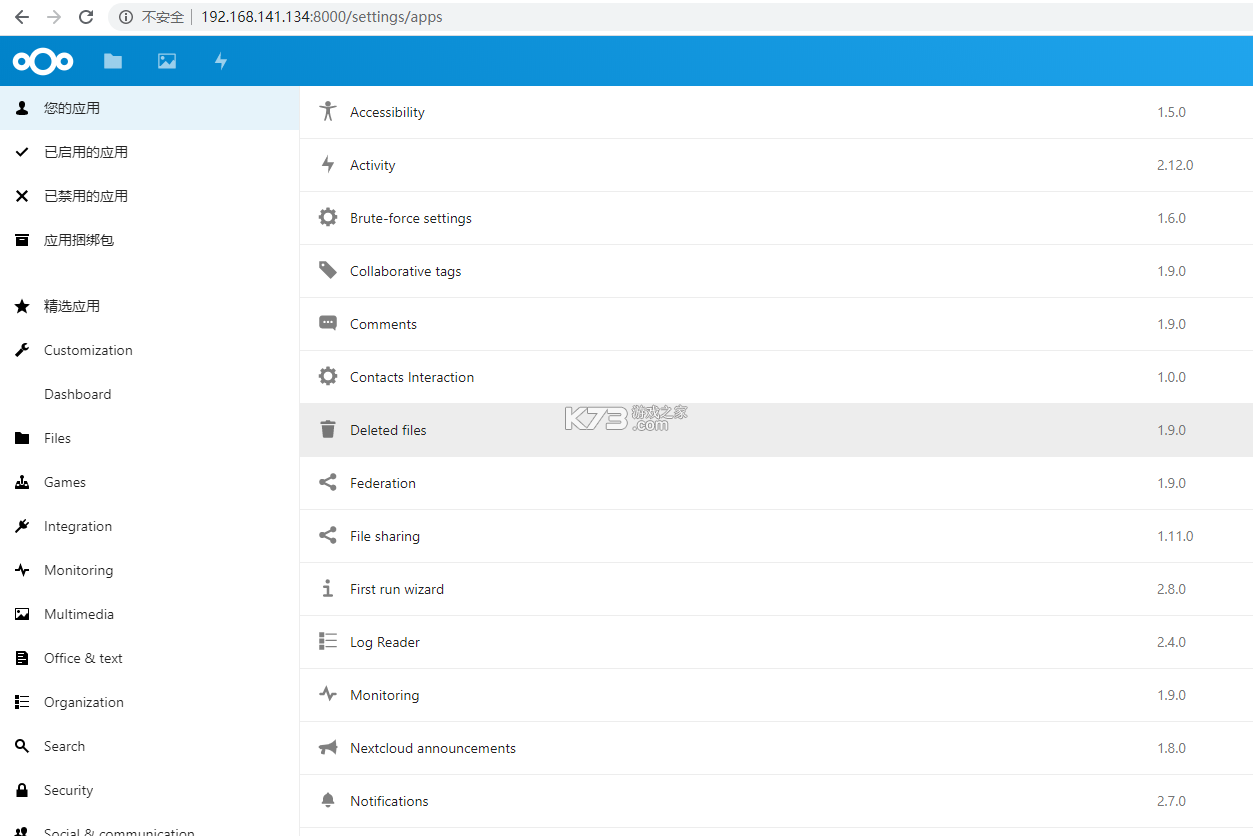
第二步是在Nextcloud后台安装并启用OnlyOffice连接器。进入应用管理页面搜索“ONLYOFFICE”,找到官方连接器插件点击启用。启用后到设置页面的ONLYOFFICE区域,把Document Server的地址填进去,如果是自签名证书需要勾选忽略证书校验,否则会提示连接失败。保存后系统会自动检测连通性,显示绿色对勾即表示握手成功。
第三步是权限与安全配置。OnlyOffice服务端默认带有JWT密钥校验,需要在Nextcloud连接器里填入相同的密钥,否则打开文档会报“令牌无效”。密钥在Document Server的配置文件里可以查到,复制过来粘贴即可。建议密钥使用较长随机字符串,不要留空,否则存在未授权访问风险。配置完成后刷新页面,随便点开一个docx文件,能看到编辑界面加载出来就说明链路打通了。
第四步是常见故障排查。如果打开文档一直转圈,先检查服务器防火墙是否放行了Document Server的端口,再确认Nextcloud所在网络能否访问该地址。内网部署时不要填localhost,要填局域网IP或域名,因为请求是从浏览器发起的。出现“文档安全令牌未正确形成”多数是密钥不一致或系统时间偏差过大,校准时间后重启服务即可。移动端使用在线编辑时,建议在WiFi环境下操作,大文档加载对带宽有一定要求。
第五步是移动端体验补充。《Nextcloud Dev(Nextcloud开发版)》在手机上打开Office文档时,会调用内置的查看器或跳转浏览器加载OnlyOffice页面。安卓端建议把应用加入电池优化白名单,避免编辑过程中被系统杀后台导致内容丢失。多人协作时,光标位置和修改记录会实时同步,延迟主要取决于服务器性能和网络质量。自建环境想获得更顺滑的体验,可以适当调大Document Server容器的内存限制。
整体配置下来,关键点集中在服务端可用、连接器地址正确、JWT密钥一致这三处。把这三点确认好,在线编辑基本不会出岔子。对于使用《Nextcloud Dev(Nextcloud开发版)》的用户来说,开发版连接器偶尔会有兼容性波动,遇到异常可以先回退到稳定版客户端验证,排除是客户端还是服务端的问题。
WebDAV是Nextcloud对外开放文件访问的重要协议,很多用户想用第三方文件管理器、播放器或者同步工具挂载网盘,就需要拿到WebDAV地址。搜索这个问题的朋友,多半是卡在地址格式或者认证失败上。下面把连接方法按平台说清楚。
WebDAV的基础地址格式是“服务器域名或IP/remote.php/dav/files/用户名/”。注意结尾的斜杠不能少,用户名要和登录账号完全一致,区分大小写。密码方面,如果账号开启了两步验证,不能直接用登录密码,需要到个人设置的安全页面生成一个应用专用密码,用这串字符代替密码进行认证。这一点是新手最容易踩的坑,直接用登录密码连接会一直提示401未授权。
在Windows资源管理器里映射网络驱动器时,选择“连接可用于存储文档和图片的网站”,粘贴WebDAV地址后输入账号和应用密码即可。部分系统版本对HTTPS证书要求较严,自签名证书会报错,可以先用浏览器访问一次地址并信任证书,再回到映射流程。macOS的访达里使用“前往-连接服务器”,输入地址后同样用应用密码认证,挂载成功后会在侧边栏出现磁盘图标。
安卓手机上可以用Solid Explorer、CX文件管理器等支持WebDAV的工具,新建WebDAV连接,填入地址、账号、应用密码,端口一般跟随协议自动识别。iOS端用Documents或FE File Explorer添加WebDAV账户,填写方式类似。连接成功后建议先测试上传一个小文件,确认读写权限正常,再批量操作大文件,避免中途出错白等。
如果连接后只能看到部分目录,检查账号的共享权限和文件夹配额。出现“无法创建文件”的提示,多半是目标目录没有写权限,到Nextcloud网页端调整共享设置即可。使用《Nextcloud Dev(Nextcloud开发版)》时,WebDAV协议本身与稳定版一致,开发版客户端不影响第三方工具的挂载行为。速度方面,局域网内传输基本能跑满带宽,公网访问受服务器上行限制,大文件建议错峰同步。
除了官方安卓客户端,桌面端和移动端还有不少第三方工具可以连接Nextcloud,满足不同场景下的使用习惯。整理几类常见的第三方客户端,方便按需选择。
桌面端方面,官方的Nextcloud Desktop Client支持Windows、macOS和Linux,提供虚拟文件按需同步功能,不占本地空间也能浏览云端文件。第三方选择里有Rclone,命令行工具,适合挂载网盘到本地目录或做定时备份脚本,配置一次后可以无人值守运行。Cyberduck和WinSCP则偏向协议调试,支持WebDAV连接,适合排查传输问题。
安卓端第三方文件管理器里,Solid Explorer和MiXplorer都内置WebDAV支持,界面友好,能直接播放网盘里的视频。FolderSync擅长双向同步和定时任务,适合把手机相册自动传到私有云。iOS端Documents by Readdle和FE File Explorer是常用选择,支持WebDAV挂载和离线缓存。使用第三方客户端时,建议统一使用应用专用密码,不要在主账号密码上图省事。
需要提醒的是,第三方客户端的功能覆盖程度不一,部分工具对Nextcloud特有的分享链接、版本恢复支持有限,涉及这些操作还是回官方客户端或网页端处理更稳妥。使用《Nextcloud Dev(Nextcloud开发版)》尝鲜的用户,如果遇到第三方工具兼容问题,可以换稳定版官方客户端交叉验证,快速定位是服务端配置还是客户端版本的问题。
| 软件名称 | 功能优势 | 评分 |
|---|---|---|
| Seafile | 开源私有云盘,文件同步稳定 | ★★★★☆ |
| ownCloud | 老牌私有云方案,插件生态丰富 | ★★★★☆ |
| Syncthing | 点对点同步,无需中心服务器 | ★★★★☆ |
| Resilio Sync | 跨平台文件同步,传输速度快 | ★★★★☆ |
| FileRun | 轻量网盘程序,界面简洁易用 | ★★★☆☆ |
| Kodbox | 可道云网盘,在线预览能力强 | ★★★★☆ |
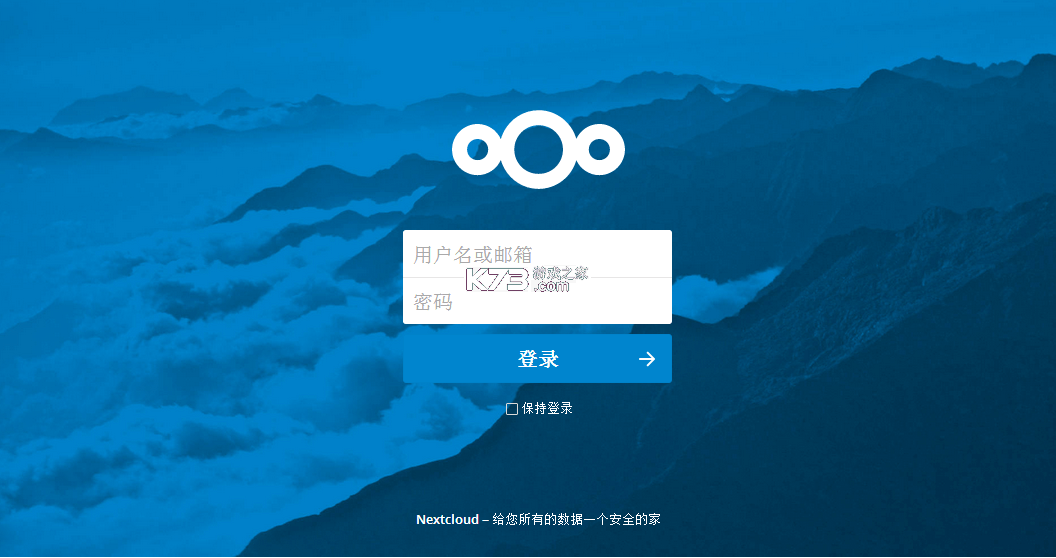
登录环节是使用私有云时最容易卡住的地方,尤其是自建服务器环境,账号密码都对却提示验证失败的情况很常见。把排查思路按从简到繁的顺序捋一遍,大部分问题能自己解决。
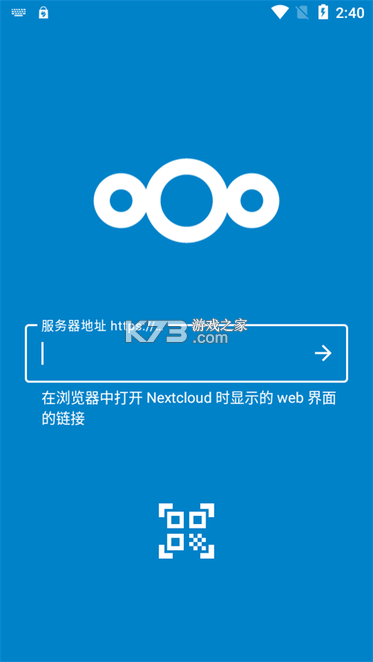
先确认服务器地址填写是否正确。移动端登录时地址要带http或https前缀,端口不是默认80或443的要写明端口号,结尾不要多写斜杠。地址写错会直接连不上服务器,表现是转圈后提示网络错误,而不是密码错误。这个细节看着小,实际遇到的频率不低,建议先在手机浏览器里访问该地址,能打开登录页再填进客户端。
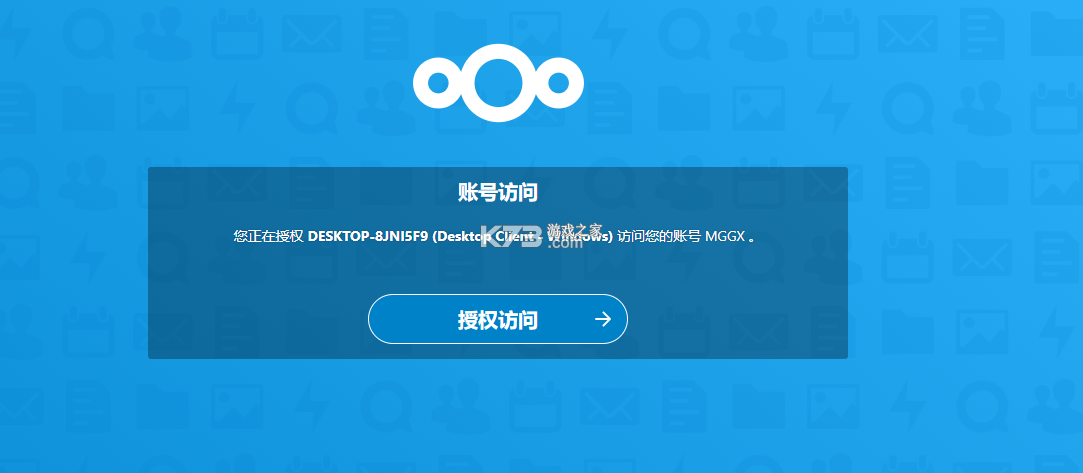
账号密码验证失败时,先到网页端用同样账号登录测试。网页端能进说明密码没问题,问题出在客户端或认证方式上。开启了两步验证的账号,客户端登录需要填应用专用密码,在个人设置的安全选项里生成。应用密码只显示一次,生成后立刻复制保存,关闭页面就找不回来了。填错应用密码同样会提示认证失败。
服务器证书问题也会导致登录失败。自签名HTTPS证书在部分安卓版本上会被拒绝,客户端提示证书不受信任。可以在登录设置里允许不安全的连接,或者给服务器换上受信任的证书。使用《Nextcloud Dev(Nextcloud开发版)》时,开发版对证书校验的策略可能随版本调整,遇到异常可以换稳定版客户端对比测试。
还有一种情况是服务器端账号被锁定或触发了暴力破解防护。多次输错密码后,服务端会临时限制登录,等待一段时间或到后台解除限制即可。反向代理配置错误也会造成登录接口返回异常,检查代理是否透传了正确的请求头和路径。存储空间满、数据库连接异常这类服务端故障,通常网页端也会同步报错,按服务端日志排查更高效。
登录成功后建议顺手检查同步设置,确认本地文件夹与云端目录的映射关系,避免误同步导致文件覆盖。移动端在电池优化里把客户端加入白名单,防止后台同步被系统中断。首次同步大量文件时保持屏幕常亮或连接充电器,减少中断概率。把这些基础项确认好,日常使用会顺很多。
我要评论 查看全部评论 (0)>>
 下载
下载
 下载
下载
 下载
下载
 下载
下载
 下载
下载
 下载
下载
 下载
下载
 下载
下载
 下载
下载
 下载
下载
 下载
下载
 下载
下载

 小七折扣平台
 vivo小v记忆
 oppo软件商店
 zalo
zalo 爱用商城
爱用商城 Lightroom
 360手机助手
 和平精英
和平精英