

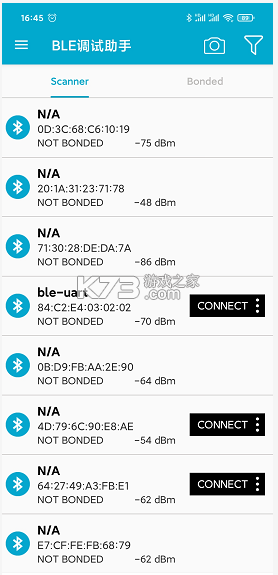
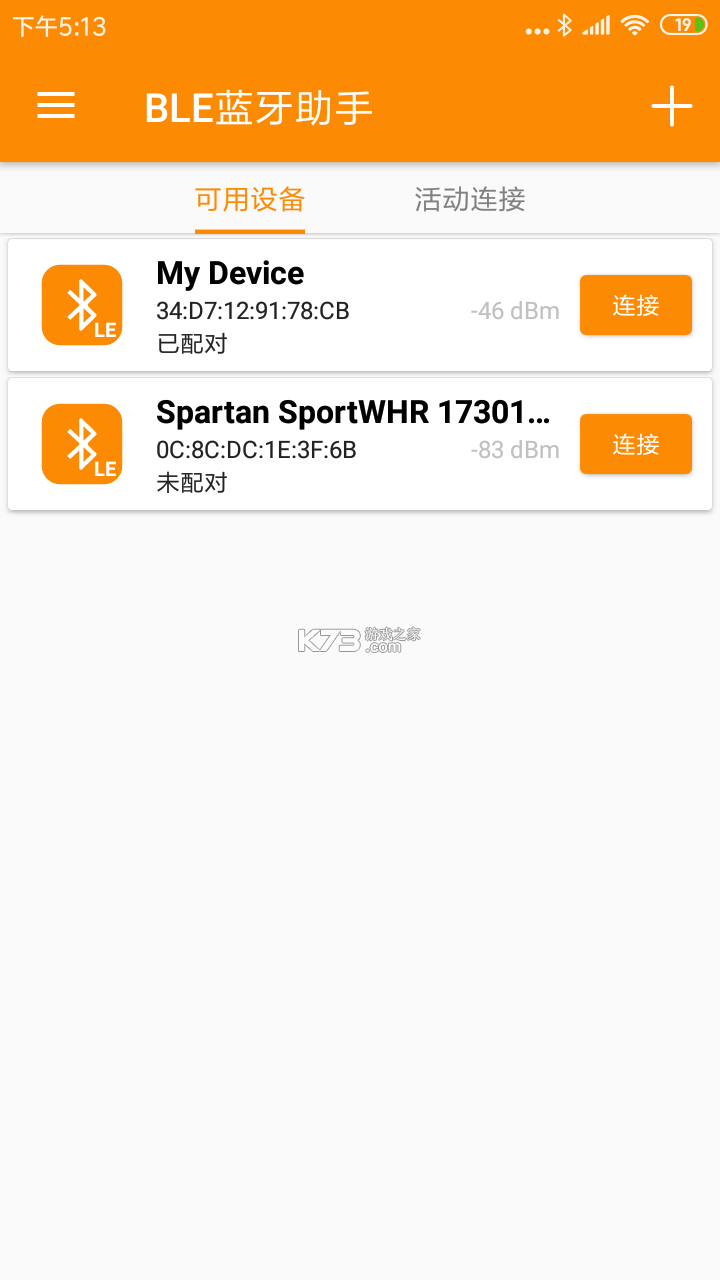
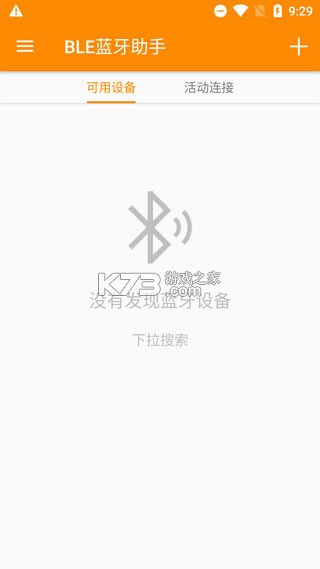
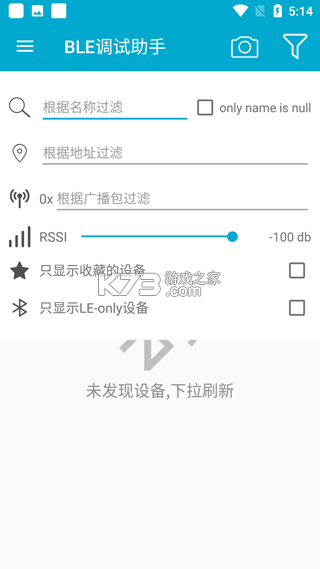

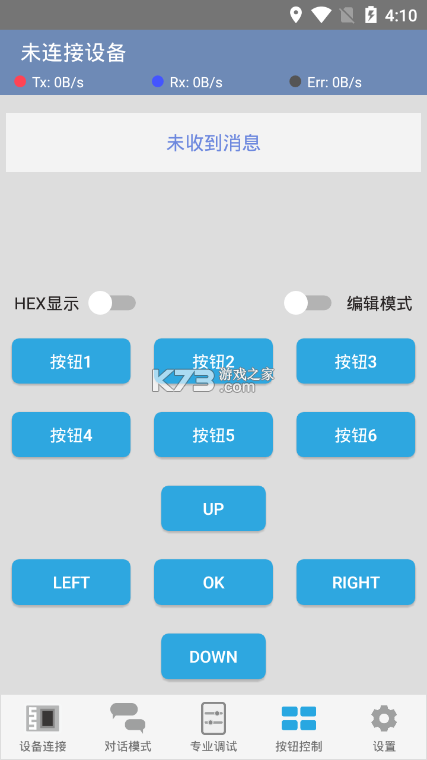

《蓝牙调试助手BLE》是一款面向安卓手机用户的轻量级蓝牙调试工具,专门用于扫描、连接和测试低功耗蓝牙设备。软件界面走的是极简路线,打开后直接进入设备扫描列表,没有花哨的引导页和弹窗干扰,对于需要快速排查蓝牙模块问题的开发者或电子爱好者来说相当顺手。它支持查看设备广播数据、服务列表与特征值,还能对指定特征进行读写操作,日常调试智能手环、蓝牙传感器、DIY单片机项目都能派上用场。安装包体积控制得不错,老旧机型跑起来也不吃力,后台占用较低,属于那种装上就能用、用完不折腾的实用型工具。
- 扫描响应迅速,附近设备列表刷新及时
- 服务与特征值层级展示清晰直观
- 支持读写操作,调试传感器很方便
- 界面干净无广告,启动速度较快
- 安装包小巧,低配手机运行流畅
不少朋友拿到这类工具后第一反应是不知道从哪下手,其实《蓝牙调试助手BLE》的操作逻辑非常直白,核心流程就三步:开蓝牙、给权限、点扫描。下面把实际使用中容易卡住的环节拆开讲清楚,照着做基本不会踩坑。
第一步,安装完成后首次打开软件,系统会弹出蓝牙权限和位置权限请求,这两项都必须允许。安卓系统从6.0开始就把蓝牙扫描和定位权限绑在一起了,很多人只给了蓝牙权限没给定位,结果扫描列表一直空白,还以为是软件坏了。位置权限选择“仅在使用中允许”即可,不用开始终允许。
第二步,确认手机蓝牙已经打开,并且没有连着别的设备。如果手机正连着蓝牙耳机,部分机型会占用扫描通道,导致目标设备搜不到。可以先把已配对的耳机断开,再回到软件里点右上角的扫描按钮。扫描过程中列表会持续刷新,设备名称、MAC地址和信号强度都会显示出来,信号值越接近0说明离得越近。
找到目标设备后点击名称进入详情页,这里会列出该设备的所有服务和特征值。服务是一组功能的集合,特征值才是真正读写数据的地方。点开某个特征值,下方会出现读取、写入、通知等按钮。读取就是获取当前值,写入需要先输入十六进制或文本内容,通知则是订阅数据变化,适合观察传感器实时上报。
需要留意的细节:写入数据前先确认特征值支持写入属性,否则点了也没反应;部分设备需要先配对才能读写加密特征值,遇到写入失败可以到系统蓝牙设置里手动配对一次。调试完成后记得在软件里断开连接,避免长时间占用连接通道影响其他设备。
如果扫描不到设备,按这个顺序排查:确认目标设备处于广播状态、距离拉近到一米内、重启手机蓝牙开关、检查是否被其他手机占用连接。多数问题出在权限和距离上,硬件故障的概率反而很低。
软件打不开是下载站反馈里出现频率较高的问题,表现通常是点图标后闪退、卡在启动页白屏,或者提示“已停止运行”。这类情况多数和系统版本、权限状态或安装包完整性有关,逐一排查基本能解决。
先检查安卓系统版本。《蓝牙调试助手BLE》对系统有一定要求,过于老旧的安卓版本(比如5.0以下)可能出现兼容问题,表现为启动即闪退。可以在手机设置里查看系统版本,低于6.0的机型建议换用其他设备测试。
再确认安装包来源是否可靠。部分第三方渠道的安装包被二次打包,签名不一致会导致安装后无法启动。建议卸载当前版本,通过本站提供的下载地址重新获取安装包,安装前在设置里允许“未知来源应用安装”。
权限被拒绝也会造成打不开的假象。有些定制系统会把蓝牙权限默认设为“询问”,每次启动都弹窗,用户点了拒绝后软件就无法正常初始化。可以到设置里的应用管理找到《蓝牙调试助手BLE》,进入权限页面把蓝牙、位置、存储权限全部改为允许,再重新启动。
存储空间不足同样会引发闪退。软件运行需要写入缓存日志,剩余空间低于几百兆时容易出问题。清理一下手机存储再试,通常就能恢复正常。
如果以上都试过仍然打不开,可以尝试清除应用数据后重启手机。仍无效的话,说明当前安装包与机型存在兼容冲突,换一个版本或换机测试是更稳妥的选择。
找官网是很多用户下载前的习惯动作,毕竟官网渠道的安装包相对让人放心。《蓝牙调试助手BLE》的官方信息可以通过应用商店的开发者页面追溯,包名com.hzjuzhi.bluetooth对应的厂商信息在主流应用市场都能查到。
需要说明的是,这类工具型软件未必都有独立官网页面,部分开发者选择只在应用商店上架。遇到搜索不到独立官网的情况,直接通过应用宝、华为应用市场等正规渠道搜索软件名称获取安装包即可,安全性同样有保障。
判断安装包是否正规有个简单办法:安装时系统显示的签名信息与商店一致,安装后没有索要无关权限。《蓝牙调试助手BLE》正常只需要蓝牙、位置和存储权限,如果某个安装包要求读取通讯录或短信,基本可以判定被篡改过,立即卸载。
官网渠道的价值主要在版本更新和问题反馈。工具类软件迭代频率不高,但遇到系统大版本升级时可能出现适配问题,通过正规渠道获取更新能减少兼容烦恼。日常使用中如果发现扫描异常或连接不稳定,可以先到应用商店查看是否有新版本推送。
对于喜欢折腾的开发用户,还可以关注开发者留下的反馈渠道,提交日志有助于定位问题。普通用户保持“从正规渠道下载、给足必要权限、定期清理缓存”这三条,基本就能稳定使用。
连接设备只是开始,真正体现工具价值的是读写操作。进入设备详情后,服务列表按UUID分组展示,每个服务下面挂着若干特征值,特征值后面的小图标代表它支持的属性:读、写、通知各有对应标识。
点开支持读取的特征值,点击读取按钮,当前数值会显示在下方文本框里,格式可以在十六进制和文本之间切换。
写入操作需要先在输入框填好内容,确认格式无误再点写入,写错格式设备不会响应,但也不会损坏硬件,重新写一次即可。
通知功能需要先点击订阅按钮开启,开启后设备主动上报的数据会实时刷新,调试传感器时这个功能最常用。
部分特征值带有描述符,描述符里能看到数据的单位、范围等说明,读不懂特征值用途时可以翻看描述符。
连接多个设备时建议逐个调试,同时连接会分散射频资源,容易出现数据丢包。
断开连接后设备信息仍保留在历史列表里,下次进入可以直接重连,省去重新扫描的步骤。
如果读写频繁失败,检查手机是否开启了省电模式,部分机型在省电状态下会限制后台蓝牙通信。
调试完成后关闭通知订阅再断开,能减少设备端的功耗消耗。
新手建议先在支持读取的特征值上练手,熟悉数据格式后再尝试写入,降低误操作概率。
遇到特征值列表为空的情况,多半是设备未完成服务发现,断开重连一次通常就能加载出来。
对于需要配对加密的设备,先在系统蓝牙设置里完成配对,再回到软件里连接,读写成功率会明显提高。
软件本身不保存历史写入记录,重要数据建议自行截图或记录,避免重复调试。
整体来看操作门槛不高,熟悉UUID概念后上手很快,适合作为日常蓝牙调试的主力工具。
| 软件名称 | 功能优势 | 评分 |
| 蓝牙调试助手 | 经典蓝牙串口调试工具 | ★★★★☆ |
| nRF Connect | 专业BLE扫描与调试 | ★★★★★ |
| BLE Scanner | 轻量扫描查看广播数据 | ★★★★☆ |
| 串口调试助手 | 有线串口通信调试 | ★★★★☆ |
| 蓝牙测试仪 | 信号强度与连接测试 | ★★★☆☆ |
我要评论 查看全部评论 (0)>>
 下载
 下载
 下载

 向日葵远程控制
 steam
 spotify
 香肠派对
 塞尔达传说众神的三角力量2
 战舰帝国
 逃出银河系
 乱世曹操传