


《向日葵远程控制》作为一款国民级的远控软件,凭借其稳定的连接技术和广泛的兼容性,成为了众多职场人士和技术人员的首选工具。它打破了物理空间的限制,让用户能够像操作本地设备一样操控远程主机。软件界面简洁直观,即使是初次接触的用户也能快速上手。通过智能路由技术,有效解决了复杂网络环境下的连接难题,确保在弱网条件下依然能保持基本的操作流畅度。对于需要频繁进行远程协助、服务器维护或移动办公的用户而言,《向日葵远程控制》不仅提供了高效的解决方案,更通过多重安全防护体系,为每一次远程连接保驾护航,真正实现了安全、便捷、高效的远程体验。
- 跨平台兼容性强,覆盖主流操作系统
- 画面传输清晰,低延迟操作丝滑流畅
- 文件传输速度快,支持断点续传功能
- 安全加密级别高,保护隐私数据不泄露
- 免费版本功能够用,适合个人日常使用
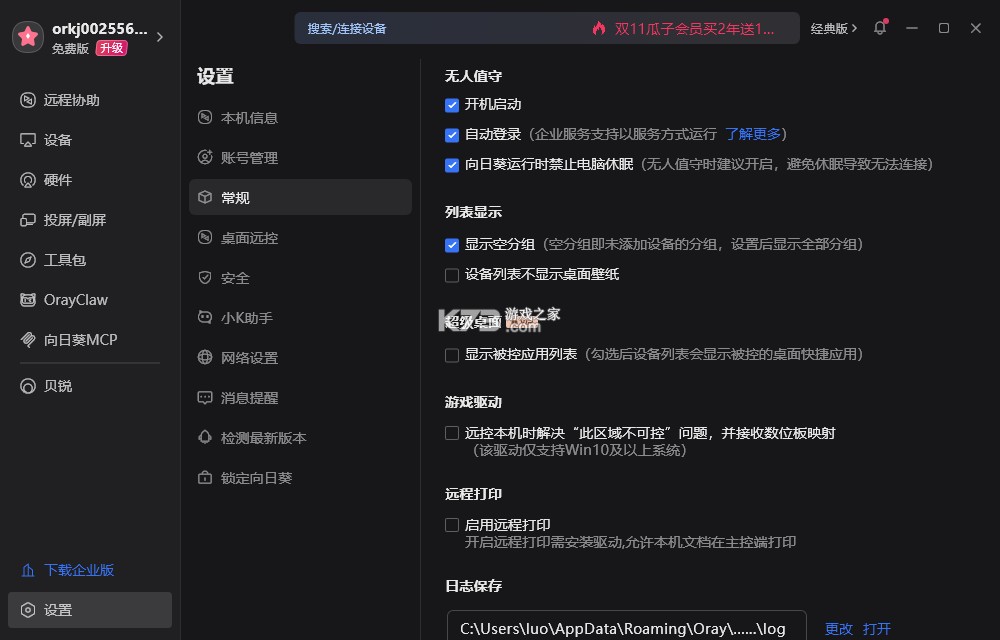
很多用户希望在使用《向日葵远程控制》时,能够确保电脑重启后软件自动运行,以便随时接受远程连接请求。要实现这一功能,我们需要进入软件的详细设置菜单进行操作。打开已安装好的《向日葵远程控制》客户端,在主界面左下角找到“设置”按钮,进入系统配置中心。在导航栏中找到“常规”栏目,在这里你会看到一个名为“开机启动”的复选框,将其勾选即可。
按下键盘上的Win+R组合键,输入“msconfig”并回车,打开系统配置窗口。切换到“启动”选项卡(在Windows 10/11中通常会跳转到任务管理器),查看列表中是否有“SunLoginClient”或类似名称的程序。确保该程序的启动状态设置为“启用”。如果列表中没有该项,可能需要重新安装软件或在软件设置中再次确认保存成功。
对于Mac用户,则需要前往“系统偏好设置”中的“用户与群组”,选择当前登录账户,点击“登录项”,将《向日葵远程控制》添加进去。完成上述步骤后,重启电脑进行测试。如果软件未能正常启动,请检查是否被杀毒软件拦截,尝试将《向日葵远程控制》添加到信任区。此外,确保软件版本为最新,旧版本可能存在启动脚本错误的问题。通过合理设置开机自启,可以极大地提升远程控制的便利性,避免因忘记手动开启软件而导致无法连接的尴尬情况,这对于经常需要远程接入公司内网或家庭NAS设备的用户来说尤为重要。
| 设置环节 | 具体操作步骤 | 注意事项 |
|---|---|---|
| 软件内部设置 | 打开客户端 -> 点击左下角菜单 -> 选择【设置】 -> 勾选【开机自动启动】 | 需以管理员身份运行软件以确保权限生效 |
| Windows系统级 | Win+R输入msconfig -> 启动选项卡 -> 启用SunLogin相关进程 | Win10/11用户建议直接在任务管理器中调整 |
| macOS系统级 | 系统偏好设置 -> 用户与群组 -> 登录项 -> 添加向日葵App | 确保App已完全退出后再添加至登录项 |
| 防火墙排查 | 控制面板 -> Windows Defender防火墙 -> 允许应用通过防火墙 | 若启动失败,检查是否被安全软件误杀或拦截 |
识别码是《向日葵远程控制》用于唯一标识设备的数字串,默认情况下由系统随机生成。但在某些特定场景下,例如团队统一编号、记忆困难或需要隐藏真实设备ID时,用户可能会想要自定义识别码。需要注意的是,并非所有类型的识别码都支持直接修改,特别是基于账号绑定的固定识别码。
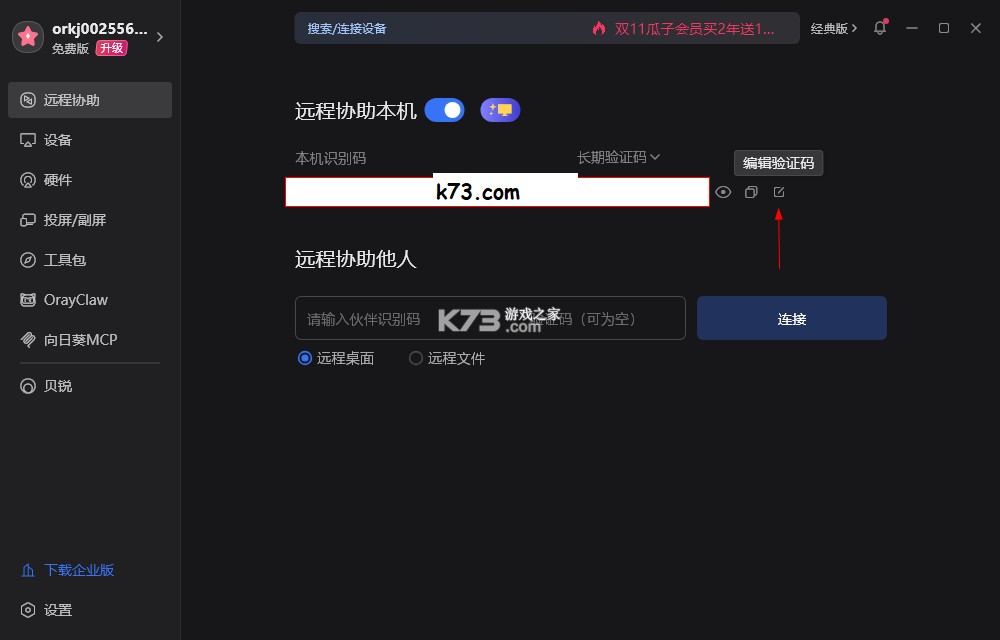
若要查看本机识别码,操作流程如下:首先,登录你的Oray账号,点击左侧的“远程协助”列表,这里就能看到本机识别码了。将“远程协助本机”激活并记住你的识别码,在本机识别码右侧有“长期验证码”,点击闭眼图标会显示你的长期验证码,点击最右侧的修改图标可以“编辑验证码 - 自定义验证码”,改成你常用或记得住的验证码吧。
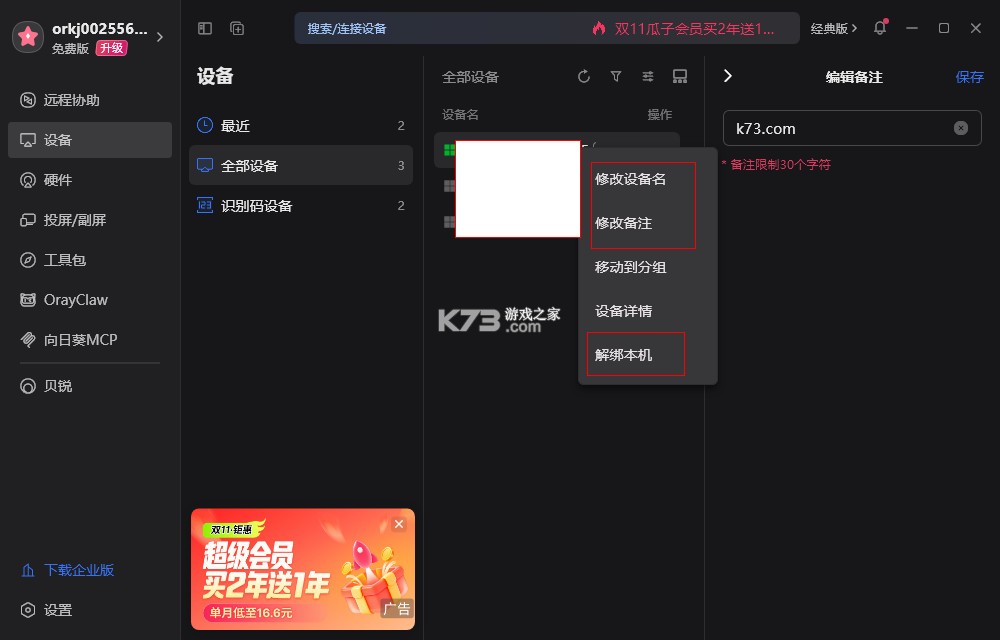
通常情况下,公共版软件的识别码一旦绑定账号便不可更改,这是为了安全性考虑。如果你使用的是企业版或专业版,并且购买了自定义识别码的服务,则可以在后台进行批量分配和修改。对于普通用户,虽然不能直接改数字ID,但可以修改“设备备注名”。在左侧“设备”列表中找到目标设备,右键设备名称,可以看到“修改设备名”“修改备注”“移动到分组”“设备详情”“解绑本机”等选项,修改为你记得住的设备名和备注吧,这样以后就不会混乱了。
如果你想解绑某个设备,同样选择最后一项的“解绑本机”就能解除该设备了。
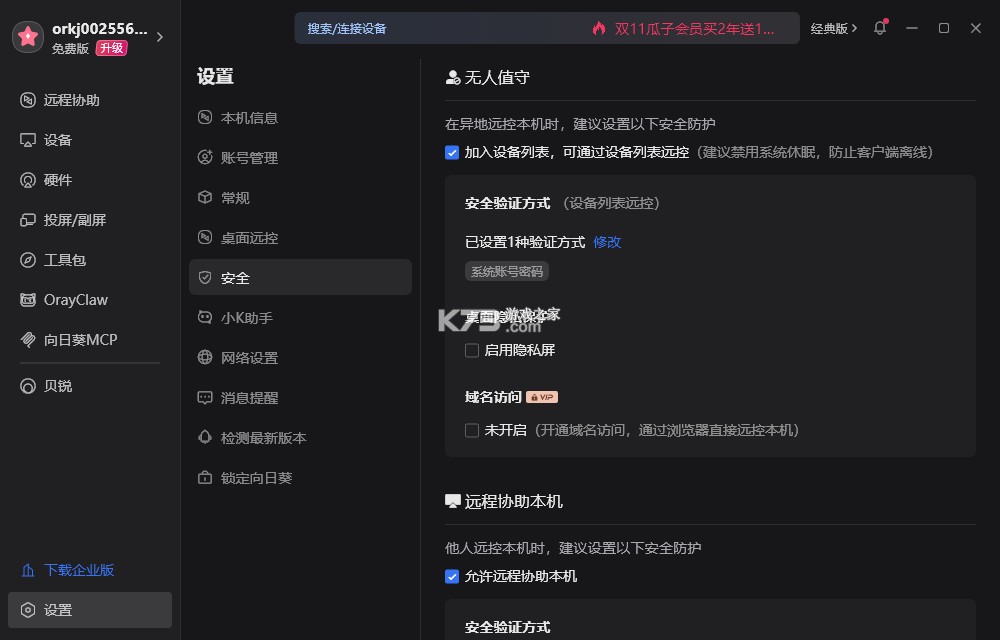
另外,如果你是因为识别码泄露感到担忧,最有效的办法不是修改ID,而是重置密码。在设备详情页中,找到“安全设置”或“访问密码”一栏,选择“修改密码”。设置一个包含大小写字母、数字和特殊符号的强密码,并定期更换。同时,开启“二次验证”功能,当有人尝试使用新设备连接时,会发送验证码到你的手机或邮箱,从而阻断非法访问。若确实发现设备被恶意绑定,应立即在控制台解绑该设备,并在本地端卸载重装软件,这会生成全新的识别码。记住,识别码只是入口,真正的安全防线在于强密码和权限管理。不要随意将识别码告诉陌生人,尤其是在公共场合展示屏幕时。通过合理利用备注名功能和严格的安全策略,你可以在不违反软件规则的前提下,优化设备管理的便捷性和安全性。
在使用《向日葵远程控制》过程中,遇到画面卡顿、操作延迟高的情况非常影响体验。这通常是由网络带宽不足、画质设置过高或硬件性能瓶颈引起的。我们可以从以下几个方面进行优化。
第一步是调整画质模式。在远程连接窗口的顶部工具栏中,找到一个类似显示器或眼睛的图标,点击展开画质选项。这里通常有“极速模式”、“平衡模式”和“高清模式”等档位。如果感觉卡顿,立即切换至“极速模式”。该模式会降低分辨率和帧率,优先保证操作的实时性,非常适合对画面细节要求不高但需要快速响应的场景,如代码编写或简单文档处理。
第二步是检查网络状况。远程控制对上行带宽有一定要求。如果控制端或被控端处于Wi-Fi信号较弱的环境,或者正在下载大文件,会导致丢包率高,进而引发卡顿。建议尽量使用有线网络连接,或者靠近路由器使用5GHz频段的Wi-Fi。如果必须使用移动网络,请确保信号满格。
第三步是优化被控端资源占用。如果被控端电脑CPU或内存占用过高,渲染速度跟不上,也会导致画面延迟。关闭不必要的后台程序,特别是视频播放器、大型游戏或编译任务。对于老旧电脑,可以考虑禁用视觉特效,如透明玻璃效果等,减轻显卡负担。
第四步是更新软件和驱动。确保《向日葵远程控制》客户端和被控端的显卡驱动均为最新版本。新版本往往包含了针对特定网络环境的算法优化。此外,检查是否有其他软件冲突,某些安全软件可能会扫描远程流量导致延迟,尝试暂时关闭非必要的防火墙规则测试。
如果以上方法均无效,可能是物理距离导致的网络路由跳数过多。此时可以尝试使用向日葵的中继服务器加速功能,或者联系ISP升级宽带套餐。通过综合调整画质、网络环境和系统负载,绝大多数卡顿问题都能得到显著改善,恢复流畅的远程操控体验。
如果还是没有解决你的问题,不妨直接进入官网查看官方各种不同的答疑教程贴!
| 软件名称 | 核心亮点 | 推荐指数 |
|---|---|---|
| 远程桌面 | 微软原生支持,无需额外安装 | ★★★★★ |
| ToDesk | 国产新秀,免费不限速 | ★★★★☆ |
| 阿里云控制 | 云端协同,生态整合好 | ★★★☆☆ |
| TeamViewer | 国际老牌,稳定性极高 | ★★★★☆ |
| 极光远控 | 轻量级,启动速度快 | ★★★☆☆ |
 下载
向日葵远程控制 93.65 MB | 电脑版官方最新版安装包下载
 下载
向日葵远程控制 89.68 MB | 官方下载
 下载
向日葵远程控制 89.68 MB | 下载
 下载
向日葵远程控制 89.68 MB | 免费版
现在很多办公方式不在局限于电脑,在手机上也可以轻松办公,不在受地域和时间的限制,提高用户的工作效率,包括了企业微信、钉钉、腾讯会议、wps office等多款应用,有需要的小伙伴快来下载试试吧!
下载
向日葵远程控制 93.65 MB | 电脑版官方最新版安装包下载
 下载
slack 76 MB | 安卓版app下载
 下载
工时记录 21 KB | app下载安装
下载
向日葵远程控制 89.68 MB | 官方下载
 下载
深研慧教 8.7 MB | 下载安装app
 下载
石化办公 10.96 MB | app下载官方
 下载
映犀 251.83 MB | 官方app下载安装
 下载
YoooClaw 72.69 MB | app下载免费
整合了功能强大的移动OA应用。无论您身处何地,都能轻松处理公务、管理项目、协同合作。从日程安排到文件共享,从任务分配到审批流程,一切尽在指尖,让办公更加便捷高效!
下载
向日葵远程控制 93.65 MB | 电脑版官方最新版安装包下载
下载
石化办公 10.96 MB | app下载官方
 下载
vnc viewer 5.88 MB | 手机汉化版下载[vnc查看器]
 下载
zoom 196.13 MB | 会议下载官方
 下载
点升交流 45.68 MB | app官方下载手机版安装
 下载
WPS Office 268.75 MB | 免费版破解版
 下载
中邮司机帮 61 MB | 最新版安卓下载
 下载
WPS Office 177.58 MB | 下载最新版
协同办公软件也是oa软件,是专门提供给企业的软件,让企业公司员工更好的工作,更有效率的办事的软件,能够更好的进行沟通,进行更多的功能使用,包括线上会议、考勤等,还有群聊、视频、云会议等功能,让办公更便捷,让办公更有效率了。
下载
向日葵远程控制 93.65 MB | 电脑版官方最新版安装包下载
下载
工时记录 21 KB | app下载安装
下载
向日葵远程控制 89.68 MB | 官方下载
下载
石化办公 10.96 MB | app下载官方
 下载
一路三方 122.52 MB | 下载免费
下载
zoom 196.13 MB | 会议下载官方
下载
点升交流 45.68 MB | app官方下载手机版安装
下载
WPS Office 268.75 MB | 免费版破解版
这里有各种办公软件提供,更多企业内部办公app这里支持下载,还有很多培训软件,能够进行学习,还有着查工资软件、云会议办公软件等等,只要是和工作有关的软件,都可以在这里找到并下载。
下载
向日葵远程控制 93.65 MB | 电脑版官方最新版安装包下载
 下载
轻抖 121.31 MB | app下载
下载
slack 76 MB | 安卓版app下载
下载
向日葵远程控制 89.68 MB | 官方下载
 下载
Microsoft Word 138.42 MB | 手机版下载
 下载
Microsoft PowerPoint 127.65 MB | 手机版下载
下载
石化办公 10.96 MB | app下载官方
 下载
voovmeeting 367 MB | 国际版下载
我要评论 查看全部评论 (0)>>

 steam
 spotify
 香肠派对
 塞尔达传说众神的三角力量2
 战舰帝国
 逃出银河系
 乱世曹操传