

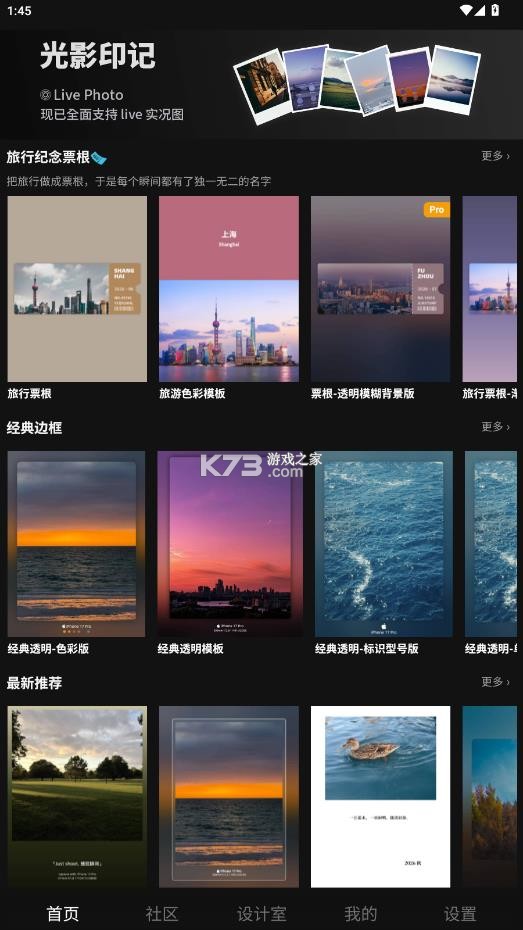
《光影印记》是一款专注于摄影后期美化的移动应用,帮助创作者为照片添加极具个性的水印与边框。应用打破了传统水印工具的刻板印象,提供了高度自由的编辑器,让用户能够掌控排版、字体与样式的每一个细节。专业的单反作品还是手机随拍,都能通过其强大的EXIF信息读取功能,将相机参数转化为艺术元素。
自由度高,边框水印全自定义
EXIF自动读取,参数即艺术
社区模板丰富,灵感随时获取
原图无损导出,画质零压缩
操作简便,新手也能快速上手
进入应用主界面后,点击“新建项目”或选择一张本地照片作为底图
直接点击“自由设计”模式
点击“文字”选项,输入你的署名或品牌名称。
随后在弹出的属性面板中调整字体类型、大小、颜色以及透明度。
应用支持多层文字叠加,可以分别设置标题与副标题的样式。
点击工具栏中的“参数”按钮,软件会自动扫描当前照片的元数据,包括ISO感光度、光圈值F-number、快门速度以及焦距等信息。可以勾选想要展示的字段,将其拖拽至画面的角落或底部。
系统提供了多种排列方式,如水平线性排列、垂直堆叠排列或围绕中心点的环形排列,选择一种最符合画面构图的布局即可。
若希望进一步美化,可以点击“图标”标签,从内置库中选择相机、镜头或光圈形状的矢量图标,将其放置在文字旁边,形成视觉上的呼应。
边框的设计同样关键。切换到“边框”选项卡,可以选择纯色填充、渐变背景或纹理图案。
调整边框宽度时,注意不要遮挡照片主体的重要细节,通常建议将主体内容控制在画面中央的安全区域内。
完成所有元素摆放后,利用预览功能查看整体效果,如果发现某些部分过于拥挤,可以通过缩放画布来微调间距。
最后,点击右上角的“保存”按钮,在导出设置中选择“原图质量”,确保生成的文件没有任何像素损失,从而完美保留摄影作品的原始质感。
打开编辑界面后,找到工具栏中的“图层”或“素材”入口,点击进入资源管理页面。
看到两个主要选项:“在线素材库”和“本地导入”。
选择“本地导入”,系统将请求访问相册权限,确认后即可浏览设备中的图片文件。为
了确保导入后的Logo边缘清晰且无杂色背景,建议使用PNG格式的透明背景图片,或者JPG格式配合后续的去背功能。
成功上传Logo后,它会作为一个新的图层出现在画布上。可以通过双指捏合手势自由缩放Logo的大小,拖动改变其在画面中的位置。如果Logo的背景不是透明的,可以利用应用内置的“智能抠图”工具,沿着轮廓涂抹或框选,快速去除背景杂乱部分。此
可以调整Logo的不透明度,使其与照片融合得更加自然,避免突兀地覆盖在图像之上。
对于手写签名类的水印,建议先将其转换为黑白高对比度图片,再在应用中调整颜色为白色或黑色,以适应不同明暗的照片背景。
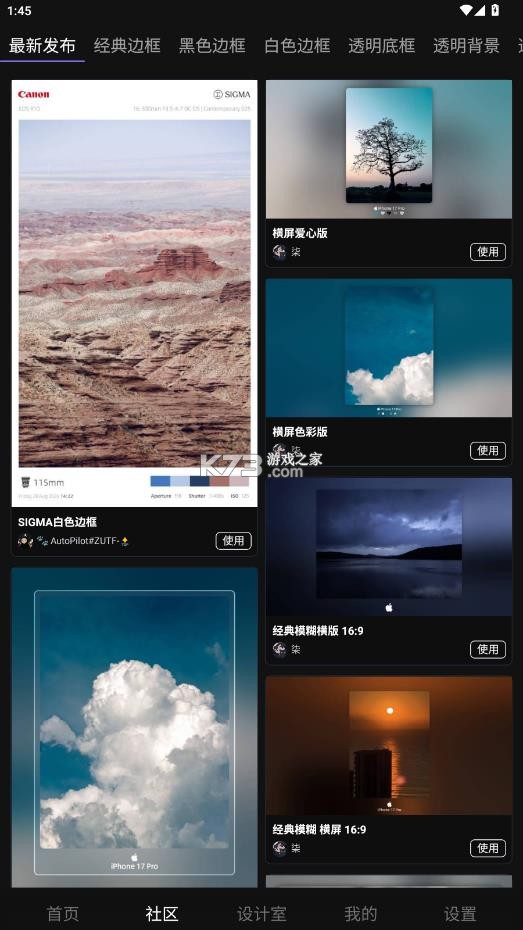
进入应用底部的“社区”标签页,你会看到按热度、最新、分类排列的各种模板缩略图。每个模板都展示了最终效果图,点击即可查看详细的设计说明和适用场景。如果你发现一款心仪的模板,只需点击“应用此模板”,软件便会自动将当前的照片套用该设计,包括字体、布局、边框颜色和EXIF展示方式。
社区的价值不仅在于使用,更在于创造与分享。当你精心打磨出一套独特的水印方案后,可以点击“发布到社区”,填写模板名称、描述以及适用的照片类型标签,如“人像”、“风景”或“街头”。优质的模板会被其他用户点赞、收藏甚至衍生出新的变体。这种互动机制形成了一个良性的创作生态,新手可以从热门模板中学习构图与配色技巧,老手则能通过分享获得成就感与潜在的合作机会。
在使用社区模板时,请注意检查版权标记。虽然大多数模板允许自由使用,但部分作者可能要求署名或限制商用。建议在导出前仔细阅读模板详情页的使用条款,尊重原创者的劳动成果。
可能因以下原因丢失元数据(如拍摄时间、设备型号等):
1.编辑或导出时未保留:部分软件/App导出时会自动清除元数据。
2.平台上传或传输:微信等发送"非原图",或社交媒体会删除照片元数据。
3.格式转换或截图:转为PNG/GIF或截图生成的图片可能不含元数据。
4.设备设置限制:拍摄时关闭了位置权限,或手动删除了信息。
5.检查照片参数:在手机相册中,点击照片→详细信息,查看照片参数是否正确(比如是否显示拍摄型号,是否显示拍摄时间等)建议:上传原始照片(非压缩/编辑版本),或检查导出设置是否保留元数据。
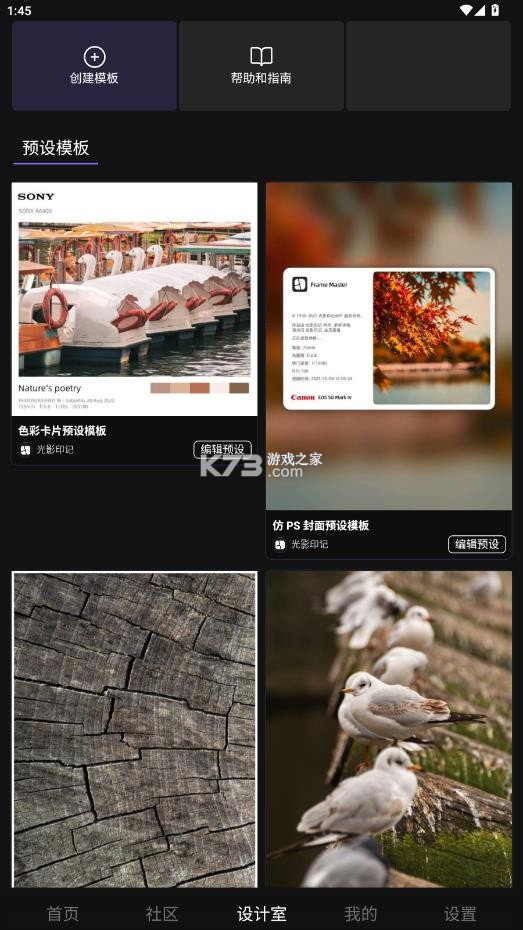
方式 1:从0开始创建:点击 设计室>创建模板>选择你想要创建的模板类型,然后就可以开始设计你的模板了
方式 2:快速模板:点击 设计室>从预设模板列表中选择模板,然后你可以基于当前模板继续修改设计或者直接保存
方式 3:复制模板:点击 任意模板>另存为我的模板,然后你可以基于当前模板继续修改设计或者直接保存
照片编辑软件可以帮助我们将手机中的各种照片进行后期编辑处理,从而给图片添加上滤镜、文字、图片等,同时还能去除各种瑕疵,让你可以更加完美的进行朋友圈和社交平台照片分享。
 下载
光影印记 184 MB | app安卓版下载
 下载
Picsart美易 77.58 MB | 官方版下载安装
 下载
flipyear 110 MB | 免费版下载
 下载
lightroom 155.82 MB | 官方正版app下载2026
 下载
airbrush 328.49 MB | 最新破解版
 下载
inshot 85.52 MB | 视频编辑下载2026
 下载
ZenConverter 38.78 MB | 安卓下载
 下载
美篇 139.93 MB | app下载
很多小伙伴都在寻找简单实用的剪辑软件,今天就给广大用户推荐各种专业的视频剪辑app,软件中拥有海量的素材和模版可以免费使用,同时软件也可以进行对视频的拍摄轻松实现一条龙服务,有需要的小伙伴快来下载试试吧!
下载
光影印记 184 MB | app安卓版下载
 下载
剪映 315 MB | 破解版永久免费版
 下载
DJI Fly 709.53 MB | 无人机app下载
 下载
capcut 315 MB | app 2026
 下载
nodevideo 141.45 MB | 破解版下载安装
 下载
nv剪辑软件NodeVideo 141.45 MB | 免费下载
 下载
乐秀视频编辑器 125.55 MB | 手机版
 下载
gopro运动相机 312.3 MB | app下载
集合了多款强大的编辑工具,让用户能够轻松将照片和视频转化为精彩纷呈的作品。这些软件不仅功能丰富,操作简便,更能激发无限创意,无论是制作家庭影集、旅行纪录片,还是个人VLOG,都能得心应手,让回忆生动起来。
下载
光影印记 184 MB | app安卓版下载
 下载
快影 177.76 MB | 视频剪辑官方下载
 下载
动感秀 40.42 MB | 相册制作免费模板下载
 下载
starryai 154.26 MB | 安卓版
 下载
walkcolor 194.62 MB | 安卓版
 下载
拍我ai 85.98 MB | app(pixverse视频生成ai国内版)
 下载
小影 302.37 MB | 视频剪辑软件下载安装
 下载
VLLO 268.6 MB | 破解版
你是否会借助各种不同的相机app来拍摄出令人心动的照片?是不是一直在找一款好用且免费的相机软件?借助以下相机app,你可以轻松捕捉到心瞬间,完美记录此时此刻的心情。
下载
光影印记 184 MB | app安卓版下载
 下载
lumixflow 70 MB | 官方版
 下载
Insta360 1.7 GB | app官方版下载
 下载
B612咔叽 232.19 MB | 更新版下载
 下载
马克相机 142.55 MB | 水印下载(马克水印相机)
 下载
马克水印相机 142.55 MB | 免费(马克相机)
 下载
cwm 17.48 MB | 相机水印app下载
 下载
伯虎光影 376.72 MB | 相机app下载
我要评论 查看全部评论 (0)>>

 樱花校园模拟器
 我的世界fcl启动器
 外场pro
 谷歌商城
 谷歌商店
 play商店
 ONE一个
 petal地图