






《Toki》是一款主打轻量记录与灵感捕捉的效率类应用,安装包体积控制得相当克制,对中低端安卓设备同样友好。它把文字速记、标签归类与本地备份整合进一个极简界面里,日常随手记下一闪而过的念头、待办事项或临时地址都不需要经过繁琐的层级跳转。界面配色走的是低饱和路线,夜间使用不刺眼,启动速度在同体量工具中属于中上水准。社区反馈里被提及最多的优点是「打开就能写、写完自动存」,媒体评测也普遍认为它在「减少操作步骤」这件事上做得比较彻底。对于需要一款随手可用的轻记录工具、又不想被复杂功能干扰的用户,《Toki》的定位相当清晰。
- 启动响应快,低配设备也能流畅运行
- 界面极简无广告,专注记录本身不打扰
- 本地存储为主,离线状态下同样可用
- 标签归类灵活,碎片信息整理效率高
- 安装包轻巧,占用存储空间控制得当
初次打开《Toki》,主界面会直接进入编辑状态,光标默认落在输入框内,省去点击「新建」的步骤。输入内容后,顶部工具栏提供标签添加、字体加粗与列表转换三个基础操作,长按标签可以调出颜色标记面板,用不同色块区分工作、生活与灵感三类内容。对于习惯用键盘快捷键的用户,外接蓝牙键盘时支持Ctrl+S快速保存,Ctrl+N跳转下一条记录。
记录保存后会以卡片形式排列在时间轴上,单指左滑卡片可以唤出「置顶」「归档」「删除」三个选项,右滑则直接复制全文到剪贴板。需要批量整理时,双指捏合时间轴可以切换到紧凑视图,一屏能显示更多条目,方便快速扫读和归类。建议在设置中开启「自动备份到本地文件夹」,这样即使误删应用数据,也能从文件管理器中找回历史记录。
搜索功能位于顶部下拉区域,支持标题与正文全文检索,输入关键词后结果会高亮显示匹配片段。实测输入两个汉字即可触发联想,响应速度在半秒以内。标签筛选与关键词搜索可以叠加使用,比如先选中「工作」标签,再输入「会议」,就能快速定位到相关记录。对于记录量较大的用户,这个组合检索方式比逐条翻找效率高出不少。
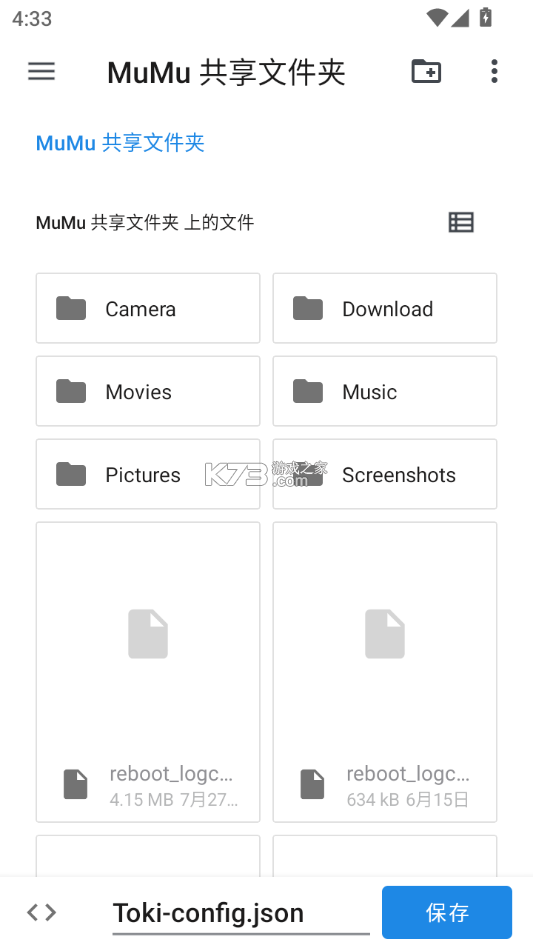
设置页里藏着几个实用开关:「启动时恢复上次编辑位置」适合连续记录同一主题的场景;「键盘收起时自动保存」能避免忘记点保存导致内容丢失;「导出为纯文本」则方便把记录迁移到其他笔记工具中。导出文件默认存储在手机根目录的Toki文件夹下,文件名按日期自动命名,查找起来不费劲。
如果遇到应用打不开或启动后闪退的情况,优先检查系统WebView组件是否已更新到较新版本,部分定制系统会限制后台组件更新导致兼容问题。清理应用缓存后重启通常能解决大部分异常,若问题依旧,可以在应用内反馈入口提交日志,开发团队在版本迭代中会针对性修复。
应用无法启动的原因通常集中在几个方面,逐一排查基本能定位问题所在。安装包下载不完整是最常见的情况,尤其是通过第三方渠道获取的APK文件,如果下载过程中网络中断,文件体积会比正常值偏小,安装后点击图标没有任何反应。解决办法是核对文件大小是否与下载页面标注一致,不一致就重新下载完整包再覆盖安装。
系统权限限制也会导致启动失败。部分安卓定制系统默认禁止应用读取存储空间,而《Toki》在首次启动时需要创建本地数据目录,权限被拒后应用会卡在启动画面。前往系统设置的应用管理页面,找到《Toki》并手动开启存储权限,再重新打开即可恢复正常。
缓存数据损坏同样会引发闪退。在应用信息页面点击「清除缓存」而不是「清除数据」,前者只删除临时文件不影响已保存的记录,后者会清空全部内容需要谨慎操作。清除缓存后强制停止应用再重新启动,多数闪退问题能就此解决。
注意:不要从不明来源的第三方站点下载所谓的「破解版」或「修改版」安装包,这类文件常被植入额外代码,轻则频繁弹窗,重则导致设备发热耗电异常。认准官方渠道获取安装包是规避风险最直接的方式。
如果上述操作都无效,可以尝试卸载后重新安装。卸载前务必确认已通过导出功能备份了重要记录,或者确认记录已同步到本地备份文件夹中。重装后首次启动会重新初始化数据目录,之前的备份文件可以手动导入恢复。
《Toki》的设计思路以本地使用为核心,不强制要求注册账号即可完整使用记录、标签与搜索功能。首次安装后直接进入主界面开始记录,所有数据保存在设备本地,不需要联网也能正常操作。这种模式适合注重隐私、不希望记录内容经过服务器的用户。
如果需要在多台设备之间同步记录,可以在设置中找到「账号与同步」入口,使用邮箱注册一个轻量账号。注册流程只需要填写邮箱地址并设置密码,验证邮件送达后点击链接即完成激活。同步功能开启后,记录会在后台以增量方式上传,流量消耗较小,WiFi环境下体验更顺畅。
建议注册时使用常用邮箱并妥善保管密码,同步账号目前不支持手机号快捷登录,忘记密码需要通过邮箱找回。如果长时间未收到验证邮件,检查垃圾邮件文件夹或更换邮箱服务商重试。
登录状态在应用内保持长期有效,更换设备后在新设备上登录同一账号即可拉取云端记录。需要注意同一账号同时只能在一台设备上保持活跃同步状态,在第二台设备登录后第一台设备会收到下线提示,重新登录即可恢复。
对于不需要同步功能的用户,完全跳过注册步骤不影响任何本地功能的使用。应用内不会因为未登录而限制记录条数或功能入口,这一点在同类工具中比较友好。
| 软件名称 | 功能优势 | 评分 |
| 闪念 | 极简速记,支持快捷手势 | ★★★★☆ |
| 便签 | 系统级集成,提醒功能完善 | ★★★★☆ |
| 有道云笔记 | 多端同步,文档管理全面 | ★★★★★ |
| 印象笔记 | 标签体系成熟,检索强大 | ★★★★☆ |
| 一键备忘 | 桌面小组件,点开即写 | ★★★☆☆ |
| 梅花笔记 | 离线优先,隐私保护到位 | ★★★★☆ |
把《Toki》放在手机桌面首屏,配合长按图标弹出的快捷菜单直接进入「新建记录」,比先打开应用再点新建少两步操作。桌面小组件支持2×2和4×2两种尺寸,前者显示最新一条记录摘要,后者展示最近四条,按需选择即可。
记录时善用标签前缀,比如输入「#工作」后跟一个空格,应用会自动识别为标签并在保存时归类,比事后手动添加标签更顺手。
时间轴卡片长按可以拖拽排序,把高频使用的记录固定在顶部区域,查找时不用滑动翻页。
搜索框支持通配符,输入「会%」可以匹配所有以「会」开头的记录标题,输入「%议」则匹配以「议」结尾的内容,组合使用能大幅缩小检索范围。
导出功能除了纯文本还支持Markdown格式,勾选后导出的文件保留加粗与列表结构,方便粘贴到其他支持Markdown的编辑器中。
如果记录中包含网址,保存后长按链接可以直接在浏览器中打开,不需要复制粘贴。
设置里的「字体大小」提供五档调节,小屏设备建议调到第三档以上,阅读更省力。
应用支持深色模式跟随系统,夜间自动切换,不需要手动调整。
定期使用「归档」功能把已完成的记录移出主时间轴,保持界面清爽,归档内容仍可通过搜索找到。
换机前记得在设置中执行一次「导出全部数据」,把备份文件拷贝到新设备后通过「导入」功能恢复,记录一条不丢。
如果误删了某条记录,在删除后的提示条消失前点击「撤销」可以立刻恢复,超过时限则只能从本地备份文件夹中找回。
标签数量建议控制在十个以内,过多会导致筛选面板拥挤,反而降低查找效率。
基础提醒:定期检查本地备份文件夹的存储位置,部分清理类工具会默认扫描并删除该目录下的文件,将Toki文件夹加入清理白名单可避免误删。
优化技巧:关闭「启动时显示引导页」选项可以进一步缩短冷启动时间,对旧机型提升感知明显。
需要更详细的同类工具对比,可以访问k73游戏网查看相关合集内容。
下载
Toki 7.59 MB | 下载app安装
 下载
文途日记 8.82 MB | 下载安装app
 下载
简言随记 49.46 MB | app下载免费
 下载
方寸 15.42 MB | app下载免费
 下载
Beanbook 84.73 MB | 官方app下载安装
 下载
旺喔 47.23 MB | app下载免费
 下载
御上行 28.98 MB | 官方app下载安装
 下载
每日小记签 27.29 MB | 安卓app下载
下载
Toki 7.59 MB | 下载app安装
 下载
星特速记 5.8 MB | app下载免费
 下载
AuraNote 148.36 MB | app下载免费
 下载
NoteDraft(笔记速写) 12.43 MB | 下载安装app
 下载
ZiNote 135.68 MB | 下载安装app
 下载
巧思智慧助手 113.53 MB | 下载官方版
我要评论 查看全部评论 (0)>>
 下载
 下载
 下载
 下载
 下载
 下载
 下载
 下载
 下载
 下载

 mp管理器
 patreon
 saylo
 Wallcraft
 灵魂触动
 咒术回战
 八门神器
 rfs