


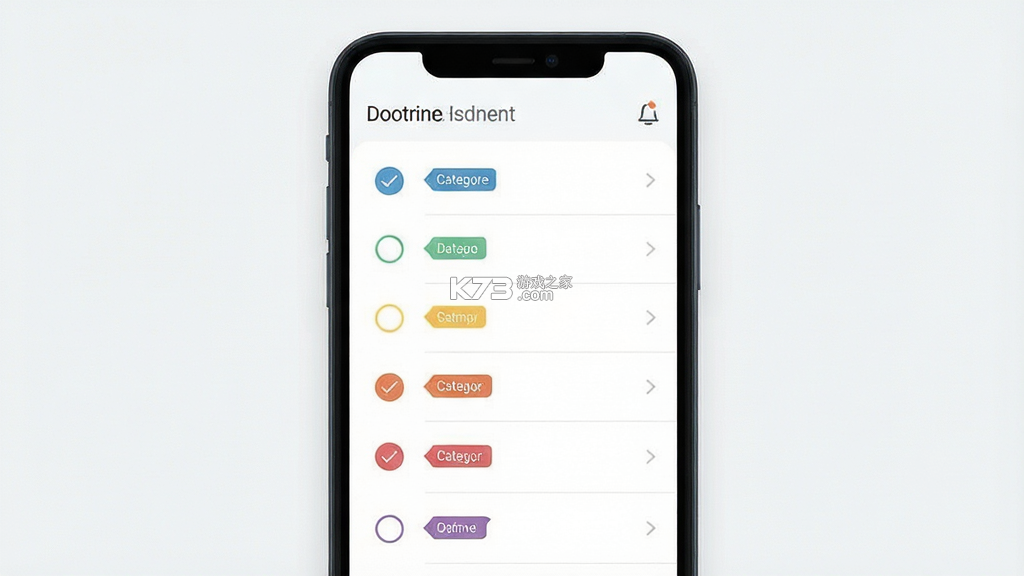

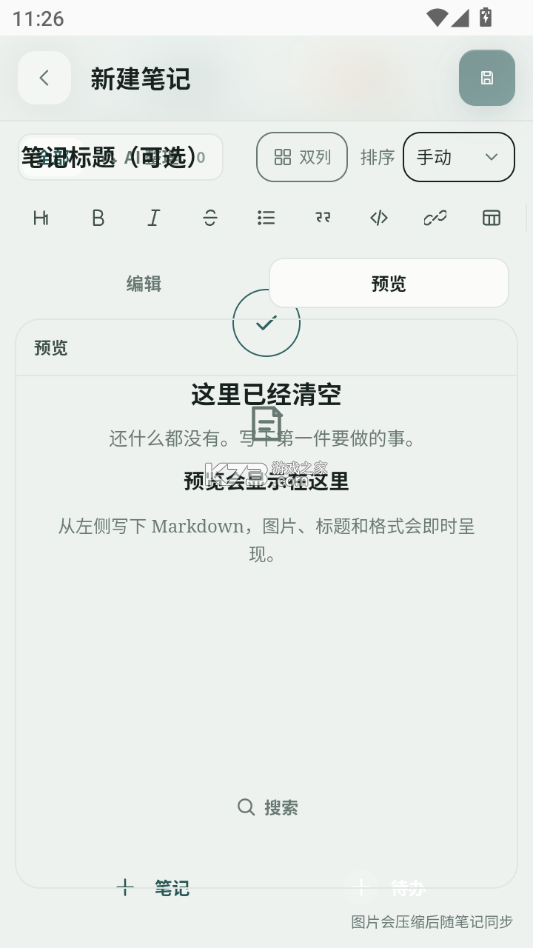
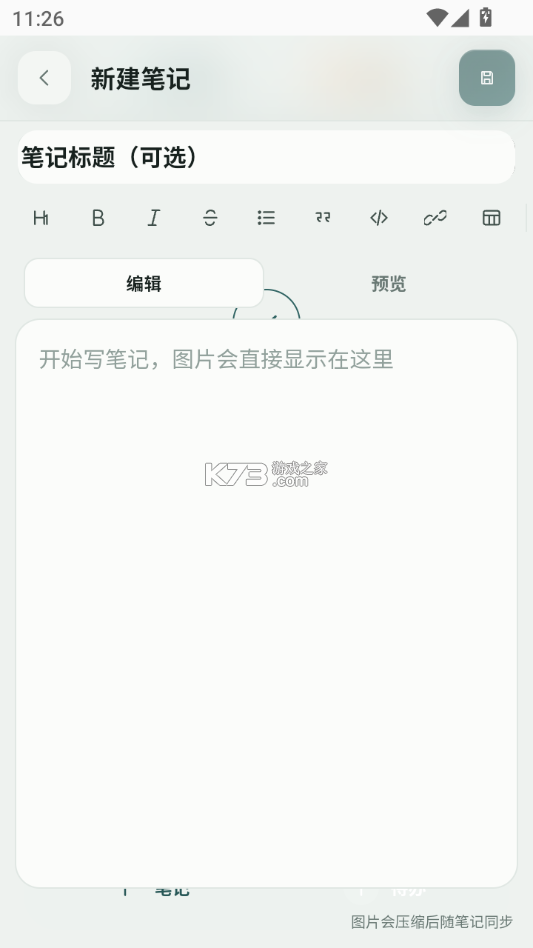
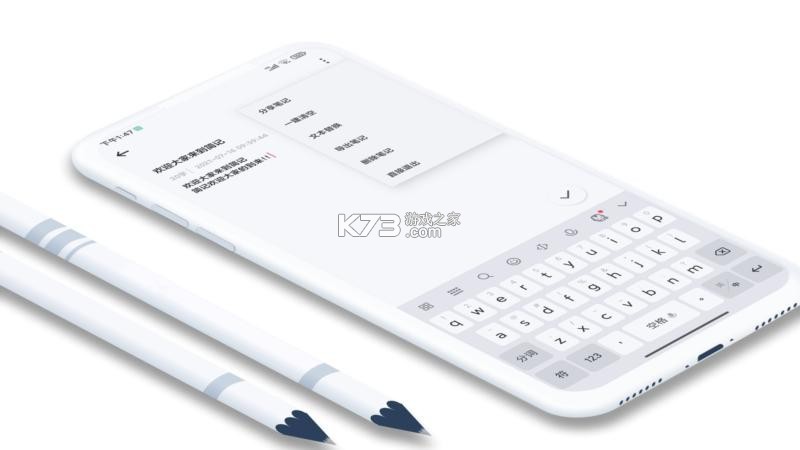
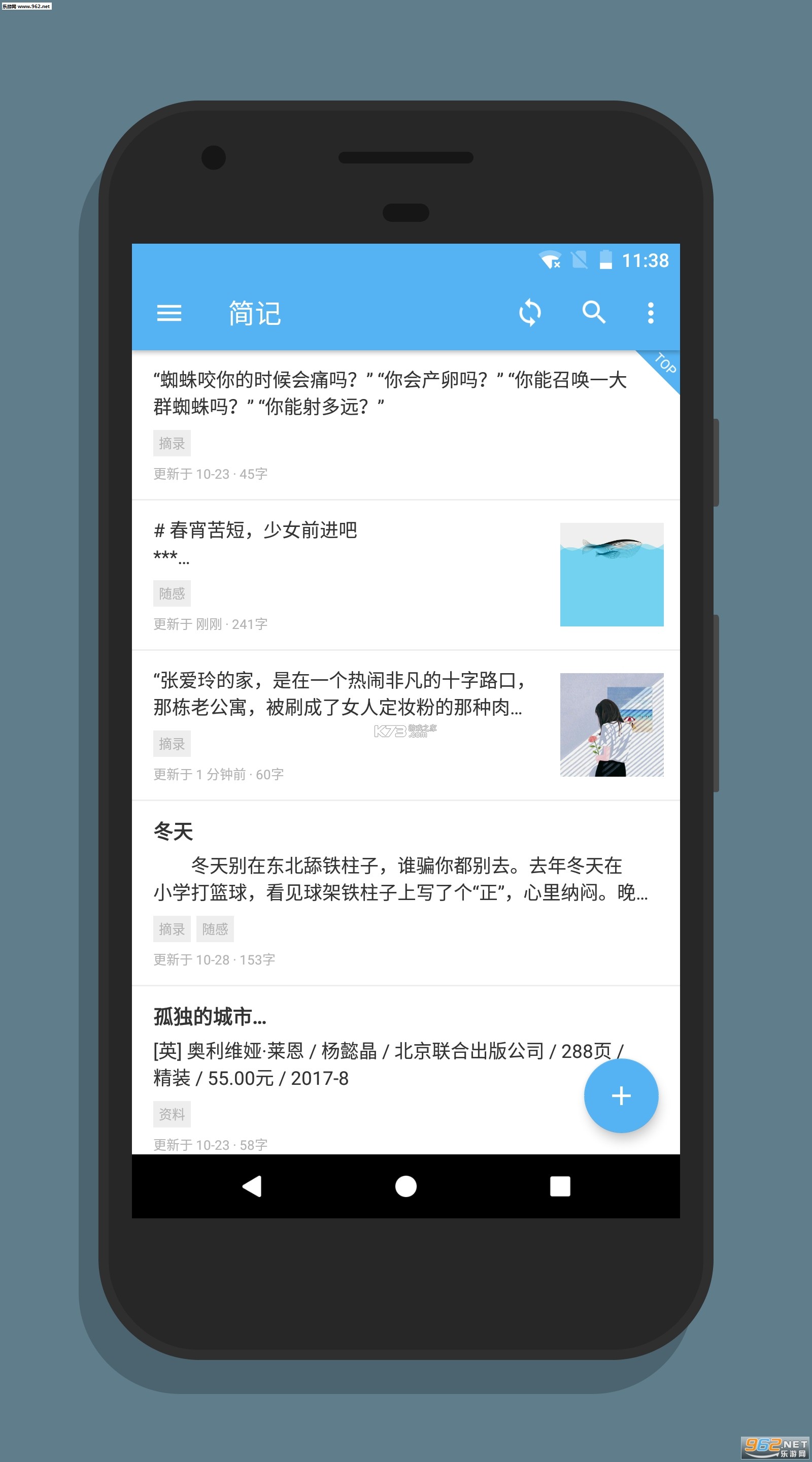
《简记》是一款专注于轻量记录与待办管理的实用工具类应用,定位于帮助用户用最短路径完成日常事项的捕捉与跟进。界面走的是极简卡片路线,主屏直接铺开待办清单,没有多余的引导页和弹窗打扰,打开就能写。功能上覆盖了文字速记、清单勾选、定时提醒、分类标签这几块基础能力,同时把数据体积压得很低,老旧机型跑起来也不吃力。用户群体里口碑集中在“干净”“不臃肿”两个词上,媒体侧的评价也多落在克制与易上手这个方向。对于只想安安静静记点东西、不想被社区和推送牵着走的人来说,这类工具的存在感恰到好处。
- 安装包轻巧,低配机运行流畅
- 主界面即清单,记录路径极短
- 提醒与标签分类覆盖日常所需
- 无社区无信息流,干扰感很低
- 数据本地存储为主,隐私压力小
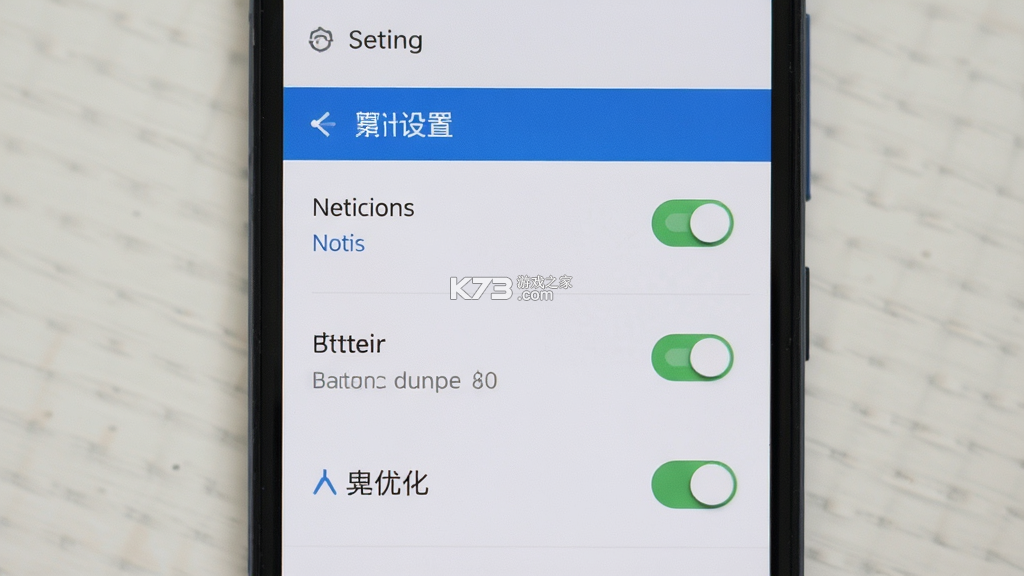
初次打开《简记》,系统会直接落在待办列表页,底部有一个醒目的添加按钮,点进去就是输入框。输入内容后可以顺手选一个分类标签,比如“工作”“生活”“学习”,也可以不选,默认归入收件箱。想要加提醒的话,在编辑页找到时间选项,设定好日期和钟点,保存之后到点会弹通知。提醒能否准时触发,取决于系统是否允许《简记》发送通知以及是否开启了自启动权限,这两项在国产定制系统里经常被默认关掉,装完最好手动确认一遍。
清单的交互逻辑是点圆圈勾选完成,已完成条目会沉到底部或按设置隐藏,长按条目可以拖动排序,把着急的事情顶到最上面。分类标签支持自定义颜色,视觉上区分度够用,找起来不费劲。搜索入口放在列表顶部,条目攒多了以后靠关键词定位比翻页快得多。
批量操作是提效的关键:在列表页长按任意一条进入多选模式,可以一次性勾选完成、批量改标签或者删除,整理积压事项时比逐条点要省事。桌面小组件也值得开一下,把待办直接摊在桌面上,解锁手机就能看见今天要干什么,减少一次点开应用的步骤。
数据备份方面,《简记》提供了导出功能,建议每隔一段时间把清单导出来存到网盘或本地,换机或者误删时能兜底。导出文件属于纯文本结构,用普通记事本就能打开查看,不需要额外装阅读器。设置里还能调整列表密度和字号,小屏手机把密度调紧凑一些,一屏能多看两三条。
对于习惯用电脑整理思路的人,可以先把事项写在电脑上,再通过导出导入的方式同步到手机,虽然多了一步操作,但胜在稳定不依赖账号体系。整个使用流程没有强制注册环节,装完即用,这一点对只想快速记事的人相当友好。
围绕《简记》的使用,用户反馈比较集中的几个方向是提醒不响、数据会不会丢、换手机怎么迁移。下面用表格把高频疑问和对应处理方式列清楚,方便对照排查。
| 问题现象 | 可能原因 | 处理方式 |
| 到点没有提醒 | 通知权限被关或后台被清理 | 开启通知权限并锁定后台 |
| 清单突然空了 | 误触筛选或数据被清 | 检查筛选条件并尝试恢复备份 |
| 换手机内容不见 | 未做导出迁移 | 旧机导出文件后新机导入 |
| 安装提示解析失败 | 安装包下载不完整 | 重新下载完整安装包 |
| 桌面小组件不刷新 | 系统限制后台刷新 | 允许后台活动后重加组件 |
提醒类问题九成以上出在权限上,尤其是从应用商店以外的渠道安装时,系统不会主动引导开权限,需要自己进设置里逐项放行。数据安全方面,养成定期导出的习惯比任何补救手段都实在。安装包解析失败多半是下载中断导致文件不完整,删掉重下即可,别在原文件上反复点安装。
添加提醒是《简记》里使用频率最高的操作之一,路径本身不复杂,但细节没注意到就容易出现“设了不响”的尴尬。进入任意一条待办的编辑页,往下翻能看到时间设置区域,点开之后先选日期再选钟点,部分系统版本还支持重复周期,比如每天、每周几,适合吃药、打卡这类固定事项。
保存之后别急着退出,先回到手机系统设置里做两件事:一是找到应用通知管理,把《简记》的通知总开关打开,并允许横幅或锁屏显示;二是在电池或后台管理里,把《简记》设为不受限制,避免息屏后被系统冻结。这两步不做,提醒大概率会哑火,尤其是省电模式开启时,后台进程被压得更狠。
如果提醒时间设得比较远,比如几天以后,建议中途手动打开一次应用,让系统知道这个应用仍在使用中,降低被判定为不活跃而限制的概率。部分机型还有“自启动”和“关联启动”两个开关,一并打开更稳妥。
对于需要多个时间点提醒的事项,可以拆成多条待办分别设时间,比在一条里堆叠多个提醒更直观,完成后逐条勾掉,进度感也更强。重复提醒适合固定节奏的日常事项,一次性事项就别开重复,免得完成后还反复弹。
万一提醒还是没反应,先检查是不是开了勿扰模式或专注模式,这类系统级开关会统一拦截通知,跟应用本身没关系。排查顺序按权限、后台、勿扰三步走,基本能覆盖绝大多数情况。
《简记》的数据默认存在手机本地,没有强制账号体系,好处是隐私可控,代价是换机或重置前必须自己动手备份。备份入口在设置页里,找到导出选项,选择导出全部清单,系统会生成一个文本格式的文件,存到手机存储的指定目录。建议把这个文件复制到网盘或者发到自己邮箱,别只留在原机里,手机丢了就一起没了。
恢复的时候在新手机装好《简记》,进设置找到导入功能,选中之前备份的文件即可。导入前最好先清空当前列表或者新建一个分类承接,避免新旧数据混在一起不好分辨。导入操作不可撤销,动手前先确认文件是最新版本,别把几个月前的旧备份导进来覆盖了近期内容。
如果只是想在两台手机之间临时同步几条内容,也可以用手动复制文本的方式,量不大的时候比走导出导入更快。长期使用的话,建议固定一个节奏,比如每月月初导出一次,形成习惯后就不会漏。
备份文件是纯文本,涉及敏感内容时注意存放位置,别随手丢在公共网盘目录里。需要更稳妥的保管方式,可以给压缩包加个密码再上传。更多同类工具的备份思路,可以在 k73搜索待办软件 里翻一翻对比着看。
换机迁移时,除了清单本身,分类标签的颜色设置不会跟着文本走,导入后需要重新配一下颜色,这点提前有心理准备就不会觉得是故障。
安装环节本身不复杂,下载完安装包点开按提示走即可,需要注意的是来源渠道,尽量选正规下载站或官方渠道获取,避免捆绑。安装过程中如果弹出无关应用推荐,一律取消勾选,这类捆绑在非官方渠道包里比较常见。
装好后首次启动,系统可能会询问是否允许发送通知,建议直接允许,省得后面再进设置翻。
存储空间方面,《简记》占用很小,但清单条目积累多了加上导出文件,还是会占一点地方,定期清理已完成的旧条目能保持轻快。
运行优化上,关闭不必要的桌面插件动画、减少同时挂载的小组件数量,对老机型流畅度有可感知的帮助。
如果遇到打开闪退,先尝试清除应用缓存而不是清除数据,缓存清理不影响清单内容。
后台管控方面,把《简记》加入电池优化白名单,能明显改善提醒准时率。
使用禁忌上,别在导入过程中强行关闭应用,容易造成文件读取中断,清单显示不全。
桌面小组件添加后如果显示空白,移除重新添加一次通常就能恢复。
系统升级大版本后,建议重新检查一遍通知权限,部分机型升级会重置权限状态。
需要卸载重装时,务必先导出备份再卸载,卸载会连带清除本地数据,没有云端兜底。
想找更多安卓实用工具的安装技巧,可以到 k73游戏网 的对应栏目里翻翻看。
整体来说,《简记》对设备要求不高,把权限和后台这两处理顺,日常使用基本不会出岔子。
| 软件名称 | 功能优势 | 评分 |
| 滴答清单 | 多端同步与日历视图 | ★★★★★ |
| 微信待办 | 免安装直接使用 | ★★★★ |
| 小米待办 | 系统级集成提醒稳 | ★★★★ |
| 朝霞待办 | 界面清爽体积小 | ★★★★ |
| 印象笔记 | 笔记与清单二合一 | ★★★★ |
| 备忘录 | 系统自带零安装 | ★★★ |
下载
简记 3.73 MB | 下载安卓
 下载
Nola 25.77 MB | 下载安装app
 下载
Agysha 27.07 MB | 下载安卓版
 下载
每日安排 3.33 MB | 下载官方版
 下载
Flow PDA 6.01 MB | app下载免费
 下载
PlannerLife 7.88 MB | app下载免费
 下载
Upp 27.22 MB | app下载免费
 下载
Check 5.91 MB | app下载免费

我要评论 查看全部评论 (0)>>
 下载
 下载
 下载
 下载
 下载
 下载
 下载
 下载
 下载
 下载
 下载
 下载
 下载
 下载
 高达无双3
 街头霸王5
 勇者斗恶龙5
 口袋妖怪绘心教室
 罪恶装备Xrd Sign
 逆转裁判5
 PlayStation App
 光晕3