


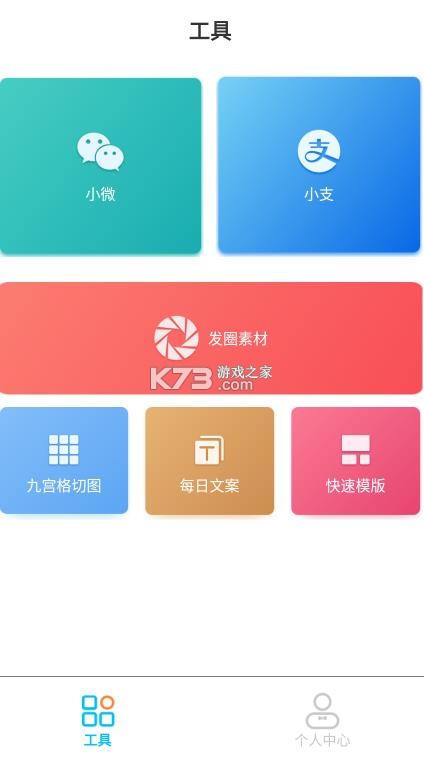
《作图》是一款专为移动端用户打造的实用图片编辑工具,置头像替换、记账手账及社交分享素材等多种场景。极简的操作逻辑,用户无需专业基础即可通过拖拽、滤镜调整等功能快速美化照片或处理视频去水印。日常记录生活点滴,还是进行商业素材创作,都能提供方案,帮助用户将想象力转化为高质量的视觉作品,并支持一键分享至微信朋友圈等社交平台,是提升内容创作效率的理想选择。
界面简洁清爽,新手也能快速上手
模板资源丰富,覆盖多种社交场景
视频去水印功能强大且处理速度快
支持一键分享,无缝对接朋友圈
文件体积小巧,运行稳定不卡顿
进入主界面后,找到“视频工具”板块中的“去水印”选项,导入需要处理的视频文件。
屏幕上会出现一个可调节的矩形选框,你需要精准地拖动选框四角,使其完全覆盖住视频角落或中间的水印区域。
注意,选框不宜过大以免裁切掉关键画面,也不宜过小导致残留边缘模糊痕迹。
确认位置无误后,点击“开始处理”,系统将自动分析周围像素纹理并进行填补优化。
若水印位于动态背景上,建议开启“高清修复”模式,虽然处理时间稍长,但能有效避免画面出现明显的涂抹感或色块断裂。
如果水印贯穿整个视频时长且位置固定,直接使用该功能最为便捷;若水印随人物移动,则可能需要结合后续的“遮罩动画”功能进行逐帧微调,但这通常适用于高阶用户。
打开首页,搜索关键词“记账”,你会看到大量融合了可爱插画、简约线条和复古风格的现成模板。
选择一个符合你当月心情或财务目标的模板,点击进入编辑页。在这里,日期、金额、分类标签都是独立的文本图层,你可以像填空一样双击修改数字。例如,将默认的“早餐”改为具体的“星巴克咖啡”,并将金额调整为实际支出。
为了增加趣味性,你还可以使用“贴纸”功能,添加代表货币符号的小图标、存钱罐图案或是庆祝达成储蓄目标的表情包。
软件支持自定义颜色主题,如果你希望账本看起来更温馨,可以将背景色调调整为暖黄色系,字体选用圆润的手写体。
完成编辑后,可以设置密码保护隐私,或将多页手账合并为一个长图PDF方便打印存档。
进入“工具”栏目,选择“头像制作”。这里有两种主要路径:一是上传自拍照,软件会自动识别面部轮廓,将其提取出来并融合进各种艺术风格背景中,
二是直接使用内置的海量高清头像素材库,这些素材经过设计师精心挑选,涵盖动漫角色、萌宠、风景抽象画等类别。
若你想更具创意,可以尝试“多图拼接”功能,将几张有意义的照片(如旅行照、宠物照、爱好展示)按照网格或自由形式组合,添加边框和滤镜,形成一张信息密度高且视觉协调的合成图。
关键在于调整各部分的比例和色调统一性,软件的一键调色功能能自动平衡不同照片的光线差异。完
成后,记得将图片裁剪为正方形,因为这是微信头像的最佳显示比例。
最后,保存图片至相册,在微信设置中更新即可。
高危避坑:请勿在非Wi-Fi环境下批量导出高清视频
高清视频渲染对算力要求较高,若在移动数据下操作,不仅消耗流量巨大,还可能因网络波动导致任务中断,造成缓存垃圾堆积。建议在连接稳定Wi-Fi且电量充足(高于20%)时进行大规模导出操作。
优化技巧:定期清理应用缓存以提升运行速度
随着使用时间增长,APP内部积累的临时文件和预览图会占用存储空间,可能导致界面滑动卡顿。进入手机“设置”->“应用管理”->“作图”->“存储”,点击“清除缓存”(注意不是清除数据,否则需重新登录)。这能有效释放内存,保持软件流畅运行。
基础提示:授权访问相册是必要前提
首次启动或重装后,必须允许《作图》访问“媒体和文件”权限,否则无法读取本地照片和视频。若误拒绝,可在手机系统的权限管理中重新开启。对于Android 11及以上版本,建议选择“所有文件访问权限”以避免部分深层目录文件无法识别的问题。
操作说明:模板失效时的替代方案
偶尔某些在线模板可能因服务器维护暂时无法加载,此时不要反复刷新,可尝试切换网络环境(如从4G切至Wi-Fi)。若仍无效,建议使用本地离线模板,或在“社区”板块寻找用户上传的类似风格作品作为参考,手动复刻关键元素。
强制操作:关闭后台省电策略防止进程被杀
部分安卓手机厂商的激进电池优化策略会在锁屏后强行终止《作图》后台进程,导致长视频渲染中途失败。请在电池设置中将《作图》设为“允许后台活动”或“无限制”,确保任务完整执行。
温馨提示:备份重要工程文件
虽然APP有云同步功能,但网络不稳定时可能同步失败。对于复杂的拼贴作品,建议先导出为JPG/PNG保留成品,再另存为工程文件备份,以防意外丢失原始编辑层级。
系统说明:兼容性与更新建议
当前版本已全面适配主流机型,包括折叠屏和大尺寸平板。如遇特定机型闪退,请前往作图最新版下载页面检查是否有热修复补丁。保持APP更新至最新版本,能获得更好的稳定性与新模板资源。
使用禁忌:避免同时运行多个大型编辑任务
不要在渲染视频的同时进行高分辨率图片批处理,这会瞬间占满CPU/GPU资源,引发系统过热降频甚至死机。请遵循“单一任务原则”,等待前一个任务完成后再开启下一个。
功能亮点:智能抠图精度提升方法
若自动抠图边缘不够平滑,可使用“画笔修饰”工具,放大图片局部,用橡皮擦去除多余背景或用恢复画笔修补细节,配合“羽化”滑块调整边缘柔和度,可达到接近Photoshop的专业效果。
教程指引:学习社区案例模仿
遇到瓶颈时,不妨浏览APP内的“灵感广场”,那里有大量用户分享的教程和源文件。点击“同款制作”可直接载入模板结构,只需替换图片和文字即可快速出片,是提升技能的高效捷径。
碎着了互联网的快速发展,微商网购等一系列的产品都开始发酵起来,今天给就一些做微商必备的软件应用,帮助用户更好的管理,为做微商提供更多的助力,有需要的小伙伴快来下载试试吧!
 下载
作图 71 MB | app下载最新版
 下载
微商相册企业版 163.74 MB | 下载
 下载
Wind金融终端 202.82 MB | 手机版下载
 下载
微粉助手 107.61 MB | 官方最新版本下载
 下载
截图王 87.89 MB | app下载
 下载
天天朋友圈 34.03 MB | app下载安装
下载
微粉助手 60.17 MB | 破解版下载
 下载
微商朋友圈一键转发 13.43 MB | app
照片拍的好也需要后期的处理,有那些软件是新人小白也可以轻松驾驭的修图软件?今天就给大家带来各种非常好用的修图软件,各种功能都是免费使用,帮助用户拥有美美的照片,感兴趣的小伙伴快来下载试试吧!
下载
作图 71 MB | app下载最新版
 下载
醒图 421.94 MB | 手机版
 下载
rapidraw 76 MB | 手机版下载
 下载
暴走P图 39.86 MB | 破解版无广告全东西解锁
 下载
Lightroom 155.82 MB | 安卓破解版2026
 下载
picma 152.93 MB | 下载app
 下载
茄紫 73.3 MB | 下载官方版
 下载
美篇 139.93 MB | app下载
这里有着各式各样的手机工具,帮助用户更好的管理自己的手游,每一款软件的功能都不一样,有支持清理垃圾、节省电量、加速手机的软件,感兴趣的小伙伴快来下载看看吧!
下载
作图 71 MB | app下载最新版
 下载
wearhub 26 MB | 手表app下载
 下载
豆包小豆 306 MB | app下载
 下载
ruru环境检测 2.66 MB | 官方下载
 下载
滴答清单 51 MB | app
 下载
开发助手 17.09 MB | app下载
 下载
dynamicspot 8.88 MB | pro破解版
 下载
x-status 25 MB | 软件下载官方正版2027最新版
精选了一些手机实用工具app推荐,它们集多种常用工具于一体,旨在提升用户的手机使用体验,既便于操作,又能节省存储空间与时间,快来下载体验吧!
下载
作图 71 MB | app下载最新版
下载
wearhub 26 MB | 手表app下载
下载
豆包小豆 306 MB | app下载
 下载
Dev Tools 17.09 MB | 下载安装
下载
开发助手 17.09 MB | app下载
 下载
Dumpster 18.47 MB | 免费版恢复软件下载
 下载
鱿鱼下载 25 MB | 软件
 下载
轻下载 14.14 MB | 最新版本
我要评论 查看全部评论 (0)>>

 画世界pro
 重装机兵1 hd-2d重制版
 phigros
 vivo应用商店
 oppo软件商店
 弓箭大师
 弓箭大师
 穿越火线枪战王者