

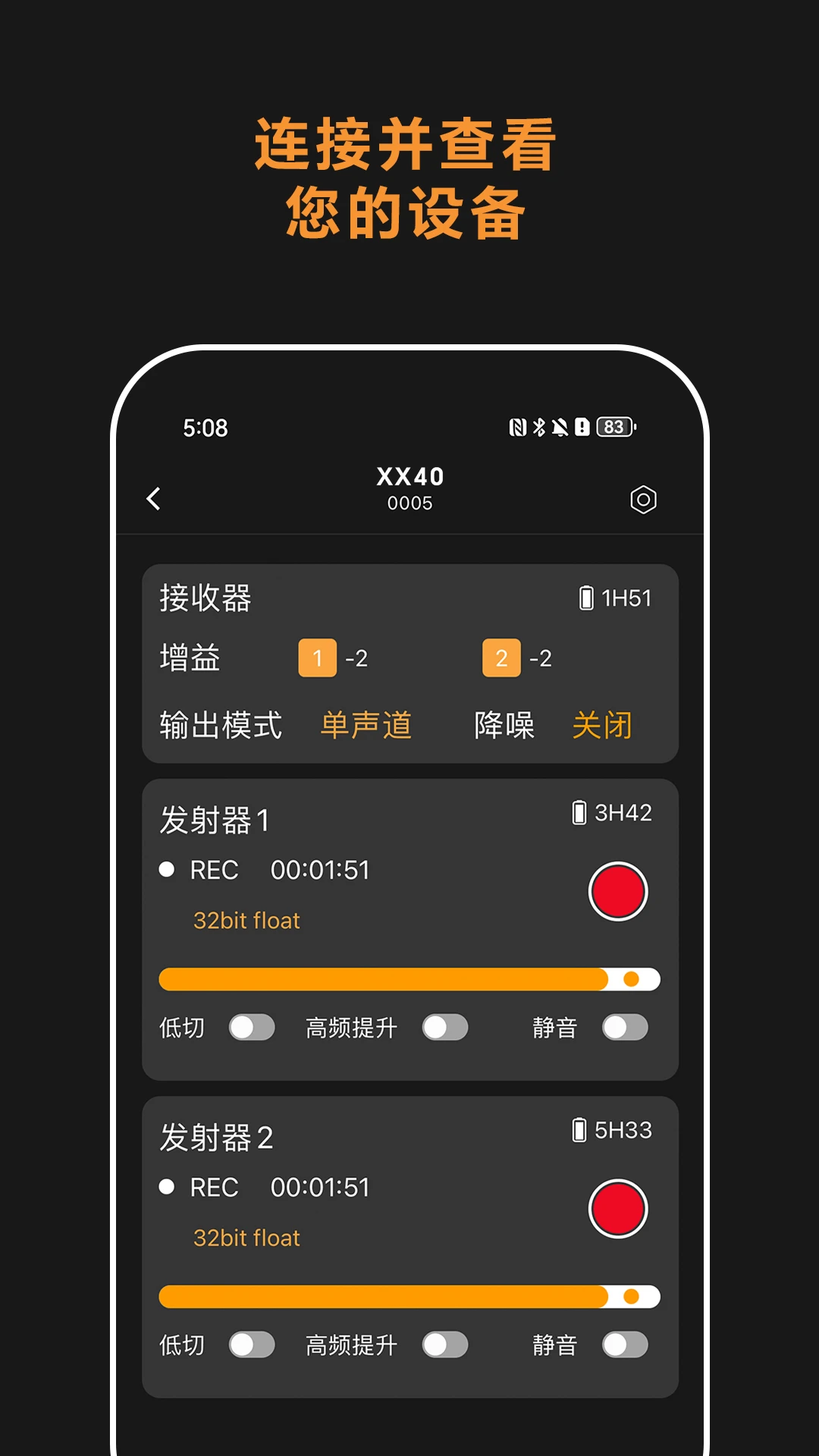
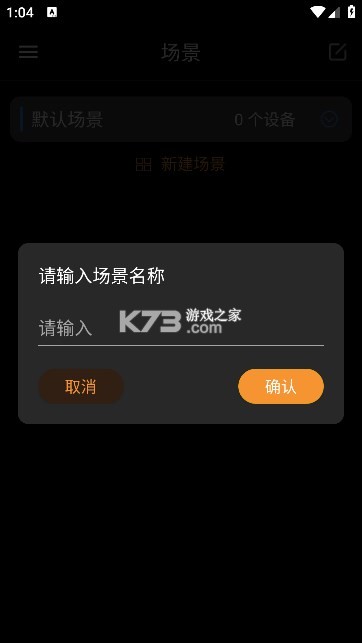
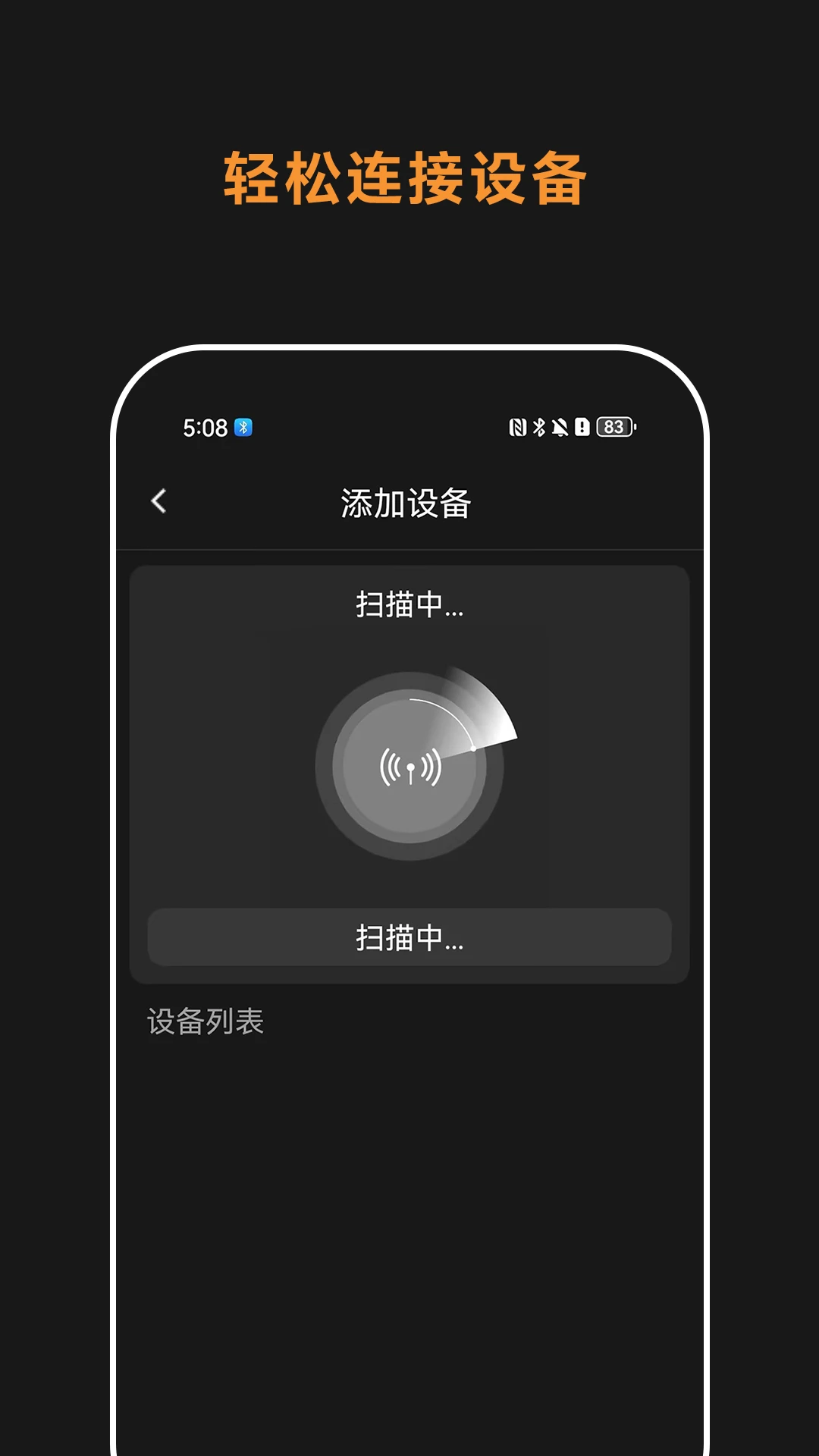
Comica Audio 是一款面向音频采集与录音素材整理场景打造的手机工具,围绕录音笔设备联动、音频文件归档和素材回听展开设计。它把日常采访、会议记录、灵感录制中产生的零散声音片段集中到一处,让用户不必在多个文件夹里来回翻找。界面沿用了简洁的列表式排布,主要操作入口集中在底部,录音文件按时间和时长归类,方便快速定位。应用在录音品质把控和素材沉淀两个方向都有针对性处理,适合经常需要留存声音资料的用户长期使用。对于关注录音素材管理与录音设备配套的使用者,《Comica Audio》的官方版本在稳定性和兼容性上具备更可靠的保证。
- 专注录音素材归档与回听
- 设备联动思路清晰易上手
- 列表式界面操作路径短
- 文件按时间归类便于查找
- 轻量化体积不占用太多空间
初次打开 Comica Audio,最直接的感受是功能入口没有堆在一起,主界面以录音条目列表为主,底部是核心动作按钮。想要顺利完成一次完整使用,关键在于先把基础链路理顺,把录音采集、素材归档、回听检查这三个环节串起来。
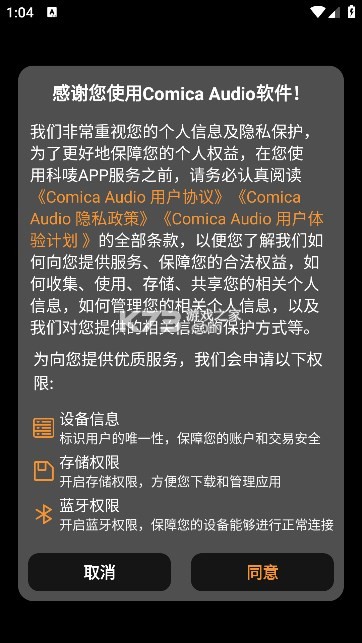
启动应用后建议先授权相关权限。录音类工具对存储和麦克风权限的依赖比较直接,缺失权限往往导致录制失败或者文件无法保存。进入系统设置找到本应用,把麦克风与存储权限全部开启,这是后续一切操作的前提,不少用户遇到的“点了没反应”多数源于此处被拦截。
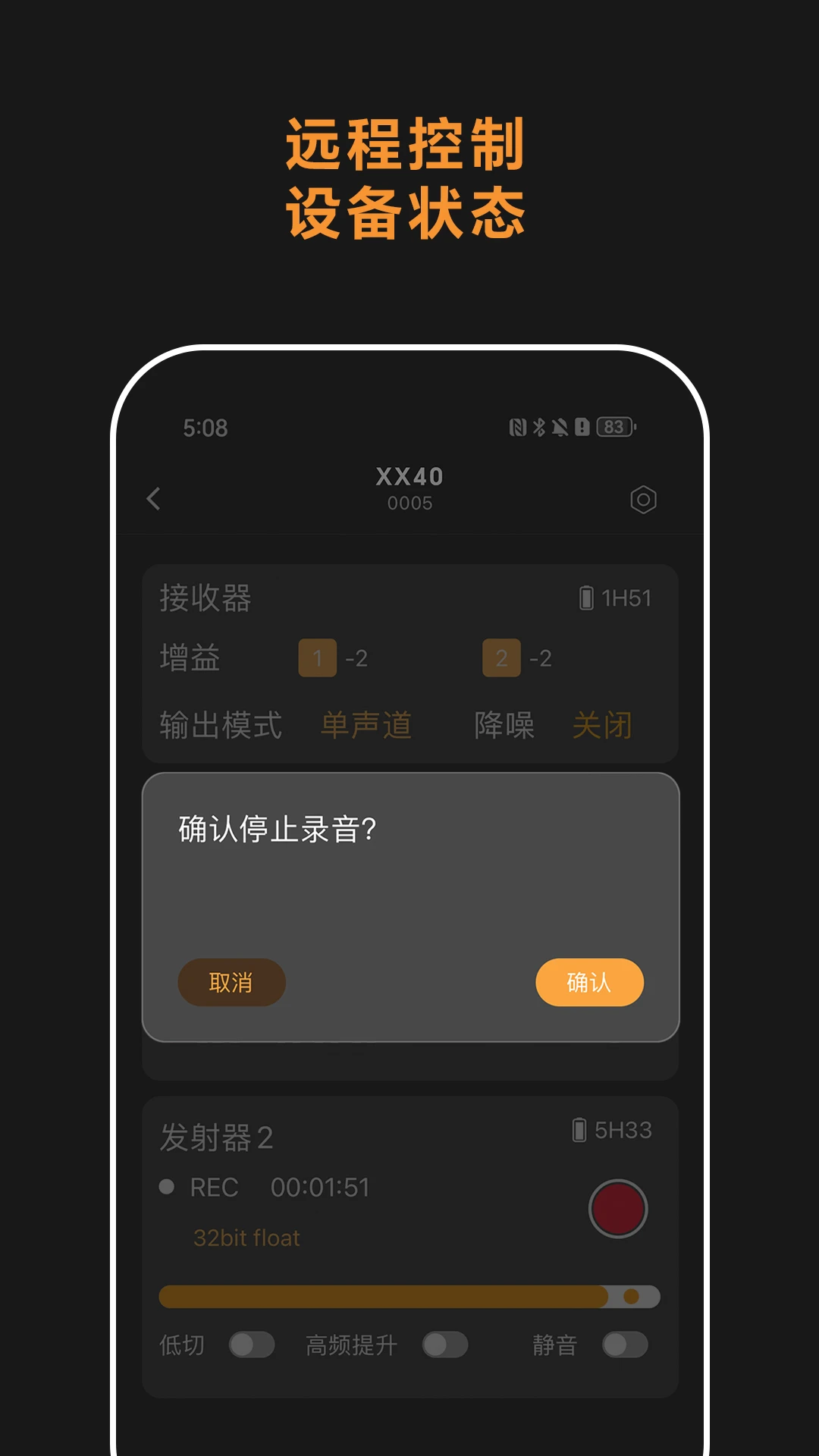
准备工作就绪后,在首页点击录制入口,界面会进入采集状态,屏幕上有明显的计时提示,方便判断当前录音时长。录制过程中尽量让手机麦克风对准声源,避免在嘈杂环境下长时间拍摄,否则后期整理时会增加大量筛选成本。
结束录制后文件会自动落到列表里,名称默认以时间戳生成,点开即可试听。此时可以顺手做一次快速回听,确认音轨完整、没有明显中断,再决定是否保留。凡是发现有杂音或者空白片段,及时清理掉比事后批量整理更省力。
对于需要长期积累素材的用户,养成按主题分批归类的习惯能明显提升检索效率,比如按会议、采访、个人备忘分开放置,日后查找时不用从头翻。
| 操作环节 | 具体做法 | 注意事项 |
| 权限准备 | 系统设置中开启麦克风与存储 | 权限缺失易导致无法录制 |
| 开始采集 | 首页点击录制,观察计时提示 | 远离强噪环境保证音轨清晰 |
| 回听确认 | 列表点开试听,检查是否完整 | 空白或杂音片段及时清理 |
| 归类整理 | 按主题或日期分批存放 | 文件夹命名保持一致习惯 |
整个流程走下来会发现,这款应用真正的价值不在于花哨功能,而是把录音这件事的入口做短。日常使用中绕开两个常见误区就够了,一个是权限没给全就着急录制,另一个是把所有音频一股脑塞进同一目录,后续整理耗时远超预期。
另外值得留意的是存储空间。长时间录音会快速占用手机容量,定期检查剩余空间并清理无用片段,能有效降低保存失败的概率。手机上如果同时装了多个音频类工具,建议把常用录音统一交给一个应用打理,避免文件散落各处。
关于这款应用,用户问得比较集中的往往是运行和权限方面的问题,这里把高频疑问整理成问答形式,方便对号入座。
应用点击后没有响应或者闪退,多数情况与系统版本和安装包完整性有关。当前设备系统版本如果偏低,部分功能接口可能无法正常调用,建议先确认系统版本是否满足安装条件。
安装包来源同样关键。从未知渠道下载的安装包存在被篡改的风险,容易导致启动即崩溃。处理方式是卸载旧包,前往官方渠道重新获取完整安装文件,安装前清理残留缓存目录。
如果重新安装之后仍然无法进入,可以尝试在系统设置中找到本应用,执行清除数据操作。部分情况下旧版本残留的配置文件与新版本不兼容,清空后可恢复正常启动。
权限被系统拦截也会表现成打不开。检查是否开启了禁止应用自启动的限制,或者安全中心的权限管控把麦克风调用挡住了。逐项核对权限授予状态,比反复重装更有效。
从系统层面看,这款应用定位轻量,运行过程对硬件资源的需求不算高,普通配置的手机基本都能流畅运行。真正影响体验的往往是权限配置和存储读写速度。
安装时建议保留足够的系统剩余空间,音频文件的读写对存储性能有一定要求,空间过满容易出现保存中断或者文件损坏的情况。
后台管理方面,录制过程中尽量不要让系统清理后台进程,否则可能出现录制突然中断。可以在电池优化设置里把本应用列为不受限制。
系统更新之后建议重新检查一次权限,部分版本更新会重置应用的授权状态,导致原本正常的录音功能失效。
决定卸载前,务必先把需要的录音文件导出或者备份到其他目录。卸载应用通常会连同本地数据一并清除,未备份的录音很难找回。
卸载路径比较直接,长按桌面图标进入应用信息页面,选择卸载即可。若遇到无法卸载的提示,检查是否开启了设备管理或者家长管控限制。
重装环节重点在于安装包的核对。下载完成后确认文件大小与渠道公布的数值一致,安装过程中不要强行中断,避免出现安装残缺。
重装之后重新梳理权限,麦克风权限务必第一时间恢复,否则会出现能打开却录不了声音的尴尬情况。
存储路径也建议重新指定一次,把录音保存位置放到容量充裕的分区,长期使用更稳妥。需要了解更多同类工具,可前往 k73游戏网 查看相关条目,或者在站内搜索 录音工具 获取更全面的参考。
| 软件名称 | 功能优势 | 评分 |
| 录音笔 | 专注录音采集与快速回放 | ★★★★☆ |
| 声音录制 | 多格式音频输出便于编辑 | ★★★★☆ |
| 音频编辑 | 裁剪拼接与降噪一步到位 | ★★★★★ |
| 录音机 | 后台录制稳定续航持久 | ★★★★☆ |
| 录音转文字 | 语音识别整理成文档 | ★★★★☆ |
| 录音带 | 素材分类清晰查找快速 | ★★★★☆ |
部分用户在使用过程中会碰到登录环节受阻的情况,集中表现为验证码收不到、登录状态频繁掉线以及账号信息不同步三类现象。
验证码迟迟不到的情况,先确认手机号填写是否正确,输入时容易因为多打一位或少打一位导致短信无法送达。手机短信拦截功能也要检查一遍,部分安全工具会把验证类短信归入拦截列表,翻一翻拦截记录往往能找到。
网络环境对登录成功率影响明显。切换到稳定的数据网络后重试,比反复点击登录按钮更有效率。如果当前连接的是公共网络,认证环节被限速的情况并不少见。
登录状态掉线多与后台清理有关。系统在内存紧张时会回收应用进程,登录凭证随之失效。在电池与后台管理设置中将本应用加入白名单,能显著改善这一现象。
账号信息不同步的问题,可以先退出登录再重新进入一次,让本地缓存与服务器数据重新拉齐。账号涉及个人资料,切勿在陌生设备上长期保持登录状态,减少信息泄露的风险。
如果多次尝试依然无法登录,建议记录下具体提示文字,联系官方渠道反馈。反馈时附上设备型号和系统版本,能帮助更快定位原因。日常使用中遇到功能异常,也可以到 站内详情页 查阅相关的安装与版本说明。
下载
Comica Audio 42.58 MB | 下载官方
 下载
MicYou 2.54 MB | app下载免费
 下载
哈基蜂语音盒 27.39 MB | app下载免费
 下载
多智幸之助 63.32 MB | app下载免费
 下载
会听拾音 14.43 MB | 下载安装app
 下载
EchoX 789 KB | 下载安装app
 下载
聆 LISN 6.11 MB | app下载免费
 下载
录 140.57 MB | 下载安装app
手机内置的录音器是不是不太好用?你是不是在寻找一款好用又免费的录音软件呢?那么在这里或许可以找到那款录音软件。你可以通过app录制不同类型、格式、码率的音频,高清无损且清晰,让你录制令人满意的录音效果。
下载
Comica Audio 42.58 MB | 下载官方
 下载
videoleap 93 MB | 安卓版下载免费
 下载
拾音盘 12.2 MB | 下载安卓
 下载
简易K歌 4.95 MB | 下载官方版
 下载
videoleap 78 MB | 安卓版破解
 下载
手机录音大师 138.24 MB | 下载官方版
 下载
VoiceStudio 129.48 MB | 官方app下载安装
 下载
涛声 90.77 MB | 下载安装app
我要评论 查看全部评论 (0)>>

 波点音乐
 波点音乐
 哔哩哔哩
 百战天虫开战2
 逃跑吧少年
 波点音乐
 古墓丽影十周年纪念版
 欢游