

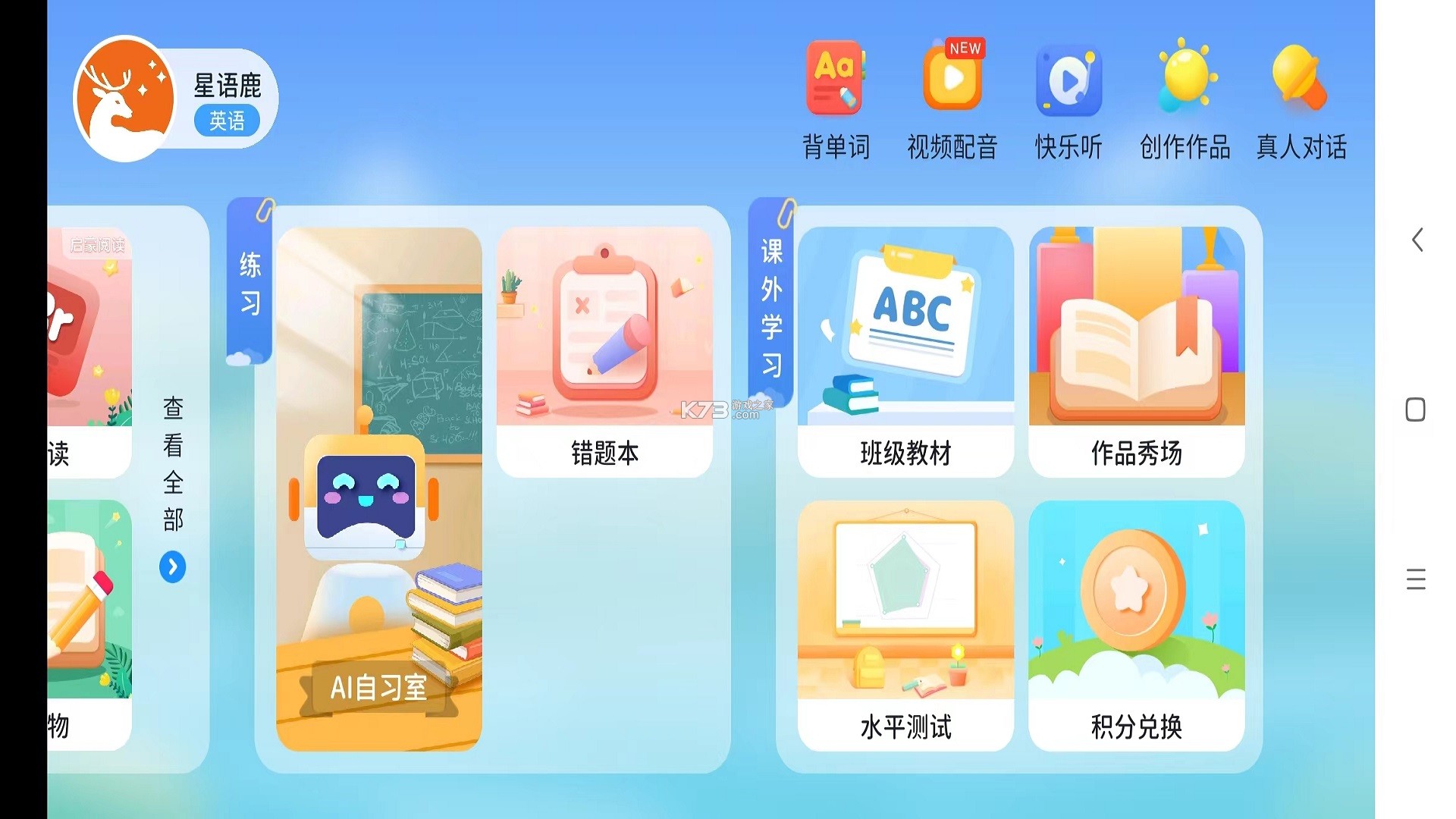
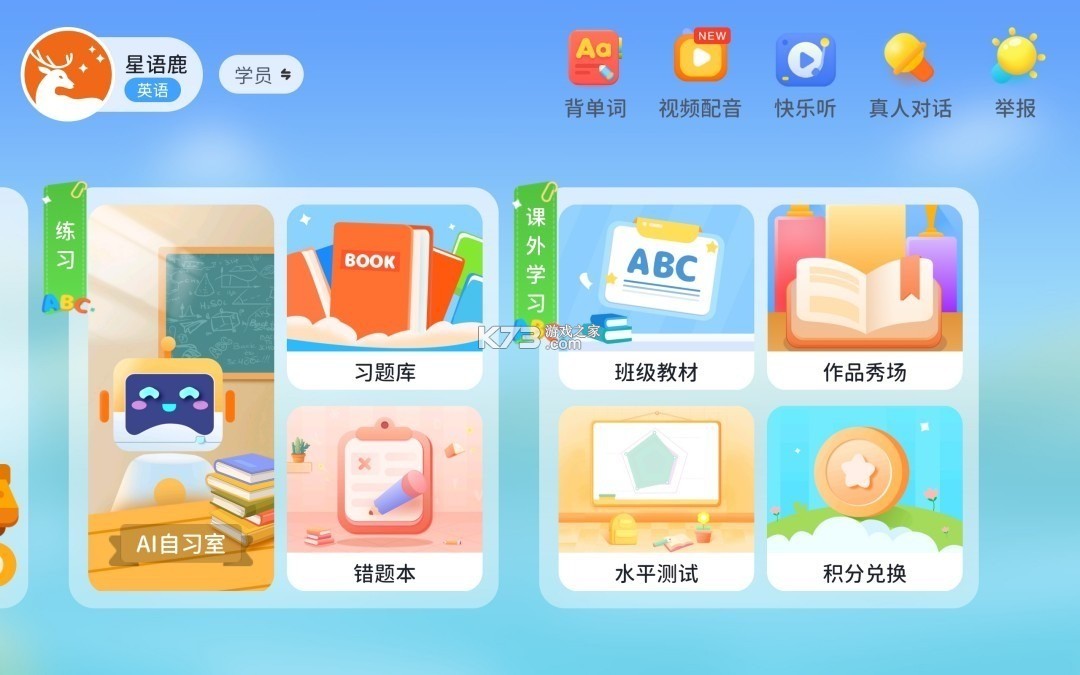
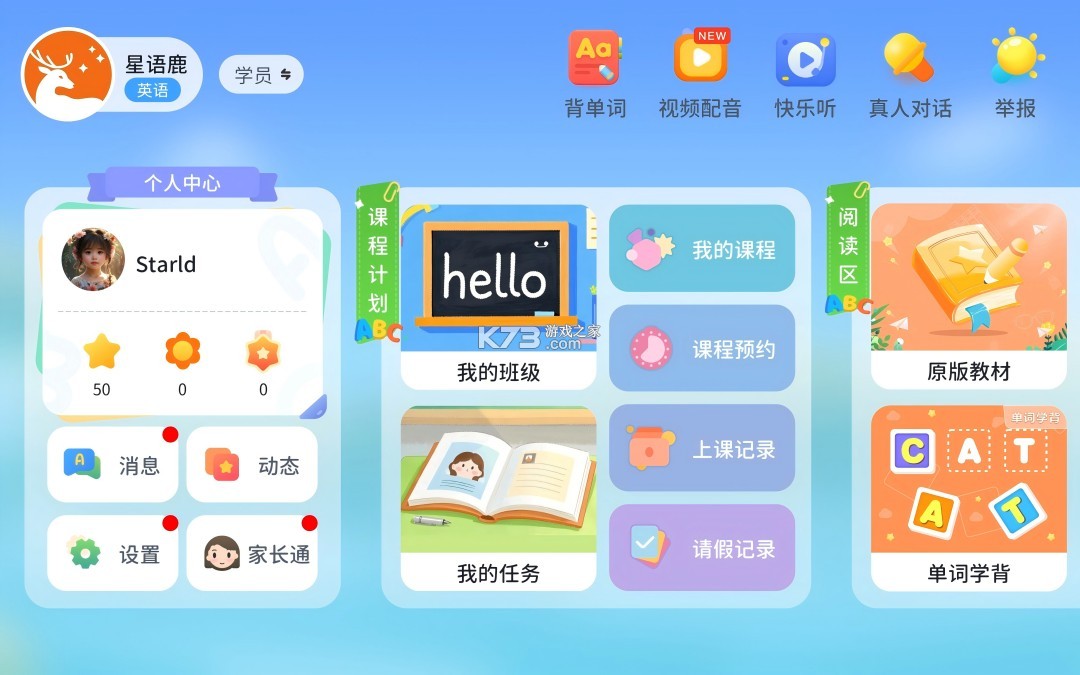
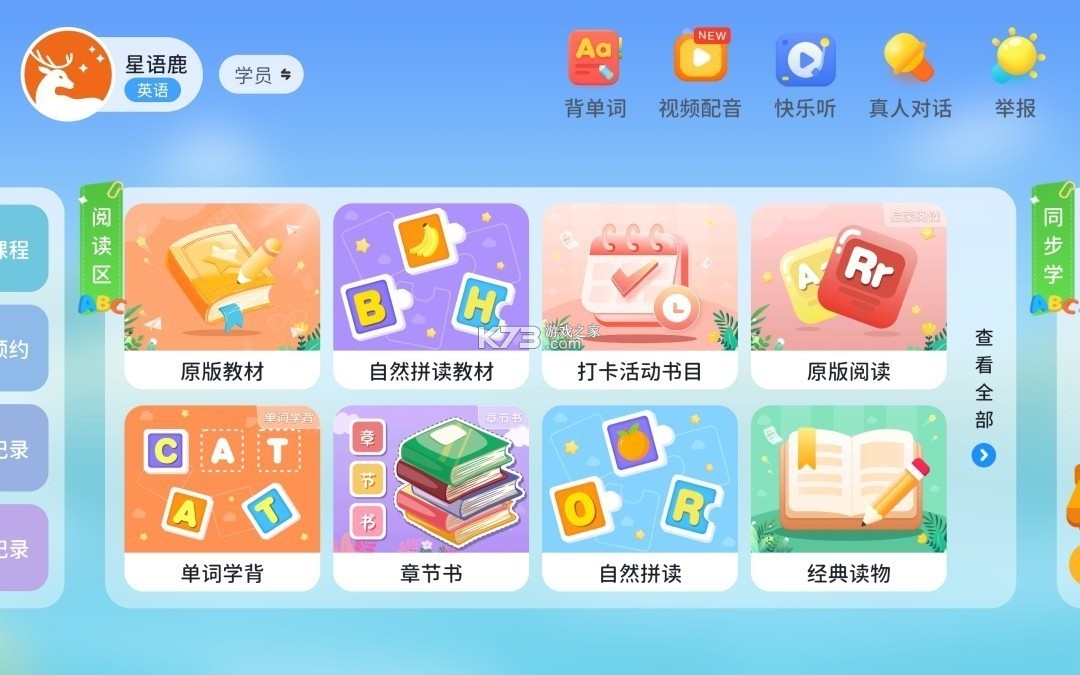
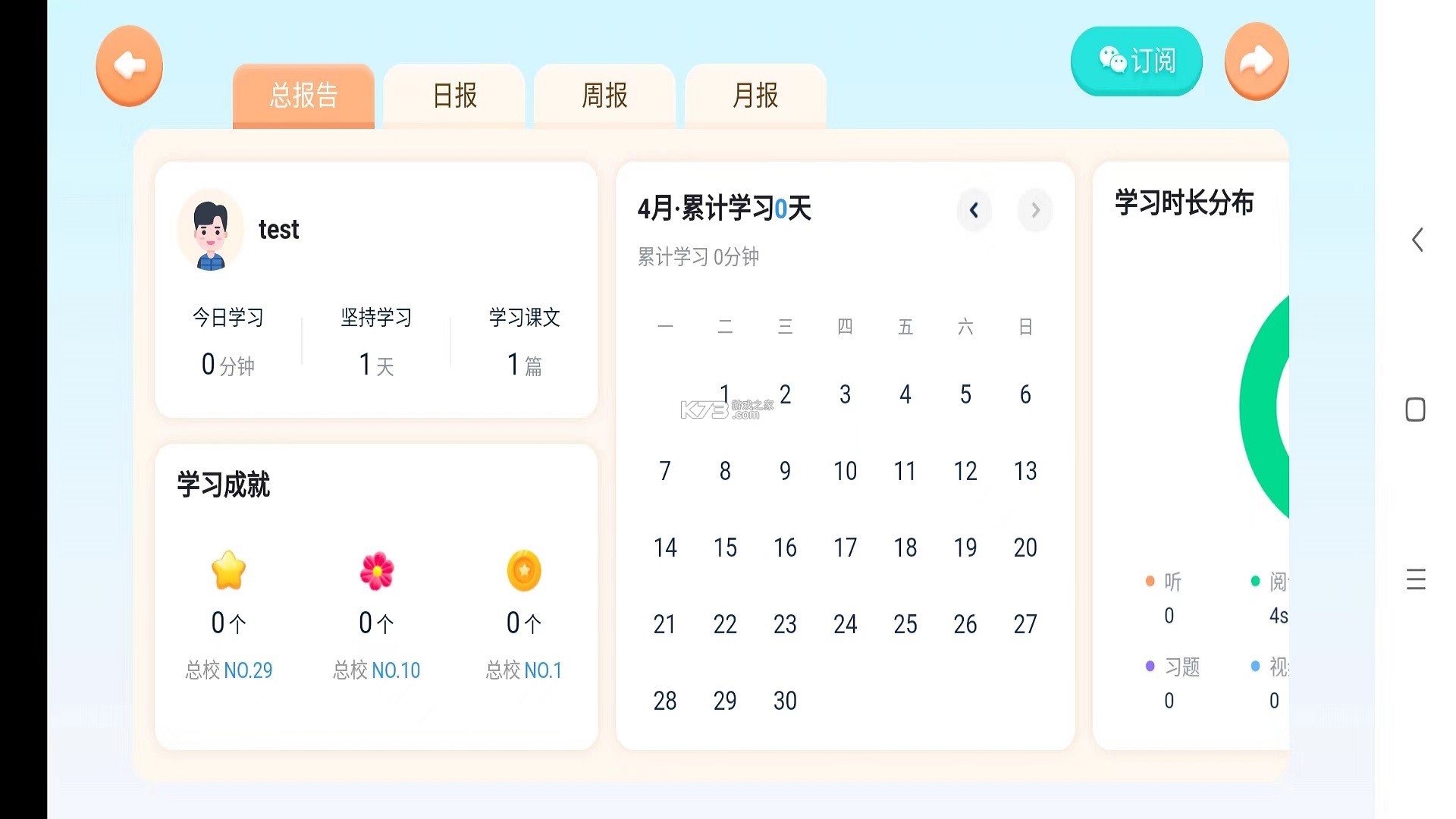
《星语鹿》是一款主打轻量陪伴与趣味互动的安卓应用,定位围绕日常娱乐与个性化内容展开,界面采用清爽明快的视觉语言,打开后即可快速进入核心场景。软件以简洁的操作逻辑降低上手门槛,板块切换顺滑,动效衔接自然,配合柔和的背景音效营造出轻松氛围。内容层面提供多样化的互动玩法与主题皮肤,用户可按兴趣自由探索,兼顾了休闲放松与个性化表达两种需求。不少用户在社交平台反馈其运行流畅、占用空间合理,适合碎片时间使用;媒体侧也对其界面观感与轻量化设计给予肯定。星语鹿下载官方版、星语鹿安卓版等长尾搜索词在搜索端保持稳定热度,说明该应用在普通用户群体中已有一定认知度。
- 界面清爽明快,动效衔接自然
- 板块划分清晰,切换响应迅速
- 主题与皮肤丰富,可自由更换
- 安装包轻巧,低配机型也能跑
- 背景音效柔和,氛围感较足
不少朋友第一次打开星语鹿时会有点摸不着方向,其实整套操作逻辑并不复杂。软件把主要功能集中放在首页与底部导航,用户进入后先浏览一遍底部几个入口,大体就能理解每个板块负责什么。安卓端首次启动会出现一则引导提示,把提示看完再动手,可以避免后续找不到入口。对于「星语鹿怎么用」这类疑问,关键在于先熟悉主界面的分区,再逐步尝试各项设置。
进入主界面后,建议先到设置里完成基础偏好配置,包括主题风格、提醒方式、音效开关等项目。这些选项看似零散,却直接影响后续使用手感。比如把动效质量调低,老机型运行会更稳;把音效关掉,在安静环境下不会打扰旁人。设置完成后返回首页,相关效果会即时生效,无需重启软件。
底部导航的各个入口之间可以自由切换,长按某个标签可查看快捷菜单,这是不少新手忽略的细节。快捷菜单里通常包含常用功能的直达入口,熟练之后可以省去多层点击。想返回上一级,用系统返回键或界面左上角箭头都可以,两者行为一致,不必担心弄乱层级。
个性化内容是这款应用比较有特色的部分。用户可以进入主题板块挑选喜欢的配色与样式,每次更换主题后建议返回首页确认显示是否正常,个别机型在切换瞬间可能出现短暂白屏,等一两秒即可恢复。主题下载走的是本地缓存机制,重复使用无需再次加载,比较省流量。
如果想把使用体验调得更顺手,可以在设置中逐项尝试间隔动效、内容推送频率、缓存清理等选项。缓存清理建议定期执行,尤其在长期使用后,清理缓存不会删除个人偏好设置,这一点可以放心操作。推送频率过高容易造成打扰,按自己的作息调整到合适档位更舒服。
遇到界面显示不全、按钮点不动这类情况,先尝试退出重进;仍未恢复则到系统设置中清除应用数据再登录。留意版本更新提示,跨大版本升级前最好先备份重要内容,避免个别数据结构调整带来的兼容问题。掌握这些要点,「星语鹿怎么用」就不再是难题,日常操作会越来越顺手。
| 操作场景 | 安卓端建议做法 | 注意点 |
|---|---|---|
| 首次启动 | 看完引导提示再操作 | 跳过易漏功能入口 |
| 主题更换 | 选好样式后回首页核对 | 瞬时白屏属正常 |
| 日常维护 | 定期清理缓存 | 偏好设置不受影响 |
| 版本升级 | 先备份再更新 | 跨版本注意兼容 |
应用打不开是安卓用户反映较多的一类情况,原因通常集中在安装包完整性、系统权限以及运行环境三个方面。先从安装包本身排查,如果下载过程中网络中断,得到的文件可能残缺,安装时看似成功,启动却会闪退或直接无响应。这类问题最省事的办法是通过本站重新获取完整安装包,务必确认文件大小与页面标注一致再安装。
安装包没问题却依旧打不开,就要看系统版本是否满足要求。星语鹿对安卓系统有一定门槛,版本过旧的设备可能装上了却无法正常启动,表现为点击图标后黑屏或立即退回桌面。可以到手机设置的系统信息里核对版本号,低于要求时升级系统或换用较新的设备,这是根本解决方式。
权限设置也常被忽略。存储权限被拒绝时,应用可能无法读取主题与缓存资源,启动阶段就会卡住。进入系统设置的应用管理,找到星语鹿,逐项检查存储、网络等基础权限是否已允许,缺失的补上后重试。
若是点击图标闪退,可尝试清除应用数据后重新登录,这能排掉多数因旧缓存冲突引起的异常。清除数据前留意是否有需要保留的本地内容,必要时先做备份。清理后仍无效,卸载重装往往能解决问题,安装时注意选择系统默认存储位置,不要装到异常挂载的外置卡上。
部分定制系统会把后台限制得很紧,导致应用启动后立刻被系统回收。把星语鹿加入后台白名单或允许自启动,再重新打开试试。手机剩余空间过低同样会引发打不开的现象,预留出足够存储空间更稳妥。按上述顺序逐项排查,绝大多数启动异常都能定位到具体原因。
星语鹿的登录流程设计得比较直接,进入个人中心后可以看到登录入口,按提示输入账号信息即可完成验证。首次使用建议在稳定的网络环境下操作,弱网状态下验证请求容易超时,反复点击可能触发临时限制。
账号信息填写时注意区分大小写,密码框默认隐藏字符,可点击右侧图标临时显示核对。验证码环节有倒计时,收到验证码后尽快填写,超时需重新获取。连续多次输入错误会触发保护机制,稍等一段时间再尝试即可。
登录状态的保持依赖本地凭证,若在公共设备上使用,离开前记得手动退出,避免他人继续使用你的账号。更换手机后第一次登录,系统可能要求再次验证身份,属于正常安全流程。
忘记密码时走找回流程,通过预留信息完成重置。切勿使用过于简单的密码,也不要在多个平台共用同一套账号密码。登录异常迟迟无法解决时,可清理应用缓存后重试,或检查系统时间是否自动同步,时间偏差过大会直接影响验证结果的判定。
下载
星语鹿 361.85 MB | 下载官方版
 下载
紫色热舞 12.12 MB | 下载官方版
 下载
盒力觉醒抽盒机 18.88 MB | app下载免费
 下载
真心话大冒险 40.1 MB | app下载免费
 下载
点趣 98.82 MB | app下载免费
 下载
青柠趣游 52.04 MB | 官方app下载安装
 下载
潮创盲盒 85.38 MB | 下载安装app
 下载
海姬休娱 64.15 MB | 安卓app下载
下载
星语鹿 361.85 MB | 下载官方版
 下载
循济 46.03 MB | 下载安装app
 下载
sdntd3 ujian 53.99 MB | 安卓下载
 下载
春风得意 39.35 MB | 下载安装app
 下载
游龙蓝盒 389.36 MB | 下载官方版
 下载
恒智易 58.21 MB | app下载免费
 下载
合聚红包 120.63 MB | app下载免费
 下载
AFOO 58.93 MB | app下载免费

我要评论 查看全部评论 (0)>>
 下载
 下载
 下载
 下载
 下载
 下载
 下载
 下载
 下载
 下载
 皇牌空战X2联合攻击
 波点音乐
 波点音乐
 哔哩哔哩
 百战天虫开战2
 逃跑吧少年
 波点音乐
 古墓丽影十周年纪念版