

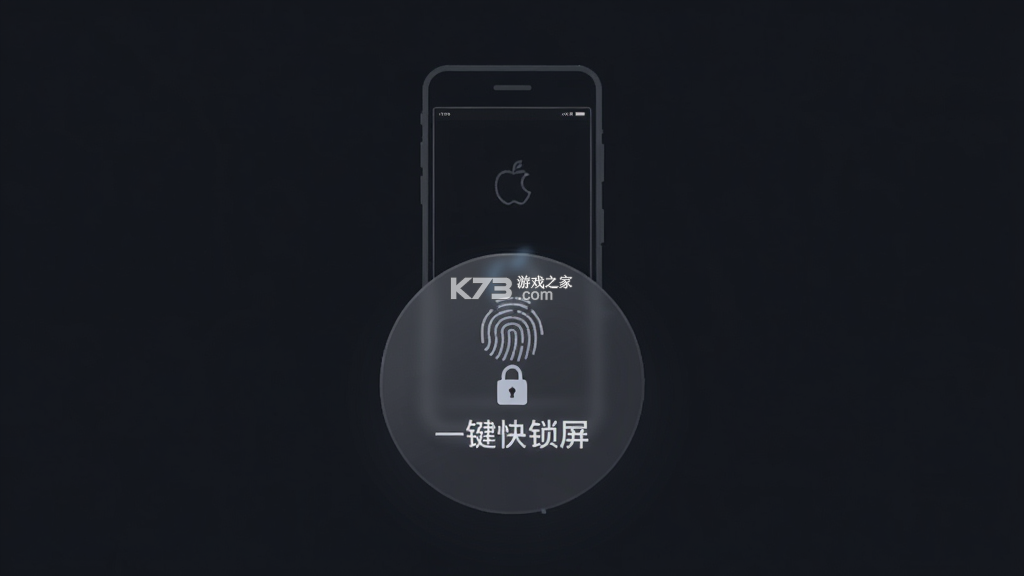
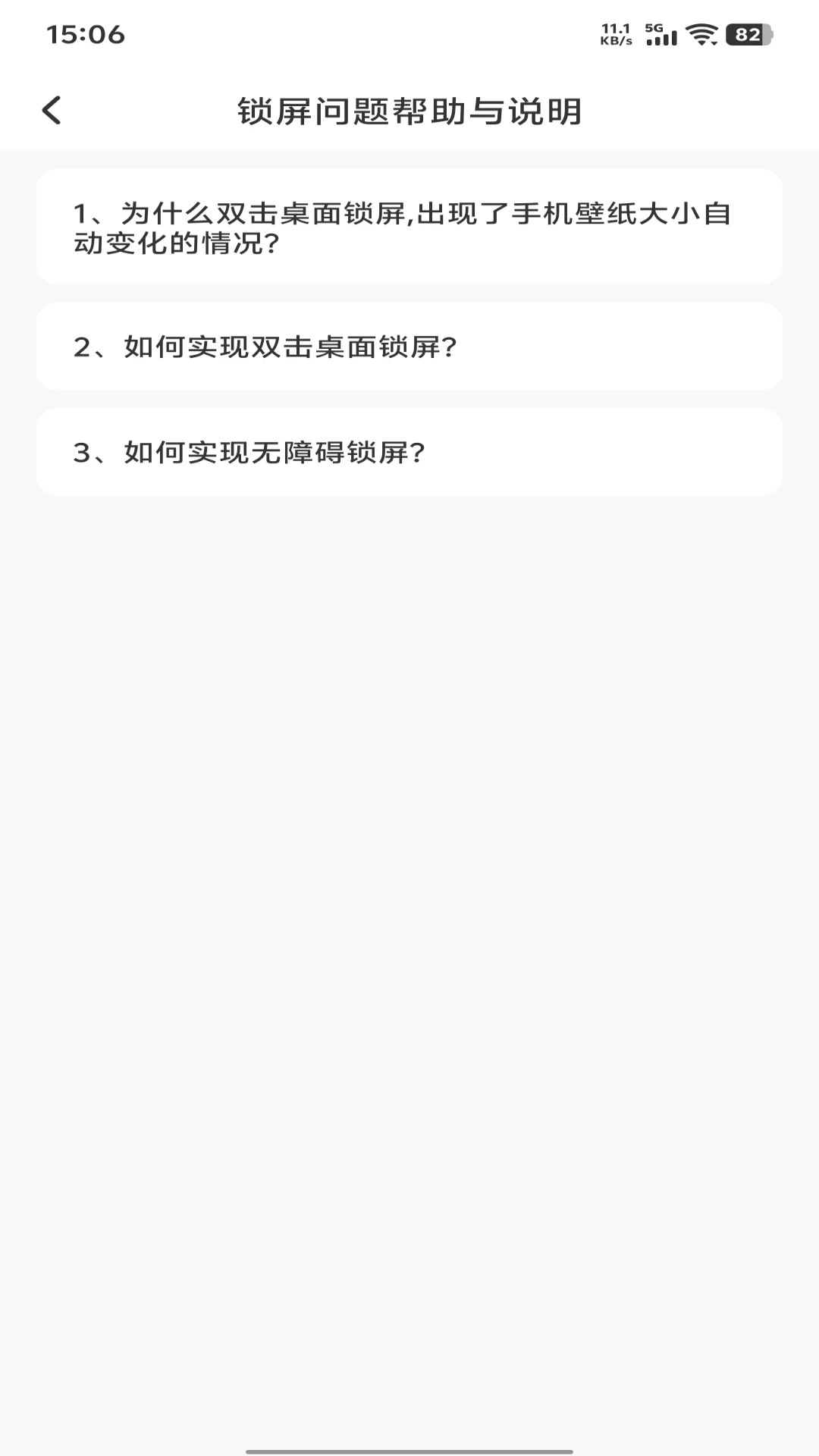

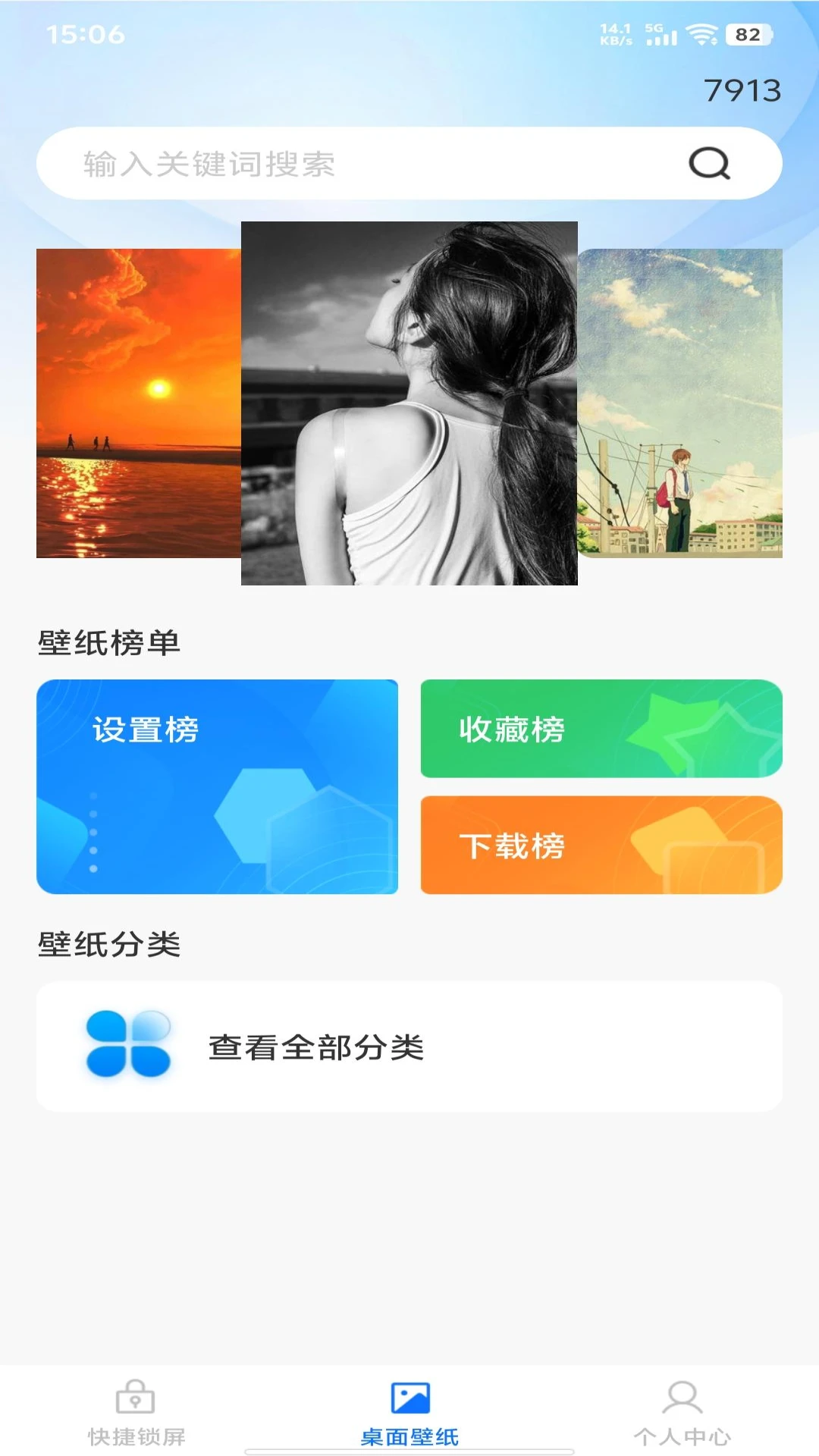
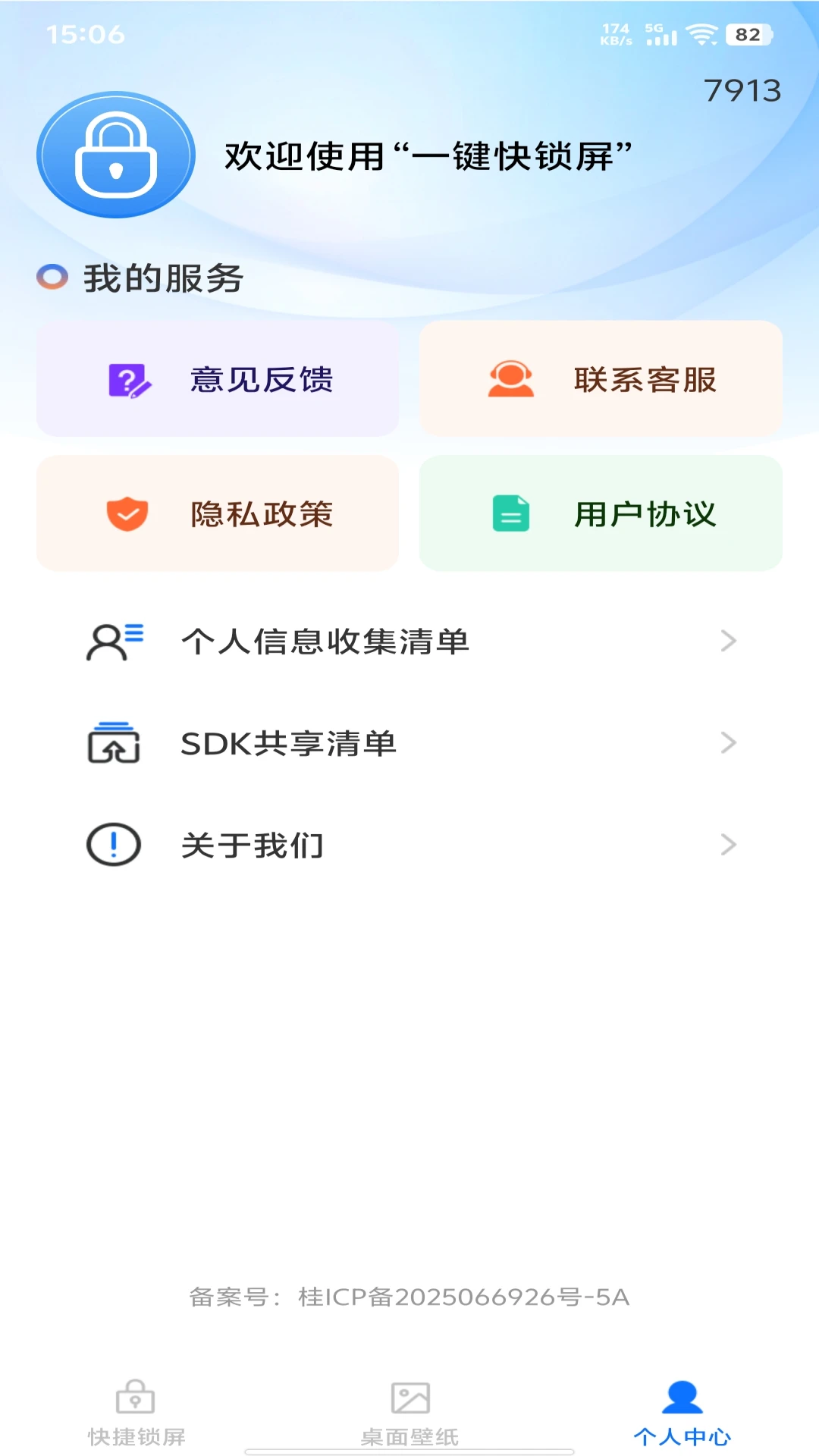
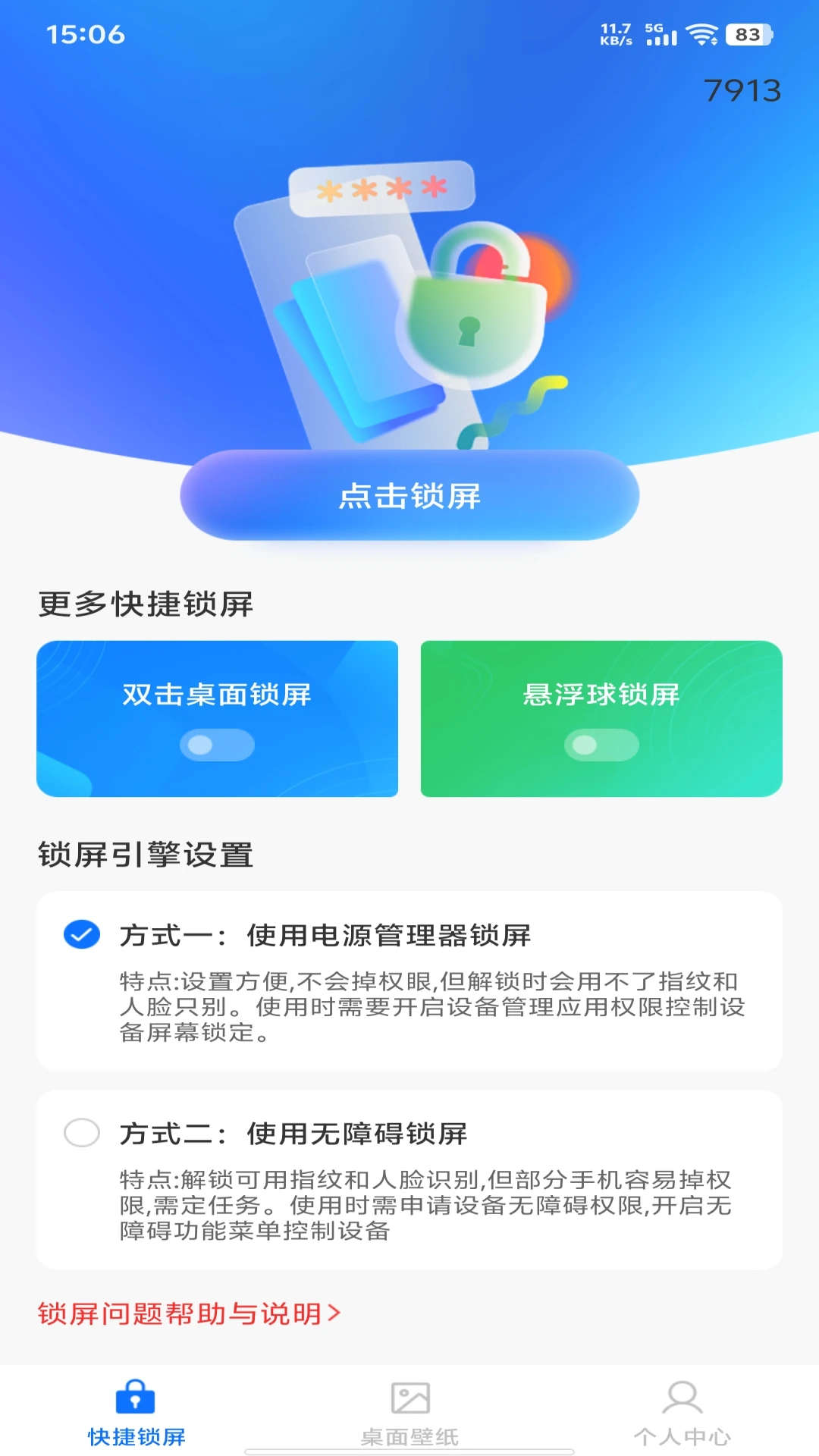
《一键快锁屏(One Key Lock Screen)》是一款把锁屏动作压缩到极简的工具类应用,核心思路是让用户不再反复按压电源键,用桌面悬浮按钮或通知栏入口就能完成熄屏。软件体积轻巧,界面采用深色为主的极简布局,没有冗余的推荐位与弹窗,打开即进入功能。屏幕锁定方式提供普通锁屏与需要验证的锁定两档,兼顾随手关屏与临时防窥两种场景。对经常把手机放在桌面、口袋里反复亮屏熄灭的用户来说,这类轻量工具能明显减少实体按键磨损,也让单手操作更顺手;多家下载站的用户评价集中在「干净、无广告、不掉后台」这几点上,定位清晰。
- 悬浮球一键熄屏,省去频繁按电源键
- 体积小常驻后台,几乎察觉不到耗电
- 界面无推荐位与开屏广告,干净直接
- 支持指纹或图案验证锁定,兼顾防窥
- 免root即可使用,适配大多安卓机型
不少朋友第一次装上这类工具后,会卡在「找不到按钮」这一步:明明装了,桌面却没有任何变化。原因在于《一键快锁屏》的悬浮按钮默认不是开启状态,需要手动到应用内打开开关,并且授予「显示在其他应用上层」的权限,系统才会允许它浮在桌面和各类界面之上。不同定制系统的入口名称不太一样,有的叫悬浮窗,有的叫显示在其他应用上层,有的藏在高阶权限里,找不到时可以在设置顶部的搜索框直接输入「悬浮」二字。
开启之后的实际体验是这样的:屏幕上会出现一枚半透明小圆点,位置可以拖动,长按可以微调大小与透明度,轻点一下屏幕立刻熄灭。为了防止误触,软件内置了触发区域和触发方式的设置,比如改成双击触发、只在桌面显示、或者锁定屏幕方向时隐藏,把按钮摆在不容易碰到的边角位置,日常滑动并不会被它挡住。
温馨提示:悬浮按钮在部分系统上会触发「后台弹出界面」提醒,这属于正常权限申请,不是异常弹窗,按提示允许即可。
如果发现点亮后按钮消失了,多半是被系统的电池优化策略清掉了后台进程。此时进入应用管理找到《一键快锁屏》,把「自启动」「关联启动」「后台活动」几项都打开,再在最近任务里给它加一把锁,按钮基本就能长期挂住。部分机型还提供「悬浮窗权限」与「后台弹窗」两个独立开关,都要放行,少一个就可能出现按钮在桌面可见、切进其他应用后消失的情况。
通知栏快捷入口是另一种用法,适合不喜欢屏幕上有悬浮物的用户。在应用内开启通知栏按钮后,下拉状态栏就能看到一枚锁屏图标,点一下即熄屏,操作路径同样只有一步。对于习惯用侧边栏或手势操作的用户,还可以把它加到系统自带的快捷手势里,形成「下拉—点击」的固定动作,用久了肌肉记忆比找电源键更快。
需要留意的是,部分手机在锁屏后会立刻被指纹或人脸识别重新点亮,这是系统「抬起唤醒」与锁屏验证机制叠加导致的,不算软件故障。想避免这种反复亮屏,去系统显示设置里关掉抬起唤醒,或在《一键快锁屏》内选择「锁定后保持黑屏」的选项,熄屏状态就能稳定维持。
直接把屏幕关掉与「锁定后再验证」是两种不同需求。只是想让屏幕休息一下,用普通熄屏就够;若手机临时借给他人或放在公共场合,则更适合带验证的锁定模式。这类验证方式并非由《一键快锁屏》自带,而是调用系统原本的锁屏安全策略,因此设置入口在系统的安全与锁屏菜单里。用户在软件内选择「安全锁定」后,熄屏即等同于按电源键锁定,再次点亮需要指纹、图案或密码。
| 功能项 | 适用场景 | 操作要点 |
| 普通熄屏 | 临时让屏幕休息 | 点亮即进入桌面 |
| 安全锁定 | 公共场合防窥 | 调用系统验证 |
| 定时锁定 | 看剧或阅读时 | 设定秒数后熄屏 |
| 免密使用 | 家中私人环境 | 关闭验证直接亮屏 |
安全锁定模式下,如果系统本身没有设置过锁屏密码,部分机型会提示先设置密码才能启用,这是系统限制而非软件自身的问题。设置完成后可以在《一键快锁屏》的通知栏快捷按钮上区分两种模式,长按图标进入切换,避免每次都要打开应用重新选择。
安装完成却点不开,或者点开后闪退回桌面,是这类小工具最常见的问题。多数情况并不是安装包损坏,而是应用没能拿到必要的运行条件,或者与系统已有的省电策略、安全策略产生冲突。逐个排查之后,绝大多数设备都能恢复正常。
检查安装来源是第一步。通过非官方渠道获取的安装包,有时会被系统判定为未知来源而被限制运行,建议在设置里允许对应来源安装后重新覆盖安装一次。安装包下载不完整也会导致无法启动,表现为点击图标黑一下又回到桌面,重新下载安装包比对文件大小即可排除。若之前装过旧版本,残留的配置与新版冲突同样会引起异常,卸载后清空应用数据再重装更稳妥。
权限缺失是另一大原因。悬浮类工具依赖「显示在其他应用上层」,锁屏类操作在部分系统上还需要「设备管理器」或「无障碍」权限,任何一项被拒绝,应用都会在启动后立刻退出。可以在设置的权限管理里搜索《一键快锁屏》,把列出的权限逐项检查。系统升级后权限被重置的情况也很常见,表现为原本正常使用,更新系统后突然失效。
强制操作提示:若应用反复崩溃,请先去应用商店搜索「一键快锁屏」确认来源,再从安全下载页获取完整包,避免使用来历不明的修改版。
系统版本过低也会造成兼容问题。部分老旧机型停留在较低的系统版本,缺少新版应用调用的接口,表现为安装成功但启动即退。这类情况通常无法靠调整设置解决,换一台系统版本较新的设备测试即可确认。相反,系统版本过高又开启严格的后台管控,也会把应用主要进程杀掉,表现为点开时需要重新加载一大段白屏。
存储空间不足同样会引发启动异常。应用本身占用不大,但系统在空间告急时会限制写入临时文件,导致界面初始化失败。清理出一部分可用空间后重试,往往就能正常进入主界面。若手机安装了大量同类工具,彼此争夺悬浮窗权限,也会出现一个正常另一个失灵的现象,保留一款常用即可。
实在无法定位原因时,可以去k73游戏网的应用说明区查看同类机型的处理记录,按型号对照排查会省不少时间。日常使用建议关闭第三方清理软件的自动清理,那些工具可能会把常驻后台的进程当作冗余清理掉。
经常有人装好后到处翻菜单找不到设置入口,其实这类轻量工具的设置项都集中在应用内部,入口通常位于主界面右上角的齿轮图标,或者底部的一行小字。第一次进入时会看到一张简洁的功能列表,包含悬浮按钮、通知栏按钮、锁屏方式、自动锁定时间等几项,没有二级菜单嵌套,逻辑上相当直白。
悬浮按钮相关的选项最多,可以调整直径、透明度、贴边自动隐藏,以及触发方式。把按钮调到半透明并开启贴边隐藏,日常使用几乎不会影响阅读和滑动。通知栏按钮的设置更简单,只有一个开关与图标样式选择,开启后下拉状态栏即可看到。锁屏方式则是普通熄屏与安全锁定二选一,切换后会立即生效。
自动锁定时间适合看文档、追剧时使用,设定一个时长后应用会在无操作时主动熄屏,避免屏幕长时间亮着耗电。这一项与系统自带的息屏时间相互独立,两者都会生效,取较短的那个时间。若发现屏幕提前熄灭,先检查是不是这一项设得太短。
优化提示:把常用功能放在通知栏,比悬浮按钮更省电,长期挂着悬浮球会略微增加耗电与内存占用。
系统层面的设置同样重要。电池优化、自启动、后台活动这三项决定了应用能否长期存活,位置在系统设置的电池与后台管理里,不同品牌的名字有差异。允许后台运行后,重启手机《一键快锁屏》也能自动恢复,不用每次手动打开。部分系统的「智能省电」会在夜间强制清理,若只在早晨发现按钮消失,多半是这个原因。
想要更省事的桌面入口,可以把通知栏按钮添加到系统快捷手势或侧滑面板里,形成固定的操作习惯。设置一次之后,日常熄屏只需一个动作,比摸电源键更符合单手操作的习惯。
精选了一些手机实用工具app推荐,它们集多种常用工具于一体,旨在提升用户的手机使用体验,既便于操作,又能节省存储空间与时间,快来下载体验吧!
下载
一键快锁屏 33.26 MB | 安卓版下载
 下载
路影 102.18 MB | 行车记录仪app下载车机版
 下载
ToDesk远程 195.87 MB | 手机版
 下载
ToDesk远程控制 195.87 MB | 苹果手机
 下载
创建快捷方式 1.26 MB | app酷安下载
 下载
兔喜生活 154 MB | app下载
 下载
系统电池分析 223.4 MB | app下载
 下载
随身助手 25.96 MB | 官方版
我要评论 查看全部评论 (0)>>
 下载
 下载
 下载
 下载
 下载
 下载
 下载

 塞尔达传说灵魂轨迹
 美妙世界
 重装机兵3
 流行之神2
 应援团
 机动战士高达大混战
 海岛奇兵
 海岛奇兵