

SC防火墙设置教程与常见问题解答
时间:2026-09-02 02:45:06 来源:原创 作者:转载 热度: 0 次
《SC防火墙》是一款专为Windows系统打造的轻量级网络防火墙工具,体积小、占用低,却能有效拦截恶意入侵和未经授权的网络连接。本教程从安装配置讲起,一步步教你设置入站/出站规则、管理程序联网权限、开启隐身模式,并针对常见的软件无法联网、游戏掉线、规则误拦等问题给出解决办法。无论你是刚接触防火墙的新手,还是想优化现有规则的老用户,这篇指南都能让你少走弯路,把SC防火墙调教得既安全又顺手。
说到电脑安全,很多人第一反应是装个杀毒软件就完事了。但说实话,防火墙这东西才是真正的第一道门。SC防火墙算是我用过的工具里比较省心的一个,界面不花哨,功能也不臃肿,关键是不像某些大厂软件那样偷偷占内存。我用它替换掉系统自带防火墙已经有两三年了,中间遇到过一些小问题,也摸索出一些设置上的门道。今天就把这些经验整理出来,希望能帮到正在用或者准备用SC防火墙的朋友。
SC防火墙基础设置与界面详解
刚装好SC防火墙那会儿,我对着界面愣了半天,因为它的界面和Windows自带的防火墙完全不一样。左边是导航栏,右边是规则列表,顶上还有几个快捷按钮,一开始确实有点懵。不过用顺了以后会发现,这种布局其实挺高效的。
第一次打开软件,它会自动检测系统网络状态,然后弹个向导让你选择工作模式。我建议大家选“标准模式”,这个模式平衡了安全性和易用性,不会像“严格模式”那样动不动就弹窗询问。要是你不太清楚每个模式的区别,就先用默认推荐的那个,等熟悉了再调整。
主界面最上方有个“全局开关”,这个开关控制着整个防火墙的启停。平时开着就行,但如果你在调试网络或者安装某些特殊驱动,可以临时关掉,不过记得完事后再打开。下面就是规则列表了,每一条规则对应一个程序的联网权限。
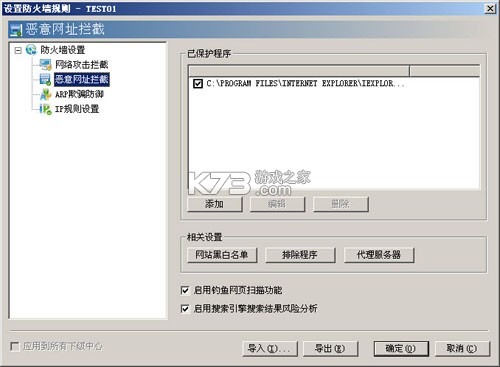
添加规则很简单,点“添加规则”按钮,选择你要控制的程序或者直接拖拽exe文件进去,然后决定允许还是阻止。SC防火墙还支持按端口、IP地址、协议类型等条件来创建高级规则,这个对经常用FTP或者远程桌面的朋友很实用。
设置里面有几个选项需要特别留意。“开机自启”建议打开,这样防火墙才能从系统启动那一刻就开始保护你。“日志记录”也开着,万一出了什么问题,可以翻日志排查原因。另外“自动更新规则库”最好也勾上,SC防火墙的规则库更新频率还挺高的,保持最新状态才能应对新出现的威胁。
SC防火墙程序联网规则配置技巧
很多人装上SC防火墙之后,会发现有些软件突然连不上网了,其实就是因为程序联网规则没有设置好。这种情况我遇到过好多次,尤其是那些绿色软件或者手动安装的程序,SC防火墙默认会拦截它们联网。
解决办法很简单,打开SC防火墙,切换到“程序规则”标签页,看看被拦截的程序列表里有没有你要用的软件。如果有的话,双击这条规则,把操作改成“允许”,然后保存。程序立即就能恢复联网了。如果列表里压根没有这个程序,那就点“添加规则”,手动指定它的位置,再设置成允许联网。
批量设置规则也是个效率很高的操作。我一般会把常用的浏览器、聊天软件、游戏平台都设为“允许”,把一些来路不明的软件设为“询问”或者直接阻止。SC防火墙支持多选规则后右键批量修改,不用一条一条去点,特别方便。
还有一个细节值得注意:SC防火墙区分了“TCP”和“UDP”协议。大部分日常软件用TCP就够了,但像语音通话、视频会议这类工具需要UDP才能正常使用。所以设置规则的时候,如果那个软件提示需要UDP通信,记得在规则里把UDP也勾上,不然会出现能打字但发不出语音的尴尬情况。
为了保险起见,我习惯每隔一段时间就检查一下规则列表,把那些已经卸载了的程序的规则删掉,免得留一堆垃圾规则影响防火墙性能。SC防火墙里有个“清理无效规则”的功能,点一下就能自动识别并移除那些指向不存在程序的规则,省得手动去翻。
SC防火墙常见问题排查与解决方法
用SC防火墙这两年多,我前前后后也遇到过不少问题,有些是自己折腾出来的,有些是软件本身的bug。挑几个典型的说说,大家要是碰上类似情况,可以照着排查一下。
最常见的问题就是开机后SC防火墙不自动启动。明明是设置了开机自启的,但每次开机都得手动打开。后来发现是启动项被安全软件给禁掉了。解决办法是去系统任务管理器里的“启动”标签页,找到SC防火墙,把它设为“已启用”。要是还不行,就直接用管理员身份运行SC防火墙,然后重新勾选一次“开机自启”,一般就能解决。
还有一个频繁出现的情况是升级了SC防火墙版本之后,原来设置好的规则全都不见了。这通常是版本更新时没有保留配置文件导致的。更新之前先把配置备份一下,SC防火墙自带“导出配置”功能,把规则存成文件,更新完再“导入配置”,规则就全回来了。要是已经更新了才发现规则丢了,也可以试试在安装目录里找找有没有自动备份的文件,有时候软件会偷偷存一份的。
有些朋友反映,开启SC防火墙之后网络延迟变高了,玩游戏卡顿明显。这种情况多半是开启了“数据包深度检测”功能。这个功能会逐个检查数据包内容,安全性提升了,但性能损耗也比较大。如果电脑配置一般或者对延迟敏感,建议到“性能设置”里把这个功能关掉,或者改成“仅检测入站流量”,日常使用完全够用。
另外,SC防火墙和某些VPN软件、加速器也会有冲突。表现就是开了VPN之后,防火墙拦截了虚拟网卡的流量,导致网络不可用。遇到这种情况,把VPN软件对应的规则设为“允许”,并且勾选“所有接口”,问题基本就能解决。如果还是不行,可以试试把虚拟网卡设置为“信任网络”,让防火墙不过滤它的流量。
还有一点要提醒大家:SC防火墙的“隐身模式”默认是关闭的。如果你处于公共WiFi环境下,建议开启这个功能,这样别人就扫描不到你的电脑端口,安全性会高很多。但要注意,开启隐身模式后,局域网内的打印机、文件共享可能无法使用,所以家庭局域网环境下就别开了。

最后说说我自己的使用习惯吧。我一般每周末会抽几分钟看一下SC防火墙的日志,看看有没有异常拦截记录。如果发现某个程序频繁被拦截,要么是我自己的操作失误,要么就是真的有恶意软件在搞鬼,这时候用SC防火墙自带的“网络连接查看器”看看是哪个进程在发数据包,再决定怎么处理。SC防火墙的日志功能比较详细,时间、进程、远程IP、端口、协议都记录得清清楚楚,排查问题的时候特别有用。反正用久了,你就能摸清自己电脑上哪些程序在偷偷联网了,这也是我推荐大家用它的一个理由。
我要评论 查看全部评论 (0)>>









![骁龙手机用主机游戏模拟器图形驱动AdrenoTools drivers下载[支持Skyline|Vita3K|Dolphin|Yuzu|Citra]](http://pic.k73.com/up/soft/2023/1207/164900_79075081.jpg)





![巫师3 switch版中文版下载[中文语音 动画剧情dlc]](http://pic.k73.com/up/soft/2023/0720/173305_75190185.jpg)