模之屋新手入门攻略教程
时间:2026-09-16 00:56:11 来源:原创 作者:转载 热度: 0 次
刚接触《模之屋》不知道从哪下手?这篇新手入门攻略把注册登录、模型导入、场景搭建、渲染导出这些基础操作全讲透了,还分享了不少省时间的小技巧。不管你是想随便玩玩还是打算认真做作品,看完都能少走弯路,快速上手不迷糊。
最近老有朋友问我《模之屋》到底怎么玩,说打开之后看着满屏的按钮有点懵,不知道从哪开始点。其实这软件上手门槛真不算高,只是功能堆得比较多,新手一进去容易找不着北。我刚开始用的时候也这样,瞎点了半天才搞明白基本流程。今天就把我踩过的坑和总结出来的经验一次性讲清楚,从注册账号到做出第一个能看的作品,每一步都给你说明白,照着走就行。
模之屋注册登录与界面初识
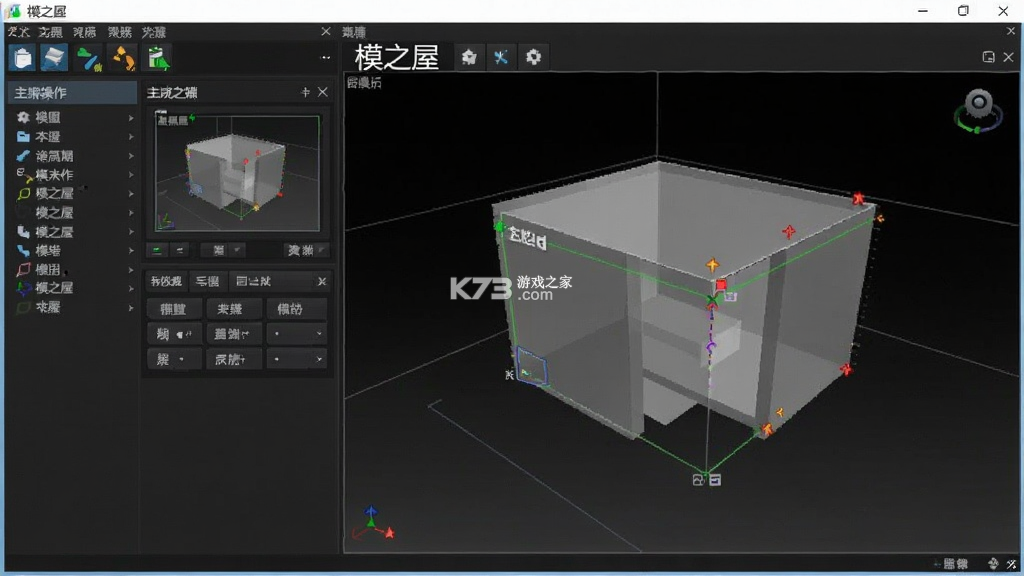
先说账号的事。《模之屋》不注册也能进去看,但很多功能会受限,比如保存工程、导出高清图这些都会锁住。注册入口在右上角,点开之后用手机号或者邮箱都行,验证码填完就完事,整个过程不到一分钟。登录之后头像会显示在右上角,点一下能进个人中心,里面能看到自己建过的项目、收藏的模型素材,还有积分余额。积分这东西后面会用到,下载某些付费模型或者用高级渲染的时候要扣,新用户注册一般会送一些,够你玩一阵子。
接着看主界面。中间那一大块是三维视图区,你的模型、灯光、相机都在这里显示。左边是资源库,模型、材质、贴图、动作全在这找。右边是属性面板,选中什么东西就显示什么东西的参数。上面一排是菜单栏和常用工具,下面一排是时间轴和播放控制。刚进来别急着操作,先用鼠标左键拖拽旋转视角,右键平移,滚轮缩放,把这几个基础操作练熟,后面干活才顺手。
有个小细节要注意,视图区右上角有个小方块,那是视角切换器,点一下能快速切到前视图、侧视图、顶视图,做对称调整的时候特别方便。很多人一开始不知道这个,老用鼠标一点点转,费时费力。
界面语言默认是中文,如果你不小心切到英文了,去设置里找language改回来就行。字体大小也能调,屏幕小的话建议把UI缩放调到百分之八十左右,视野会宽敞不少。
资源库的搜索框很多人忽略,其实特别好用。你想找什么直接打字搜,比一页页翻快多了。搜的时候可以用中文,也可以用英文关键词,结果都差不多。搜到之后点一下就能预览,觉得合适再拖进场景,不合适直接关掉,不会占资源。
模之屋模型导入与场景搭建方法
做作品第一步得有模型。《模之屋》支持好几种导入方式,最常用的是从本地拖文件进去,格式支持pmx、obj、fbx这些主流的。拖进去之后会弹一个导入设置窗口,一般默认就行,如果模型比例不对,可以在缩放那一栏手动改数值。导入进来的模型会出现在资源库里,也会直接放在场景中央。
如果自己手里没有模型文件,可以用软件自带的在线资源库。里面分类挺细的,人物、动物、建筑、道具都有,搜中文关键词就能找到不少。下载的时候注意看文件大小和面数,面数太高的模型对电脑配置要求高,新手机器一般的话建议选面数低一些的,跑起来流畅。
场景搭建说白了就是把模型摆到合适的位置。选中模型之后,右边属性面板会出现位置、旋转、缩放三个选项。位置就是xyz坐标,旋转是角度,缩放是倍数。手动输数值比较精确,用鼠标拖拽比较直观,看个人习惯。多个模型之间要对齐的话,可以用对齐工具,选中两个模型,点一下对齐按钮,它们就会按你指定的轴对齐。
灯光是场景氛围的关键。默认场景里有一盏平行光,能照亮整体。想做出好看的效果,可以加几盏点光源或者聚光灯,放在不同位置制造明暗对比。灯光的颜色、强度、范围都能调,暖色调适合温馨场景,冷色调适合科技感或者夜景。别把灯光打得太亮,过曝了反而不好看,暗一点更有层次。
相机决定你最终看到的画面。视图区里可以随便转,但导出的时候用的是相机视角。所以摆好场景之后要切到相机视图,调整相机的位置和角度,把想要的部分框进去。相机也能设焦距,数值小视野广,数值大视野窄但压缩感强,拍特写的时候用大焦距效果好。
地面和背景别忽略。加一个简单的地面模型,给个纯色或者网格材质,能让模型有落地感,不至于飘在空中。背景可以用纯色、渐变或者图片,看你的作品风格来定。想省事的话直接用软件自带的预设背景,效果都不差。
场景搭建完之后记得保存工程,快捷键是ctrl加s,养成随手保存的习惯,不然崩了哭都来不及。工程文件可以另存为多个版本,方便回退到之前的步骤。
模之屋渲染导出与常见问题处理
渲染是最后一步,也是决定成品质量的关键。点右上角的渲染按钮,会弹出一个设置面板。分辨率建议至少选1920乘1080,想更清晰就上2k或者4k,但渲染时间会成倍增加。采样数影响画面噪点,数值越高噪点越少,但速度越慢。新手先用默认值试一张,看看效果再调。
渲染模式有好几种,实时渲染快但效果一般,光线追踪慢但质感好。电脑配置够的话直接上光追,出来的图通透很多。渲染的时候可以勾选透明背景,这样导出的png图没有底色,方便后期合成到别的背景上。
导出格式常用的是png和jpg,png支持透明通道,jpg体积小。如果要发到网上,jpg就够了,画质损失不大。视频导出的话选mp4格式,帧率一般设30或者60,看你的动作流畅度需求。
遇到渲染卡住不动的情况,先检查是不是模型面数太高或者贴图太大。可以试着把模型隐藏一部分再渲染,定位到具体是哪个物体卡住了。内存不够也会导致渲染失败,关掉其他占内存的软件再试。
软件打不开的话,先看是不是显卡驱动太旧,更新一下驱动通常能解决。如果是提示缺少dll文件,去官网下载对应的运行库装上就行。闪退的话多半是工程文件损坏,试试新建一个空工程能不能正常打开,能的话就是原工程的问题,看看有没有自动保存的备份可以恢复。
水印问题很多人关心。免费版导出的图默认带水印,位置在右下角。想去水印要么升级会员,要么在渲染设置里把水印选项关掉,但关掉之后导出的图会有分辨率限制。自己用的话其实影响不大,裁剪一下就行。
登录不上一般是网络问题,换个网络环境或者等一会儿再试。账号密码忘了可以用手机号找回,验证码收不到就检查短信拦截。积分不够用的话每天签到能领一些,做任务也有奖励,攒一攒够日常开销。
最后说个提升效率的小技巧。常用操作可以设快捷键,在设置里能找到快捷键管理,把常用的功能绑到自己顺手的位置,用熟了之后速度翻倍。另外多看看别人分享的工程文件,拆开研究他们的灯光和相机设置,比看教程学得快。

我要评论 查看全部评论 (0)>>