AppOps权限管理详细使用教程
时间:2026-09-16 08:35:53 来源:原创 作者:转载 热度: 0 次
《App Ops》是安卓系统里一个挺实用的权限管理工具,能帮你精细控制每个App能干啥、不能干啥。这篇教程从普通用户角度出发,手把手教你装好、配好、用好《App Ops》,把那些乱要权限的App管得服服帖帖。不管你是想保护隐私,还是想省电省流量,看完都能上手操作,不用root也能玩转大部分功能,让手机真正听你的话。
《App Ops》这名字可能不少人听着耳生,但要说“权限管理”,估计用安卓机的朋友都来劲了。现在装个手电筒App都敢要通讯录权限,不给还不让用,确实挺烦人。《App Ops》就是专门收拾这种乱象的工具,它能把每个App的权限拆得特别细,定位、相机、麦克风、剪贴板,你想给哪个给哪个,不想给就关掉,App照样能跑。这篇教程不整虚的,就按普通用户的实际操作来,从找安装包到日常使用,一步步说清楚,让你看完就能自己动手把手机权限管起来。
App Ops到底是什么东西
说白了,《App Ops》就是安卓系统底层自带的一个权限管理框架,只不过手机厂商一般把它藏起来了,普通用户在设置里翻不到。谷歌从Android 4.3开始就引入了这套机制,后来每个版本都在改,现在很多定制系统里其实都有它的影子,只是换了个名字或者入口藏得深。
它跟咱们平时在设置里看到的“应用权限”不太一样。系统自带的权限管理通常只给你“允许”或者“拒绝”两个选项,有些还强制你同意才能用。《App Ops》就灵活多了,它能做到“仅在使用时允许”“每次询问”“始终拒绝”这种更细粒度的控制。举个例子,某个App你只想让它在前台的时候用定位,切到后台就自动断掉,系统设置里不一定有这选项,《App Ops》里就能调。
还有个区别是,《App Ops》管的是“操作”级别的权限,不光是安装时申请的那些。比如“读取剪贴板”“后台启动”“悬浮窗”这些,系统权限页面可能压根不显示,但《App Ops》能给你列出来,让你决定开还是关。这就意味着你能挡住很多偷偷摸摸的行为,比如某个App在后台频繁读你剪贴板,或者悄悄唤醒自己。
不少人担心用这玩意儿要不要root。早些年确实需要,因为权限太高,系统不让普通App碰。但现在情况变了,安卓版本越高,非root环境下能用的功能越多。像Android 11以后,通过adb授权一次,就能激活《App Ops》的大部分能力,不用折腾root,安全性和便利性都好了不少。
App Ops怎么装怎么激活
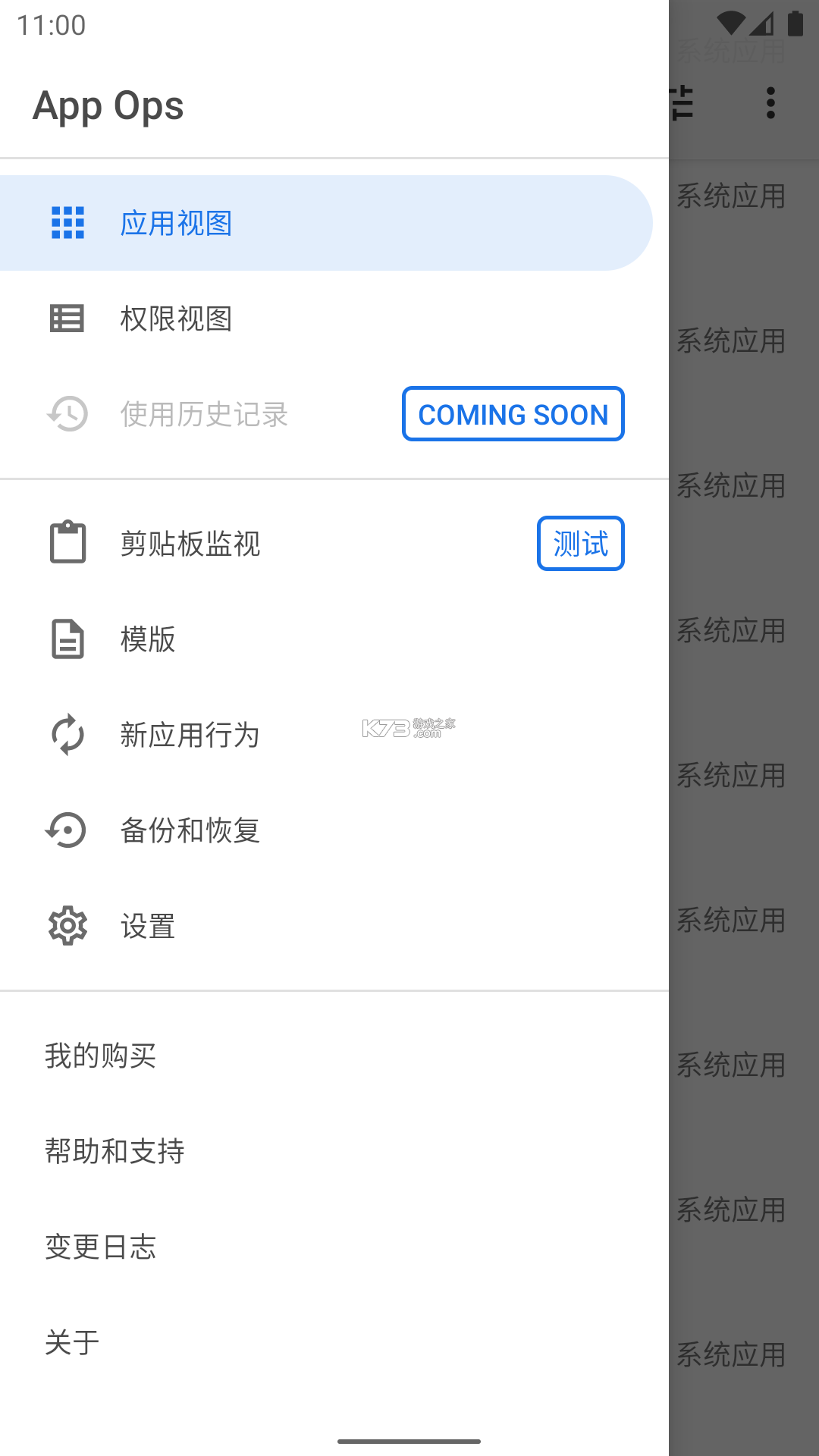
装《App Ops》有好几条路,看你的手机情况和动手能力。最省事的是直接去应用商店搜,有些第三方商店能搜到《App Ops》的客户端,装完跟着提示走就行。不过要注意,不同版本对安卓版本有要求,太老的系统可能跑不起来,太新的系统又可能限制多,下载前先看看说明。
如果商店里找不到,可以去GitHub或者酷安这类地方找安装包。搜“App Ops”能出来好几个项目,有开源的也有个人维护的。挑更新日期近的、评论多的下,别下到那种带广告或者捆绑的。装之前记得在系统设置里允许“安装未知来源应用”,不然装不上。
装好之后打开,一般会提示你“需要激活”。激活方式分两种:root用户直接给root权限就完事了;非root用户得用adb。adb激活听着吓人,其实操作一次就懂。先在电脑上装好adb工具,手机开启USB调试,用数据线连电脑,然后按App里给的命令复制粘贴到电脑命令行里跑一遍。跑完手机上会弹个授权提示,点允许,就激活成功了。
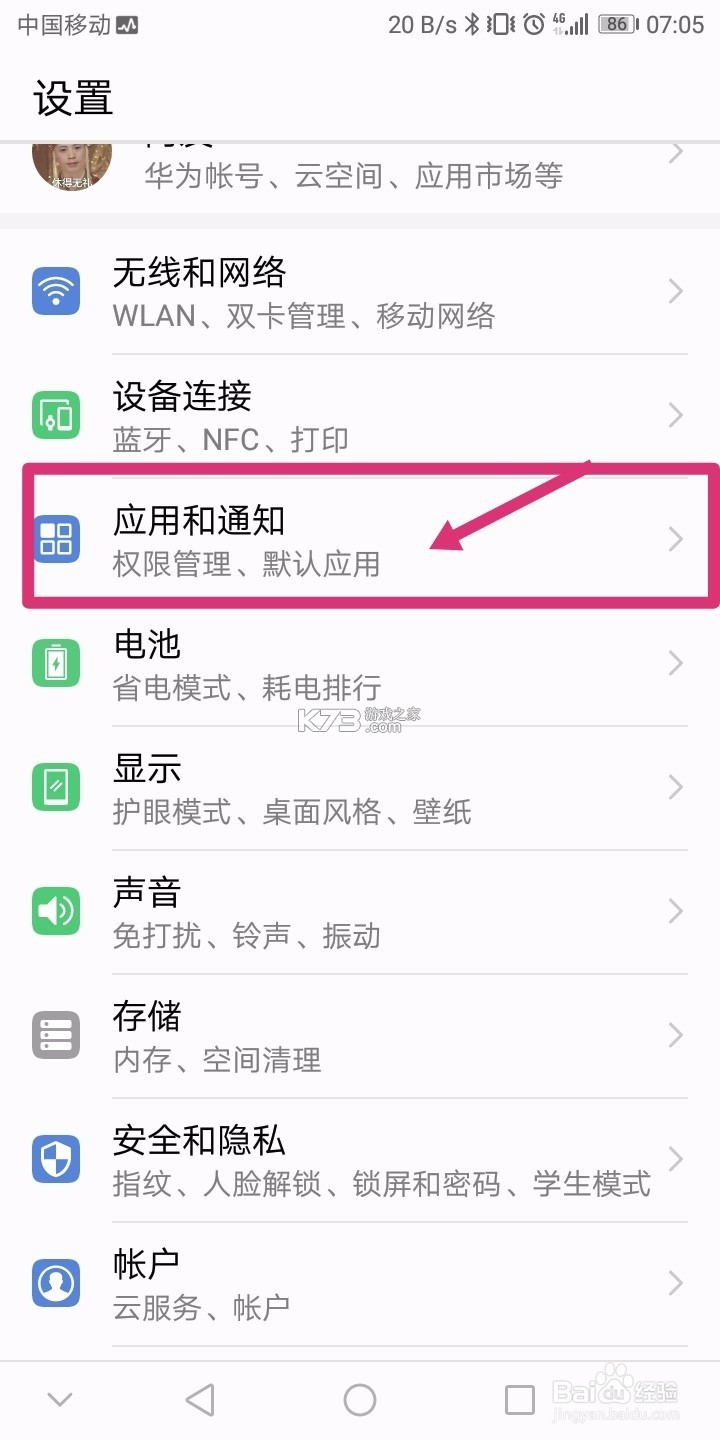
激活之后别急着关USB调试,有些手机重启后激活会失效,得重新跑一遍命令。可以先把命令存到电脑记事本里,下次直接复制。另外部分手机品牌对adb激活有限制,比如小米得额外开“USB调试(安全设置)”,华为得开“仅充电模式下允许ADB调试”,这些在开发者选项里都能找到,挨个打开就行。
要是实在搞不定adb,还有个笨办法:找台旧手机root了专门跑《App Ops》,或者用虚拟机。不过日常用的话,adb激活一次能用挺久,值得花十分钟折腾一下。
App Ops日常使用有哪些门道
激活完打开《App Ops》,界面一般会列出你手机里所有App,按安装时间或者名称排序。点进任意一个App,就能看到它申请过的所有权限,每个权限后面有开关或者下拉菜单。别一上来就全关,有些权限关了App会闪退或者功能残缺,得挑着来。
先说定位权限。外卖、打车、地图这类App,定位是刚需,建议设成“仅在使用时允许”。社交软件如果不需要发位置,可以设成“每次询问”或者直接拒绝,不影响聊天。天气App要定位才能自动识别城市,不想给就手动添加城市,照样能用。相机和麦克风权限更敏感,除了拍照、录像、语音通话类App,其他一律拒绝。特别是那些工具类App,一个计算器要麦克风权限,摆明了有问题。
剪贴板权限值得单独拎出来说。安卓系统里很多App会在后台读剪贴板,你复制个快递单号、身份证号,转眼就被上传了。《App Ops》里能把剪贴板权限关掉,或者设成“仅前台允许”。这样你复制东西的时候App能读到,切到后台它就碰不着了。输入法类App得留着这权限,不然没法粘贴。
后台启动和关联启动这俩权限也特别有用。国内App喜欢互相唤醒,打开一个能拉起一串,手机又卡又费电。在《App Ops》里把不必要的后台启动关掉,只留微信、QQ这类需要实时收消息的。关联启动也关掉,能明显感觉手机凉快不少,续航能多撑一两个小时。
还有“悬浮窗”权限,除了视频小窗、歌词悬浮这类场景,其他App基本不需要。关掉能少很多弹窗广告。“读取应用列表”权限也建议关,很多App靠这个分析你装了啥,然后推广告。关了不影响正常使用,顶多个别App的“猜你喜欢”不准了,那正好。
用《App Ops》有个小技巧:别一次性把所有App都调一遍,那样太累也容易误伤。可以先从最常用的十个App开始,用几天看看有没有异常,没问题再继续调其他的。遇到App功能不正常,先想想是不是刚关了某个权限,回去打开试试,慢慢就摸清每个App的脾气了。
App Ops用起来要注意什么
《App Ops》虽然好用,但也不是万能的。有些系统核心权限它管不了,比如网络访问、读取手机状态这些,硬关可能导致电话打不了、短信收不到。不确定的权限先别动,或者上网查查别人怎么设的。另外不同安卓版本对《App Ops》的支持程度不一样,Android 10以下功能全一些,Android 12以上有些权限被系统收走了,界面上可能看不到,这不是App的问题,是系统限制。
用adb激活的朋友注意,手机重启后部分机型需要重新激活。可以装个“App Ops”配套的快捷方式或者用Tasker设置开机自动跑命令,省得每次手动连电脑。嫌麻烦就干脆别重启手机,或者重启后先用系统自带权限顶着,有空再激活。
还有一点,别把《App Ops》当成万能盾牌。它管的是权限,管不了App本身的行为。有些App不申请权限也能通过其他方式收集信息,比如通过传感器数据推断你干啥。真要彻底保护隐私,还得配合其他手段,比如用隐私沙盒、限制广告追踪、定期清理缓存。《App Ops》是工具箱里的一把好扳手,但不是全部。
最后提醒一句,调权限之前最好把手机重要数据备份一下。虽然《App Ops》本身挺稳的,但万一误关了系统关键权限导致开不了机,有备份就不慌。真出问题了,进安全模式或者恢复出厂设置都能救回来,别因为怕出问题就不敢用,那才是因小失大。
[download][/download]
我要评论 查看全部评论 (0)>>