yowindow实时天气桌面动态壁纸设置教程
时间:2026-09-16 20:29:58 来源:原创 作者:转载 热度: 0 次
《yowindow》这款实时天气桌面动态壁纸,能把窗外真实天气搬进电脑屏幕。这篇教程专门写给想给桌面加点新鲜感的朋友,从软件下载、基础设置到动态效果微调,手把手教你搞定。跟着步骤走,几分钟就能让桌面随天气变化,晴天有阳光、雨天有雨滴,实用又养眼,赶紧试试吧。
《yowindow》这个软件,可能有些朋友第一次听说,但它其实已经默默更新了很多年。简单说,它就是一个能把真实天气变成桌面动态壁纸的小工具。你电脑桌面上不再是死气沉沉的静态图片,而是会根据你所在位置的实际天气,显示晴天、阴天、下雨、下雪,甚至能看到云在飘、雨在落。听起来挺酷的吧?今天这篇内容,就是专门写给想折腾一下桌面、又不想搞太复杂的朋友。不管你是刚换上大屏显示器想美化一下,还是用笔记本天天对着同一个桌面看腻了,跟着下面的步骤走,基本都能顺利设置好。
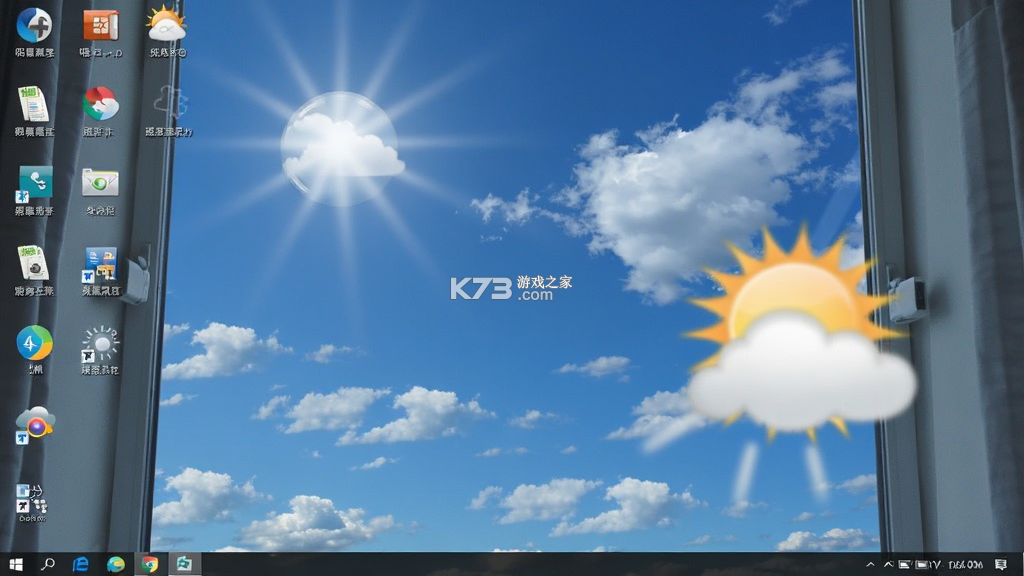
很多人第一次打开《yowindow》官网的时候,会有点懵,因为界面看起来信息量不小。其实不用怕,它核心的逻辑特别简单:先告诉软件你在哪,再选一个你喜欢的视图风格,然后让它安安静静待在桌面上就行了。下面我分几个大家问得最多的点,把设置过程里容易卡住的地方都聊一遍。
yowindow怎么设置实时天气
设置实时天气是整个软件最基础的一步,搞定了这个,后面那些花哨的动态效果才有意义。打开《yowindow》之后,第一件事就是让它知道你在哪。软件通常会自动尝试定位,但有时候不太准,尤其是用代理或者网络环境特殊的时候。这时候你就需要手动去加一个城市。
在设置界面里找到“位置”或者“地点”那一栏,点进去搜索你所在的城市拼音或者中文名。比如你搜“杭州”,它会把相关的地区列出来,选一个离你最近的。选好之后,主界面上的天气数据就会刷新成你当地的温度、湿度和风速。这里有个小细节,如果你选的是国外城市,最好用英文名搜,匹配度会高一些。选完位置别急着关,等个十几秒,让软件把天气数据拉取完整。
接下来是选择天气数据源。《yowindow》内置了好几个天气服务商,不同数据源在更新频率和准确度上有点差别。默认的那个一般就够用,如果你觉得温度老是对不上,可以换一个试试。换完之后记得点应用,然后观察一下桌面上的动态画面有没有跟着变。比如外面明明在下雨,桌面上却还是大太阳,那多半是数据源没选对,或者位置定偏了。
还有一点,如果你希望桌面壁纸一直保持最新状态,得确保《yowindow》在后台是运行着的。有些人设置完就把软件关了,那桌面自然就停在最后一帧不动了。可以把它最小化到系统托盘,或者设置成开机自启,这样每次打开电脑,桌面上的天气就是实时更新的。
yowindow动态壁纸效果怎么调
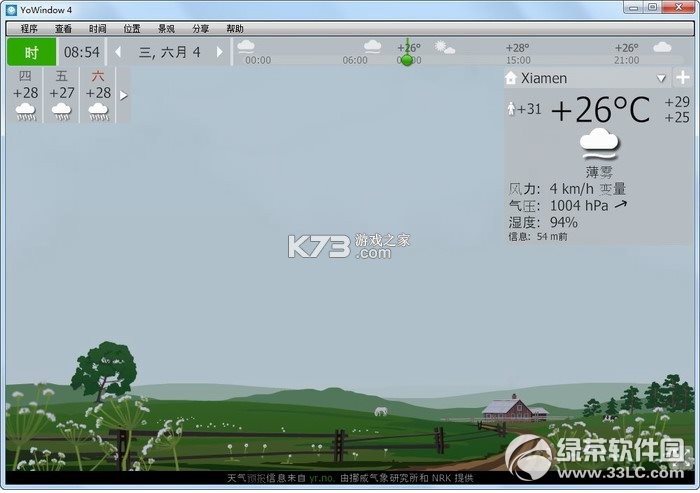
天气数据接上之后,接下来就是让桌面好看一点了。《yowindow》提供的动态效果其实挺丰富的,但默认设置不一定适合每个人。比如有的人喜欢画面干净一点,有的人就喜欢看雨滴打在玻璃上的细节。在“视图”或者“外观”选项里,你能找到不同风格的场景,有偏写实的,也有偏插画风格的。
选场景的时候,建议先看看自己电脑的配置。如果显卡一般,或者内存比较吃紧,就别选那种粒子效果特别多的场景,不然桌面可能会有点卡。选好场景之后,可以调节动画的速度。比如云飘动的快慢、雨滴落下的频率,这些都能微调。调慢一点会显得更悠闲,调快一点则更有动感,看个人喜好。
另外,桌面上显示的信息也可以定制。默认可能会显示温度、风速、气压一大堆,看着有点乱。你可以在设置里把不需要的项关掉,只留一个温度或者天气图标。这样桌面看起来清爽,也不影响你随时瞄一眼天气。如果你用的是双屏,还能给两个屏幕设置不同的场景,一边显示当前天气,另一边显示未来几天的预报,挺实用的。
有些朋友会问,能不能让壁纸根据白天黑夜自动切换?答案是可以的。《yowindow》里有“昼夜变化”的选项,打开之后,桌面场景会随着你当地太阳升起和落下而改变色调。早上是暖色调,中午亮堂堂,傍晚偏橙红,晚上则变成深蓝的夜空。这个功能特别适合长时间对着电脑的人,至少能让桌面看起来不那么死板。
调节这些效果的时候,最好一边调一边看桌面实际效果。因为设置面板里的小预览图和全屏桌面看起来感觉不太一样。调完一个选项就切回桌面看一眼,不满意再回去改。别一次性改太多,不然出了问题都不知道是哪个选项导致的。
yowindow打不开怎么办
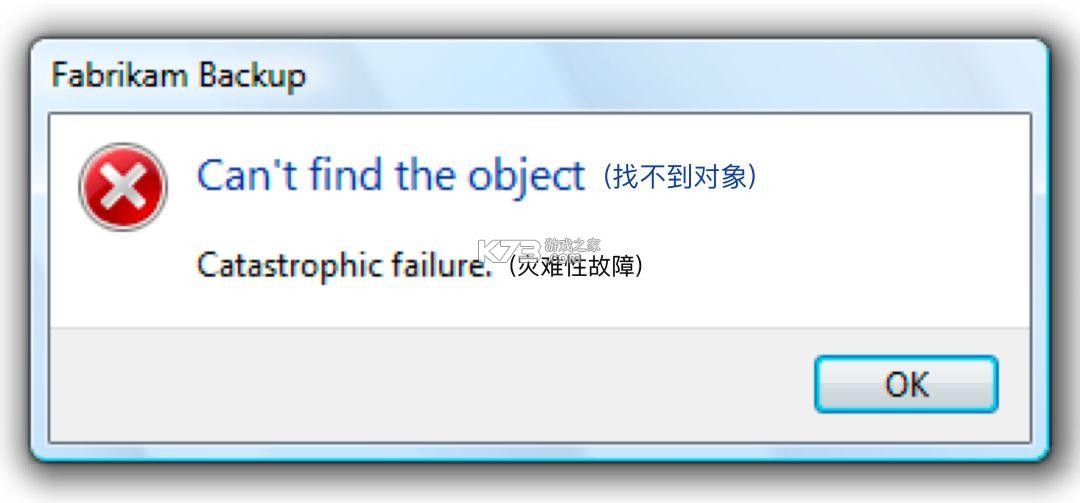
这个问题遇到的频率不低,尤其是刚下载安装完之后。点图标没反应,或者打开之后闪一下就没了,确实挺让人头疼。先别急着重装,按下面几个方向排查一下,大部分情况都能解决。
最常见的原因是缺少运行库。《yowindow》依赖 .NET Framework 或者某些 Visual C++ 组件,如果你的系统比较干净,或者刚重装过,这些可能没装全。去微软官网下载最新的 .NET 运行库装上,然后重启电脑再试。另一个可能是杀毒软件误拦了。有些安全软件对这类会修改桌面的程序比较敏感,会偷偷阻止它启动。你可以先去杀毒软件的隔离区看看有没有被拦的记录,有的话恢复并加白名单。
如果软件能打开但桌面没变化,先检查是不是被其他壁纸软件接管了。比如你之前用过 Wallpaper Engine 或者火萤之类的,它们可能会抢占桌面图层。把其他壁纸软件关掉或者退出,再重新启动《yowindow》。还有,Windows 自带的“幻灯片放映”如果开着,也会冲突,记得把桌面背景改回“图片”或者“纯色”,别用幻灯片。
权限问题也值得注意。右键点击《yowindow》的快捷方式,选“以管理员身份运行”,看看能不能正常打开。如果能,那就去属性里勾选“始终以管理员身份运行”。有些系统版本对桌面图层的权限管得比较严,普通用户权限不够,软件就没法把动态画面铺到桌面上。
实在不行,就去官网看看有没有更新版本。老版本可能跟新的 Windows 补丁不兼容,开发者通常会在新版本里修掉这些问题。卸载旧版的时候,记得把残留的配置文件也删干净,一般在“文档”或者“AppData”文件夹里,不然重装后还是老样子。
把上面这几个板块的内容过一遍,基本上从安装到日常使用会遇到的问题都覆盖到了。设置《yowindow》这件事,说复杂也不复杂,关键就是耐心把位置定准、把效果调顺眼。一旦弄好了,每次回到桌面都能看到窗外真实的天气在动,那种感觉还是挺治愈的。如果你在设置过程中碰到什么奇怪的情况,也可以多去官网的说明页面翻翻,或者找找同好群问问,很多时候只是一个小选项没勾对而已。

我要评论 查看全部评论 (0)>>





![EmuCoreX安卓PS2模拟器最新版下载[官方版+并行版]](http://pic.k73.com/up/soft/2026/0914/103811_67444305.png)