格印是什么怎么用新手入门全攻略
时间:2026-09-20 12:13:42 来源:原创 作者:转载 热度: 0 次
最近不少朋友在问《格印》到底是什么、怎么上手。这篇攻略就专门写给刚接触的新手,把《格印》的核心玩法、操作要点和常见坑都拆开讲清楚。不管你是想快速入门还是想少走弯路,看完都能有个底。内容尽量说人话,不整虚的,希望能帮你把《格印》玩明白。
《格印》这名字最近问的人挺多,好多刚摸到的朋友第一反应都是“这玩意儿到底干嘛的”。其实说白了,《格印》就是一个把印记、纹样和实用功能揉在一起的东西,你可以把它理解成一种带标记属性的小工具或者玩法体系。刚上手的时候别想太复杂,先搞懂它最基本的逻辑,后面再慢慢加操作。我这篇就按新手最容易卡住的几个点来聊,尽量说得直白点,让你看完能直接动手试。
很多人第一次打开《格印》的时候,会被界面上各种选项晃花眼,其实常用的就那么几个。你先别急着把所有功能都点一遍,先找到最核心的那个入口,把基础印记认全,后面自然就顺了。下面我分几个大家问得最多的地方来说,都是实战里踩过的坑。
格印到底是什么东西
刚听到《格印》这词,不少人以为是某种印章或者打印工具,其实它更像一套标记系统。你可以把它当成给东西“盖章”的玩法,只不过这个章不是物理的,而是带信息、带状态的。
我刚开始也迷糊,后来用了几次才明白,《格印》的核心就是“认记”。你给某个对象打上格印,它就带上了你设定的属性或者提示,后面再看到这个格印,就能快速知道它是什么状态、该做什么处理。
举个例子,你在整理一堆素材的时候,给重要的打上红格印,给待处理的打上蓝格印,一眼扫过去就知道先动哪个。这比单纯靠脑子记靠谱多了,尤其东西一多的时候。
所以别把《格印》想得太玄,它就是一个帮你做标记和识别的辅助手段。你把它当成便利贴的升级版也行,只不过功能更集中、更成体系。
格印新手怎么快速上手
新手最怕的就是一上来就研究高级功能,结果基础都没打牢。《格印》上手其实就三步:认界面、试基础印、看反馈。
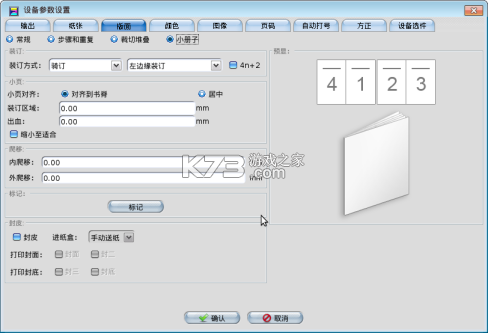
先花几分钟把主界面每个按钮点一下,不用怕点错,大部分操作都能撤回。重点看“新建格印”和“应用格印”这两个地方,这是你后面用得最多的。
然后随便找个东西试一下,给它打个最简单的格印,看看效果是不是你想要的。如果不对,就调整参数再试。这个过程别跳过,试个五六次你就找到感觉了。
有个小技巧,刚开始别急着自定义复杂样式,先用默认的几种格印类型。等你知道每种类型大概什么效果了,再自己去改颜色、改标签,这样不容易乱。
另外,《格印》的反馈很直接,你打完印之后对象上会有明显变化,看到变化就说明操作成功了。如果没反应,多半是没选中对象或者格印类型选错了,回头检查一下就行。
我见过不少新手卡在“为什么我的格印不显示”上面,其实九成都是因为没点应用,或者当前模式不支持显示。遇到这种情况先别慌,把模式切回默认再看看。
还有一点,刚开始用的时候别一次打太多格印,不然满屏都是标记,反而看不清重点。先打两三个,习惯了再慢慢加。
格印使用中的常见坑和解决办法
用《格印》的过程中,有几个坑几乎每个新手都会踩一遍。我提前给你点出来,能省不少时间。
第一个坑是格印重叠。你在同一个对象上打了多个格印,结果它们互相盖住了,只能看到最上面那个。解决办法很简单,把不重要的格印先隐藏或者删掉,只留当前需要的。
第二个坑是格印颜色和背景太接近,导致你看不清。这个就是设置问题,把格印颜色调成和背景反差大的就行,不用想太复杂。
第三个坑是误删格印。有时候手快把重要的格印删了,又不知道怎么恢复。大部分情况下是有撤销操作的,如果你还没关页面,直接撤销就行。要是已经关了,那就只能重新打一遍,所以重要格印记得先备份或者截图。
第四个坑是格印不跟随对象移动。这个通常是因为格印和对象没有绑定好,你需要在设置里确认一下关联选项有没有打开。打开之后格印就会跟着对象走,不会跑偏。
第五个坑是格印数量太多导致卡顿。如果你发现操作变慢了,先把不用的格印批量隐藏或者删掉,一般就能恢复流畅。平时也养成定期清理的习惯,别让没用的格印一直堆着。
这些坑说起来都不大,但真遇到的时候挺烦人。你按上面说的挨个检查一遍,基本都能解决。

格印这玩意儿说到底就是个熟能生巧的事,你用得越多,越知道什么时候该打什么印。新手阶段别追求一步到位,先把基础操作练熟,后面自然就快了。

我要评论 查看全部评论 (0)>>









![switch极限超频整合包下载[switch23.0.0+大气层1.12.0]](http://pic.k73.com/up/soft/2023/0307/115552_76768556.jpg)

![wiliwili下载[switch看bilibili自制客户端]](http://pic.k73.com/up/soft/2026/0427/154023_51580112.jpg)