

先飞扫描怎么用教程攻略
时间:2026-10-07 18:50:45 来源:原创 作者:转载 热度: 0 次
不少朋友拿到《先飞扫描》后不知道从哪下手,这篇教程攻略就把我自己的使用经验整理了出来。从基础操作到进阶技巧,再到常见问题处理,都讲得比较细。不管你是刚接触的新手,还是想提高扫描效率的老用户,看完都能少走弯路,快速上手这个工具,把日常文档处理速度提上来。
最近看到不少人在问《先飞扫描》到底该怎么用,网上搜出来的内容要么太官方,要么讲得云里雾里。我自己用这个工具也有一段时间了,平时扫描个合同、身份证、老照片什么的都靠它,积累了一些实打实的操作心得。今天就把这些东西整理成一篇教程攻略,尽量说人话,让刚接触的朋友也能跟着一步步做下来。
先飞扫描基础操作说明
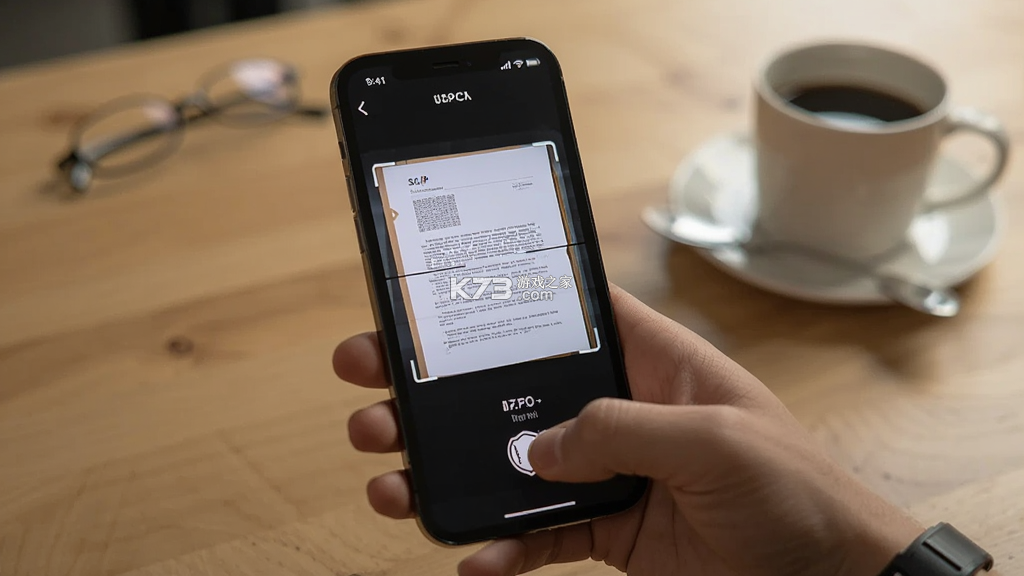
刚装好《先飞扫描》那会儿,我也是一通乱点,后来才发现它的逻辑其实挺简单,主界面就几个大按钮,搞清楚了就顺手了。打开软件之后,底部一般会有扫描、导入、文件库这几个入口,扫描就是直接调用摄像头拍纸质文件,导入则是把手机相册里已经拍好的图片拿进来处理。
拍的时候有个小细节值得注意,尽量让镜头和纸面保持平行,别歪着拍,虽然软件会自动校正边缘,但拍得正一点,后面识别出来的效果会更好。光线也要均匀,避免一边亮一边暗,不然裁边的时候容易把内容切掉。
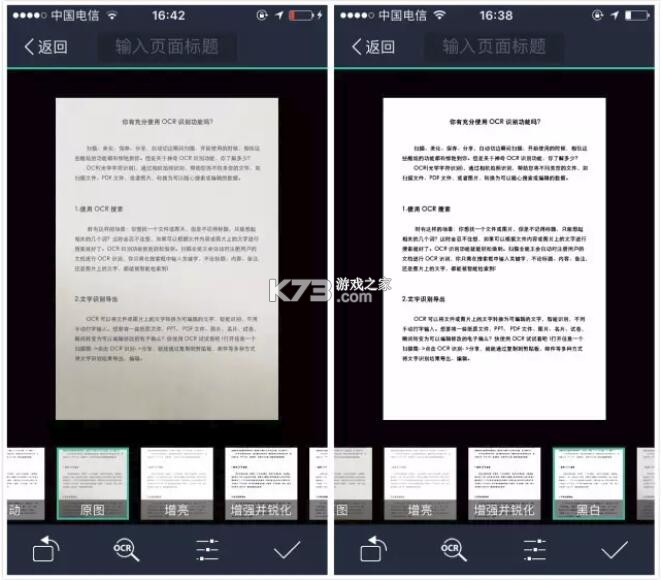
拍完或者导入之后,软件会自动识别纸张边缘,用绿色或者蓝色的框标出来。如果框得不准,可以用手指拖动四个角上的小圆点,手动调整到贴合纸张边缘的位置。这一步别嫌麻烦,裁得准,后面导出的PDF才干净。
裁边完成之后就是滤镜选择了。通常有增强、黑白、灰度、原图这几个模式。文字类文档选增强或者黑白,出来的效果最清晰,字迹边缘锐利;如果是带照片或者彩色图表的文件,就用原图或者增强,保留颜色信息。选好滤镜预览一下,满意了就点下一步保存。
保存的时候可以选格式,PDF最常用,也支持JPG。如果一次扫了多页,软件会自动合成一个多页PDF,顺序也可以手动调整,长按拖动就行。整套流程走下来,熟练之后扫一页也就几秒钟的事。
先飞扫描亮点功能用法
用久了会发现《先飞扫描》有些功能藏得不算深,但新手容易忽略,这里挑几个我觉得特别实用的说一说。第一个是OCR文字识别,扫完文档之后,在预览或者文件详情页里能找到识别文字的按钮,点一下它就把图片里的文字提取出来了。识别结果可以复制、可以导出成TXT,平时需要把纸质资料转成电子版编辑的时候,这个功能省事不少。
不过OCR的准确率跟图片质量关系很大,前面拍得清楚、裁得干净,识别出来错别字就少。如果识别结果里有几个字不对,可以直接在结果页面上点一下修改,改完再导出,比重新扫一遍快多了。
第二个是证件扫描模式。在扫描界面里通常能切换到证件模式,它会提供身份证、银行卡、护照这些常见证件的模板框。把证件放进去,对齐模板拍下来,软件会自动裁成标准比例,还能把正反面合成到一张A4纸上。这个功能对于经常需要提交证件复印件的朋友来说,真的很省心。
第三个是批量处理。如果手头有一堆文件要扫,可以连续拍,拍完统一裁边、统一选滤镜,最后一起导出。不用拍一张保存一张,效率高很多。批量处理的时候建议一次性别搞太多,十来页一组比较合适,太多了手机处理起来会慢。
第四个是文件管理。软件里自带文件库,可以建文件夹分类,比如工作、生活、学习各一个文件夹,扫完直接归到对应文件夹里,找的时候好找。文件还能加密码锁,一些比较私密的扫描件放进去,别人借手机也看不到。
先飞扫描常见问题怎么处理
用《先飞扫描》的过程中,多多少少会碰到一些小问题,我把自己遇到过的和网上大家问得比较多的整理了一下,说说怎么解决。
有人反映扫描出来的文件模糊,这种情况大概率是拍摄环节出了问题。先检查镜头是不是脏了,用眼镜布擦一擦;然后看看是不是手抖了,光线暗的时候快门变慢容易糊,最好在光线充足的地方拍,或者把手机靠在什么东西上稳定一下。如果原图就是模糊的,后期滤镜也救不回来,只能重拍。
还有人说OCR识别出来全是乱码。这个通常是因为选了黑白滤镜但纸张本身有底色,或者文字是手写体。印刷体识别率最高,手写体目前大部分扫描软件的识别率都一般。遇到识别不准的情况,换增强滤镜再试一次,或者把图片旋转到文字水平的方向再识别,会好一些。
导出PDF之后发现页面顺序乱了,这个在保存前可以调整。多页文件在预览界面长按某一页,就能拖动排序,排好了再导出。如果已经导出了,也可以在文件详情里重新编辑顺序,不用重新扫。
软件打不开或者闪退的情况也有。先试试重启手机,大部分临时性的问题重启就能解决。如果还是不行,去应用商店看看有没有新版本,更新一下。再不行就卸载重装,但重装前记得把重要文件导出备份,不然文件库里的东西会丢。
扫描件体积太大的问题也常被提到。PDF文件如果太大,发邮件或者上传系统的时候会受限。可以在导出设置里调整图片质量,选中等或者压缩模式,文件体积能小很多,清晰度日常使用也够。如果对清晰度要求特别高,那就别压缩,用网盘分享链接的方式传。
有人问能不能扫描后直接分享到微信或者QQ。《先飞扫描》一般支持分享功能,在文件详情页找分享按钮,选微信或者QQ就能发出去。发之前留意一下文件格式,PDF发微信对方可以直接预览,JPG的话就是图片形式。

我要评论 查看全部评论 (0)>>










![wiliwili下载[switch看bilibili自制客户端]](http://pic.k73.com/up/soft/2026/0427/154023_51580112.jpg)


![switch大气层官方纯净包下载[兼容23.0.0系统]](http://pic.k73.com/up/soft/2023/1013/100444_17934083.jpg)