

七彩云浏览器使用攻略与实用技巧
时间:2026-10-07 19:27:11 来源:原创 作者:转载 热度: 0 次
《七彩云浏览器》用了一段时间,发现它比想象中顺手很多。这篇攻略专门写给刚接触或者想把它当主力浏览器用的朋友,从账号同步、广告拦截到多标签管理、隐私模式,把日常最常用的功能和隐藏技巧都捋了一遍。不管你是办公查资料还是在家追剧刷网页,照着设置一遍,能省下不少折腾时间,上网体验也会舒服很多。
《七彩云浏览器》这段时间用下来,给我的感觉就是“不折腾”。装好之后不用折腾插件、不用翻半天设置,常用的功能基本都在明面上摆着。但真要把它用顺手,还是有几个地方值得提前摸清楚,尤其是账号同步、标签管理和拦截规则这几块,设置对了和默认状态完全是两种体验。下面就把我自己踩过坑、后来觉得真香的一些用法整理出来,给刚上手或者打算换主力浏览器的朋友做个参考。
七彩云浏览器怎么设置才顺手
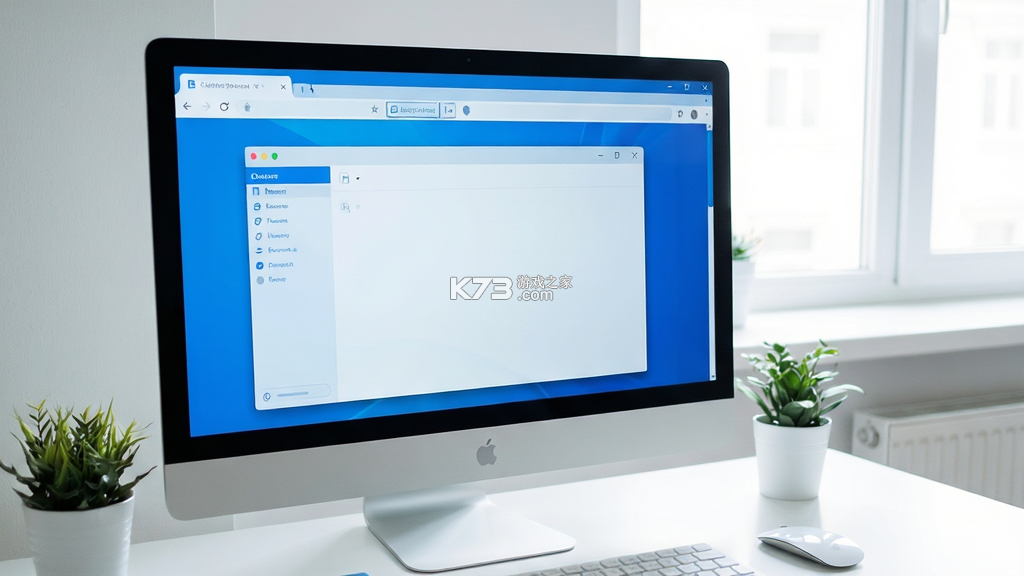
刚装好《七彩云浏览器》的时候,很多人就是点开网页直接用,其实花几分钟调一下设置,后面会省心很多。我习惯先把主页和启动项定下来,启动时直接打开常用几个页面,省得每次都要手动敲网址。
地址栏的搜索习惯也可以改,默认是综合搜索,如果你平时更依赖某个站内搜索,可以在设置里换掉,查东西快不少。下载目录建议单独设一个文件夹,别让它默认丢在系统盘,时间长了找文件很麻烦。
广告拦截这块,默认规则已经能挡掉大部分弹窗和悬浮广告,但如果常逛的站点有误拦,记得把该站点加到白名单,不然页面会缺内容。同步功能需要登录账号,登录之后书签、密码、历史记录都能跟着走,换设备不用重新折腾。
还有一个容易被忽略的点是快捷键。像 Ctrl+Shift+T 恢复刚关掉的标签、Ctrl+L 快速定位地址栏,这些用熟了效率提升很明显。设置里可以查看完整快捷键列表,挑几个常用的记一下就行,不用全背。
如果你用的是笔记本,触控板手势也值得开一下,双指滑动返回、三指切换标签,习惯了之后基本离不开。整个设置过程不复杂,关键是按自己的使用习惯来,别照搬别人的配置。
七彩云浏览器多标签管理技巧
标签页开多了之后,浏览器顶部挤成一排,找起来特别费劲。《七彩云浏览器》在标签管理上给了一些现成的办法,用好了能清爽不少。
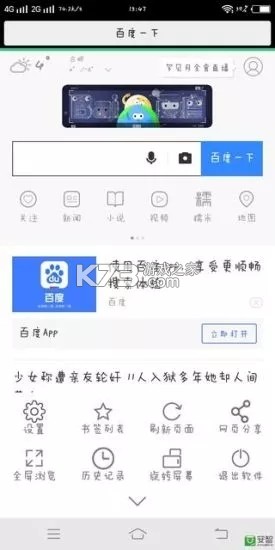
比较直接的是固定标签功能。把每天都要开的几个页面右键固定住,它们会缩成小图标待在左边,不会因为误点关掉,也不占太多位置。像邮箱、待办、后台这类页面,固定住之后基本不用再管。
标签分组也挺实用。同类型的页面可以拖到一起形成一组,比如查资料开一堆页面,归到一组里,用完直接整组关掉,不会漏关也不会误关。分组可以命名和换颜色,找起来一眼就能认出来。
如果标签实在太多,可以用标签搜索。快捷键调出搜索框,输入关键词就能跳到对应标签,比用眼睛一个个扫快得多。这个功能在开二三十个页面的时候特别管用。
还有一个习惯是定期清理。我一般会留一个空白标签页当“收件箱”,看到想稍后读的就先丢过去,等有空了集中处理,处理完就关。这样主工作区的标签始终保持在可控范围内,不会越堆越乱。
会话恢复也值得留意。不小心关掉整个窗口,重新打开时可以选择恢复上次会话,所有标签原样回来。这个功能在系统更新或者浏览器崩溃之后特别救命,建议在设置里确认它是开启状态。
把这几招组合起来用,标签页从“负担”变成“工具”,找东西的速度会明显不一样。
七彩云浏览器隐私模式怎么用
隐私模式不是“隐身衣”,但用对了确实能减少很多不必要的痕迹。《七彩云浏览器》的隐私窗口在菜单里就能打开,快捷键也支持,开起来很方便。
隐私模式下不会保存浏览历史、Cookie 和表单数据,关掉窗口之后这些临时数据就清掉了。适合用来查一些不想留在历史记录里的内容,或者在公用电脑上登录个人账号。不过要注意,下载的文件和新建的书签还是会保留,别以为开了隐私模式就什么都不留。
有些站点在隐私模式下会限制功能,比如某些视频网站会提示登录,这是站点自己的检测机制,不是浏览器的问题。遇到这种情况,要么换回普通窗口,要么登录账号继续用。
隐私模式也可以和普通窗口同时开,两边互不影响。我习惯一边用普通窗口处理日常事务,一边开个隐私窗口查东西,两边标签不会混在一起,关掉隐私窗口就清干净。
如果你对追踪比较在意,可以在设置里把“禁止跟踪”请求打开,再配合广告拦截规则,日常浏览时被跟踪的概率会低不少。当然,完全匿名是不现实的,但把能关的开关关掉,总比什么都不做强。
还有一点,隐私模式下扩展程序默认是不启用的。如果你依赖某个扩展才能正常浏览,需要在设置里手动允许它在隐私窗口运行,否则页面可能显示不正常。
总的来说,隐私模式是个实用工具,但别把它当万能。清楚它保存什么、不保存什么,用起来才不会踩坑。
七彩云浏览器打不开网页怎么办
用浏览器最怕的就是网页打不开,转圈半天最后报错。《七彩云浏览器》遇到这种情况,可以先从几个常见原因排查,大部分问题自己就能解决。
先看网络是不是正常。别的应用能不能上网,如果都不行,那就是网络问题,跟浏览器没关系。如果只有浏览器不行,可以试试切换网络或者重启路由器。
再看是不是代理设置出了问题。有时候装了什么软件改了系统代理,浏览器就会连不上。在设置里检查代理选项,改成“不使用代理”或者“自动检测”试试。
缓存和 Cookie 冲突也会导致页面打不开或者显示错乱。在设置里找到清除浏览数据的选项,勾选缓存和 Cookie 清一次,然后重新打开页面。注意清除 Cookie 会退出已登录的账号,清之前心里有数。
如果是个别网站打不开,其他网站正常,那可能是该网站自身的问题,或者被拦截规则误拦了。把广告拦截暂时关掉,或者把该站点加到白名单,再刷新看看。
扩展程序冲突也不能忽视。可以开一个隐私窗口测试,因为隐私窗口默认不加载扩展。如果隐私窗口能打开,普通窗口打不开,那基本就是某个扩展在捣乱,逐个禁用排查就行。
DNS 问题也值得一试。把 DNS 换成公共 DNS,有时候能解决一些莫名其妙的打不开。这个操作在系统网络设置里改,改完重启浏览器生效。
实在不行就重置浏览器设置。这个操作会把主页、搜索引擎、扩展等恢复默认,但书签和密码一般会保留。重置之前最好确认一下同步已经开启,免得丢数据。
大部分打不开的情况,按上面顺序排查一遍,基本都能找到原因。真遇到浏览器本身的 bug,更新到最新版本通常能解决。

《七彩云浏览器》算不上那种花里胡哨的浏览器,但胜在稳定、干净,常用功能都给到位了。上面这些设置和技巧,不需要一次全用上,挑几个跟自己习惯匹配的先试,用顺了再慢慢加。浏览器这种东西,顺手比什么都重要,希望这篇内容能帮你少走点弯路,把它真正用成自己的主力工具。
我要评论 查看全部评论 (0)>>










![wiliwili下载[switch看bilibili自制客户端]](http://pic.k73.com/up/soft/2026/0427/154023_51580112.jpg)




![switch大气层官方纯净包下载[兼容23.0.0系统]](http://pic.k73.com/up/soft/2023/1013/100444_17934083.jpg)