卡通绘制大师零基础入门教程
时间:2026-10-13 04:28:19 来源:原创 作者:转载 热度: 0 次
想学卡通绘制却不知从哪下手?《卡通绘制大师》零基础入门教程专门写给画画小白,从软件界面认识到线条练习、上色技巧、图层管理,一步步带你摸透《卡通绘制大师》的核心功能。不聊虚的,只讲能上手用的实操方法,帮你快速画出第一张属于自己的卡通作品,少走弯路少踩坑。
很多人觉得画卡通得有点美术底子才行,其实真不是。《卡通绘制大师》这款软件就是专门给零基础的人准备的,界面不复杂,功能也够用,关键是它把很多专业绘画工具里让人头大的参数都简化了。你不需要懂什么色彩理论、透视原理,打开软件跟着感觉走,慢慢就能画出像模像样的卡通形象。这篇教程就是把我自己从完全不会到能画出成品的过程整理出来,每一步都尽量说清楚,你跟着做就行。
卡通绘制大师新手怎么快速上手
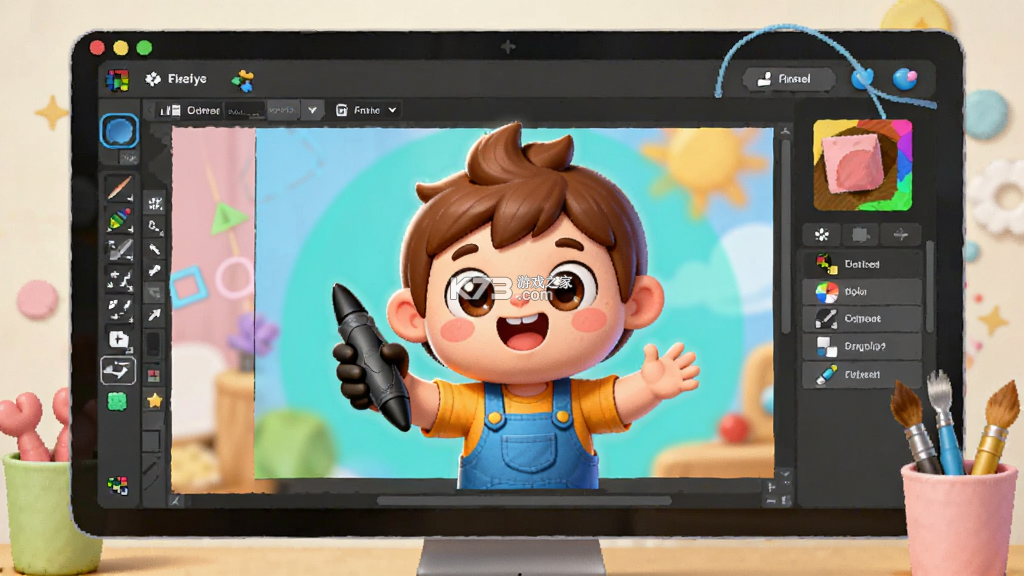
刚打开《卡通绘制大师》的时候,满屏幕的按钮确实容易让人发懵。别急着每个都点一遍,先搞清楚几个最常用的区域就够了。左边那一竖排是工具栏,画笔、橡皮、填充、选区这些基础操作都在这里,你画画的整个流程基本离不开它们。右边是图层和颜色面板,图层这东西你可以理解成一叠透明的玻璃纸,每张纸上画不同的部分,叠在一起就是完整画面。
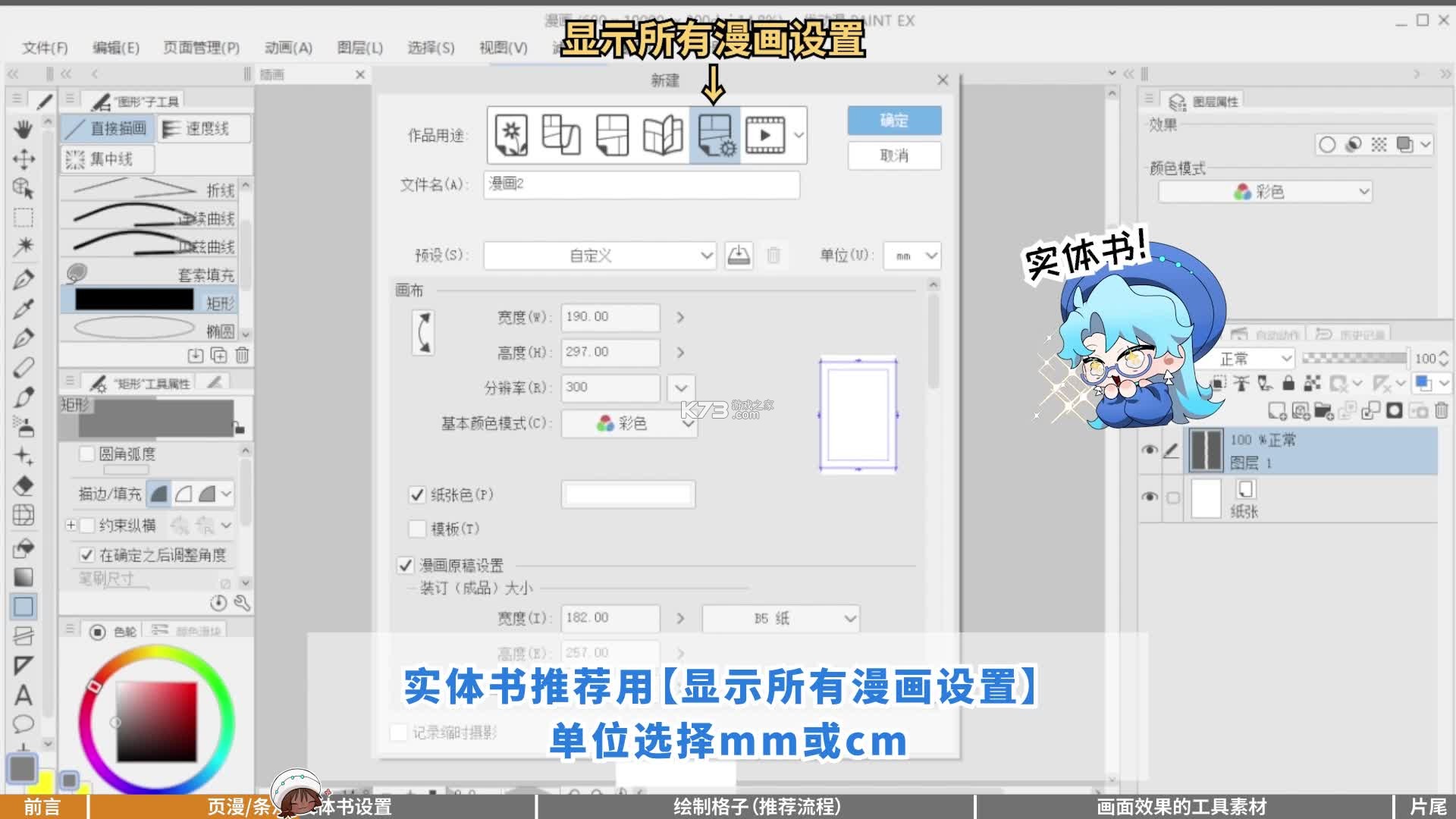
新建画布的时候,尺寸不用纠结太久。如果你只是想练手,选个1000×1000像素的方形画布就挺合适,分辨率默认72就行。要是打算打印出来,那就把分辨率调到300,尺寸也相应放大。背景颜色选白色或者透明都可以,透明背景方便后期换底色,白色背景看着更直观。
画笔工具是使用频率最高的,点开之后你会发现有好多笔刷可选。新手先别贪多,就用最基础的圆形硬边笔刷,把大小和不透明度调明白再说。大小快捷键是键盘上的左右中括号键,按一下就能快速调整,画粗线细线切换起来很顺手。不透明度建议先保持在100%,等你需要画阴影或者过渡的时候再调低。
画错了怎么办?撤销快捷键Ctrl+Z,这个一定要记住,能省下很多重新画的时间。橡皮工具用来擦掉不要的部分,但要注意如果你在某个图层上擦,只会影响那个图层,其他图层的内容不会动。这个特性其实很好用,比如你画头发画歪了,直接在那个图层上擦掉重画就行,不会影响到已经画好的脸部。
卡通绘制大师线条练习有什么技巧
线条是卡通的骨架,线条画不好,后面上色再漂亮也总觉得哪里不对劲。很多新手画线喜欢一点一点蹭,画出来的线毛毛糙糙的,看着就不舒服。正确的做法是手腕放松,一笔画过去,哪怕画歪了也比蹭出来的线好看。刚开始可以在画布上随便画几条长线,感受一下手和数位板或者鼠标之间的配合节奏。
如果你用的是数位板,记得把压感打开。压感的意思是下笔轻线条就细,下笔重线条就粗,这样画出来的线有粗细变化,看着更生动。在《卡通绘制大师》的画笔设置里能找到压感选项,勾选上就行。用鼠标画的话就没有压感了,线条粗细全靠手动调整,会稍微麻烦一点,但练熟了也能画出不错的效果。
练习线条的时候可以找一些简单的卡通形象临摹,比如圆形的脸、简单的五官、几根头发。不要一上来就挑战复杂的人物,先从单个元素开始。画圆的时候尽量一笔画完,不要断断续续接上去。画头发的时候注意线条的走向要顺着发丝的弧度,不要直愣愣地画成直线。
每天花十几分钟专门练线条,坚持一个星期你就能感觉到明显变化。手稳了之后,画什么都会顺畅很多。线条练习没有捷径,就是多画,但方法对了能少走很多弯路。画线的时候手腕不要贴在板子上,悬空一点活动范围更大,画长线的时候可以用手肘带动手腕,而不是只靠手指发力。
还有个小技巧,画完线稿之后可以把图层的不透明度稍微降低一点,然后在上面新建一个图层重新描一遍。这样描出来的线会比原线更干净利落,因为你在描的时候会不自觉地修正一些歪斜的地方。这个方法在《卡通绘制大师》里操作起来很简单,图层不透明度滑块就在图层面板的上方。
卡通绘制大师上色和图层怎么配合使用
线稿画好之后就到了上色环节,这一步能让你的卡通形象真正活起来。《卡通绘制大师》的上色方式有好几种,最常用的是填充工具和画笔涂抹。填充工具适合大面积铺底色,点一下封闭区域就能填满颜色,效率很高。但要注意线稿必须是闭合的,如果有缺口,颜色就会漏到外面去。
铺底色的时候建议把线稿图层放在最上面,然后在它下面新建一个图层专门用来上色。这样做的好处是颜色不会盖住线稿,而且后期修改颜色也方便。图层顺序在《卡通绘制大师》里可以通过拖拽调整,把线稿图层拖到最上面就行。上色图层可以建好几个,比如皮肤一个图层、头发一个图层、衣服一个图层,分开管理后期调整起来灵活得多。
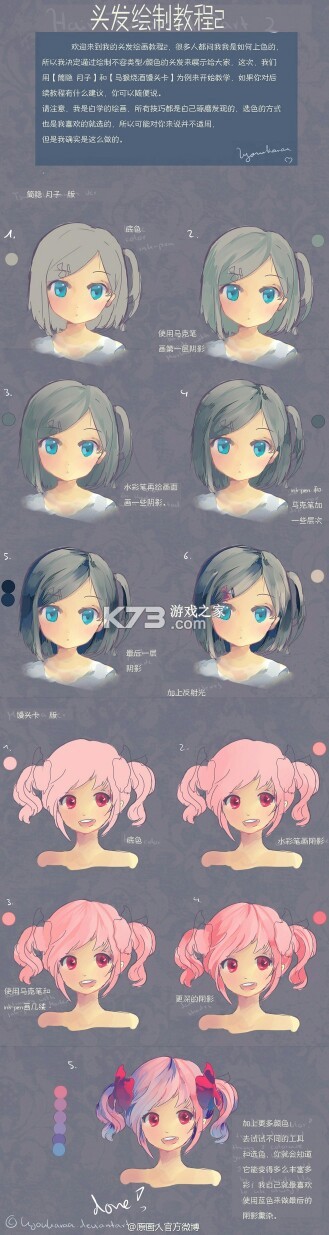
底色铺完之后要加阴影和高光,这一步能让画面有立体感。阴影的做法是在底色图层上面新建一个图层,把混合模式改成“正片叠底”,然后选一个比底色深一点的颜色,在需要阴影的地方涂上去。正片叠底模式会让颜色自动融合,不会显得突兀。高光就用“滤色”或者“叠加”模式,选浅色或者白色,在受光面点上几下就行。
图层多了之后记得给它们起名字,不然找起来很麻烦。双击图层名字就能重命名,比如“皮肤底色”“头发阴影”“眼睛高光”这样,一目了然。还可以把相关的图层编组,选中多个图层之后按Ctrl+G就能打包成一个组,画复杂角色的时候特别有用。
上色的时候颜色搭配不用太纠结,卡通风格本身就比较自由。实在拿不准的话可以找一些喜欢的卡通图片参考,吸管工具吸一下别人的配色,看看人家是怎么搭配的。但不要直接照搬,多试几次就能找到自己的感觉了。
卡通绘制大师画五官和表情的实用方法
卡通角色的五官是传达情绪的关键,眼睛、嘴巴稍微变一下,整个角色的感觉就完全不同了。画眼睛的时候先定好位置,两个眼睛之间的距离大概是一只眼睛的宽度,这个比例画出来比较协调。眼睛的形状可以画圆一点显得可爱,画细长一点显得成熟,看你想塑造什么样的角色。
眼珠里面记得留高光,就是一个小白点,有了这个点眼睛才会显得有神。高光的位置一般在眼珠的左上角或者右上角,根据光源方向来定。瞳孔的颜色可以比眼珠深一些,层次感就出来了。眉毛的弧度也很重要,平眉显得冷静,弯眉显得温柔,挑眉显得俏皮,根据角色性格来画。
嘴巴的画法就更多了,一个简单的弧线就能表示微笑,弧线往下弯就是难过,画成圆形就是惊讶。新手可以先从这几种基础表情练起,熟练之后再尝试更复杂的。画嘴巴的时候注意和脸部的透视关系,侧脸的时候嘴巴的位置要相应偏移。
表情不是单独存在的,要和整个脸部的肌肉走向配合。笑的时候眼睛会微微眯起来,脸颊的肌肉会上提,这些细节加上去表情才自然。在《卡通绘制大师》里可以多建几个图层分别画不同的表情,然后切换图层可见性来对比效果,选出最满意的那个。
画五官的时候不要怕画错,多画几个版本对比一下,慢慢就能找到手感。每个人的画风都不一样,不用追求和谁画得一模一样,有自己的特点反而是好事。工具只是辅助,真正让角色生动的是你对表情的理解和表达。
热门新闻
-
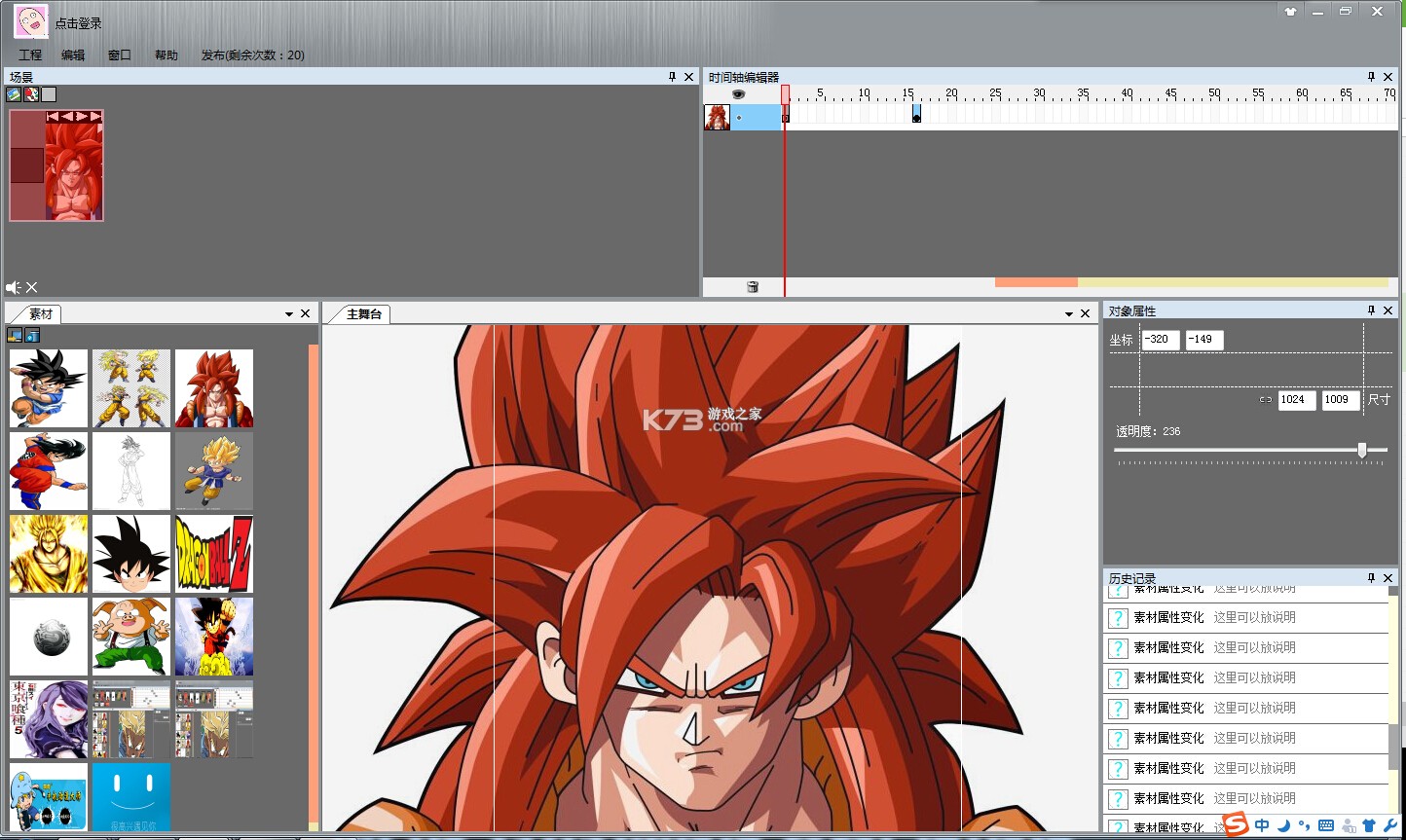
卡通绘制大师零基础入门教程
想学画画又怕太难?《卡通绘制大师》帮你从零开始轻松上手。这篇教程专门写给没有美术基础的朋友,从软件界面认识、画笔工具用法到图层上色技巧,一步步带你画出可爱卡通形象。不管你是想给孩子画张贺卡,还是自己找个解压爱好,跟着练就能看到进步。内容接地气,不讲虚的,全是能直接上手操作的经验分享,看完就能动笔试试。
发布日期:2026-09-26 00:30:30
-
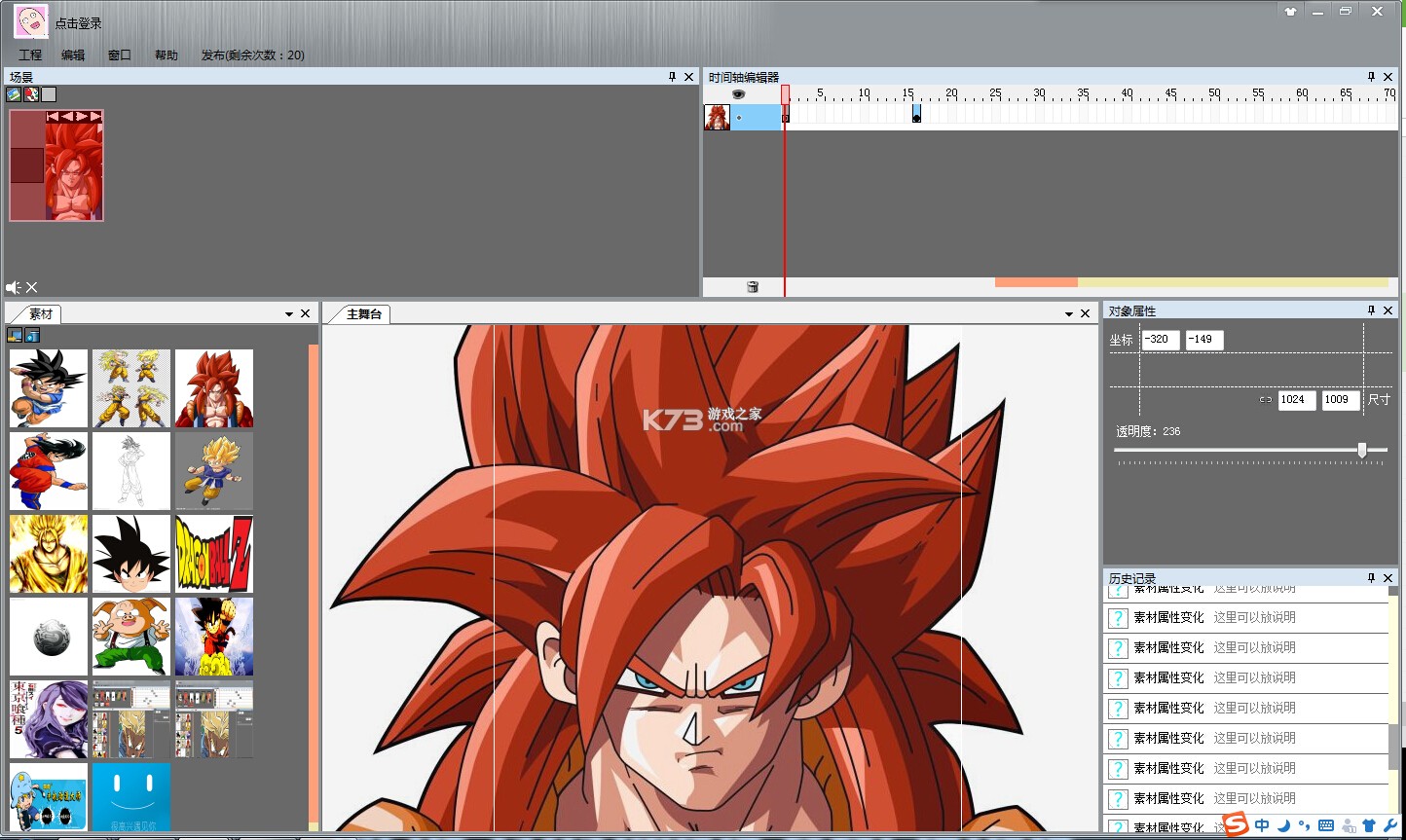
卡通绘制大师零基础入门教程
想学卡通绘制却不知从哪下手?《卡通绘制大师》零基础入门教程专门写给画画小白,从软件界面认识到线条练习、上色技巧、图层管理,一步步带你摸透《卡通绘制大师》的核心功能。不聊虚的,只讲能上手用的实操方法,帮你快速画出第一张属于自己的卡通作品,少走弯路少踩坑。
发布日期:2026-10-13 04:28:19
我要评论 查看全部评论 (0)>>