炫屏助手怎么用教程攻略
时间:2026-10-13 07:55:05 来源:原创 作者:转载 热度: 0 次
《炫屏助手》到底怎么用?这篇教程攻略手把手带你走一遍完整流程。从下载安装、权限设置到投屏连接、参数调节,再到常见问题排查,全都用大白话讲清楚。不管你是想拿手机投屏看电视,还是开会演示、上网课,看完就能自己动手操作,少走弯路。
最近不少朋友在后台问《炫屏助手》到底怎么用,说下载完了打开一脸懵,不知道怎么连、怎么投、怎么调。其实这软件上手门槛不算高,只是第一次接触投屏工具的人容易被各种按钮绕晕。今天我就按自己实际折腾的经历,把《炫屏助手》从安装到熟练使用的整个过程捋一遍,尽量说得直白点,让你看完就能自己操作。不管你是想把手机画面投到电视上看剧,还是开会要演示PPT,又或者是给孩子上网课用大屏,这套流程都能帮上忙。
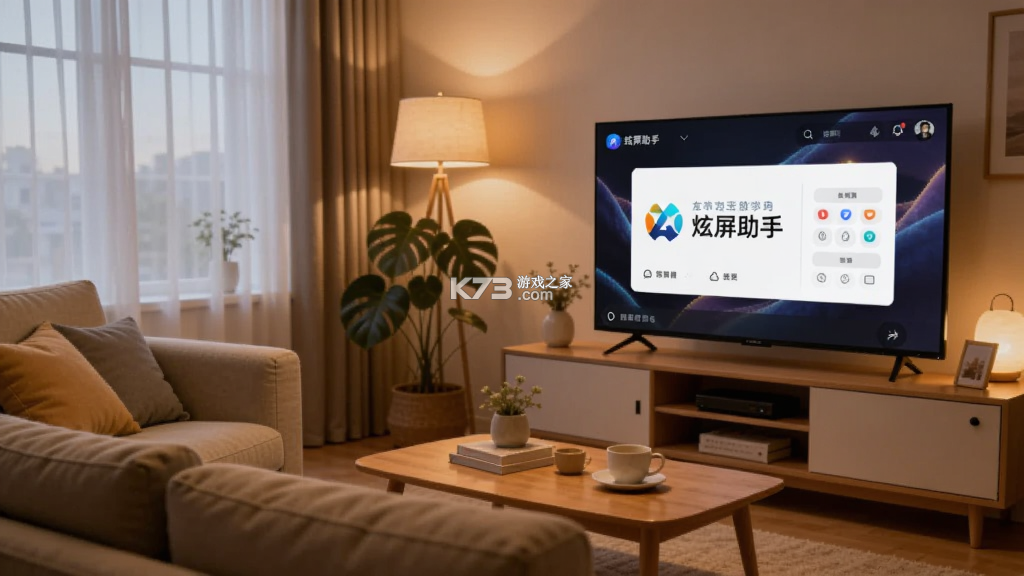
炫屏助手怎么连接电视
连接电视是大多数人用《炫屏助手》的第一个需求,也是问得最多的环节。我先说前提条件:手机和电视必须连在同一个WiFi网络下,这是基础中的基础。很多人连不上就是因为手机用的是流量,电视连的是家里宽带,两者不在一个局域网里,自然搜不到设备。
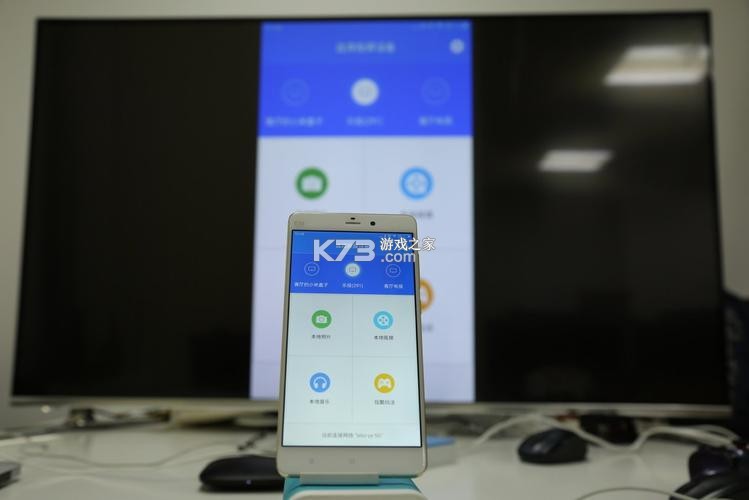
确认网络没问题之后,打开《炫屏助手》主界面,你会看到一个明显的“投屏”或者“连接”按钮,点进去它会自动搜索同一网络下的可投屏设备。搜索过程一般几秒钟,如果电视支持Miracast或者DLNA协议,名字就会出现在列表里。点一下电视名称,等几秒,手机画面就过去了。
有些电视比较老,不支持无线投屏怎么办?那就用HDMI转接线,把手机直接连到电视上,然后在《炫屏助手》里选择“有线投屏”模式。虽然多了一根线,但稳定性比无线好很多,延迟也低,看视频几乎感觉不到卡顿。
如果搜不到设备,先检查电视端的投屏功能有没有打开。很多智能电视默认是关闭的,需要进设置里手动开启“无线显示”或者“多屏互动”。不同品牌叫法不一样,海信叫“海信投屏”,小米叫“米联”,创维叫“爱投屏”,找一找总能找到。
连接成功之后,《炫屏助手》还允许你调整投屏分辨率。默认一般是720P,如果网络好可以调到1080P甚至更高,画面会清晰不少。但要注意,分辨率越高对WiFi要求越高,隔墙或者距离远的话容易卡,根据实际情况选就行。
炫屏助手投屏画面卡顿怎么办
投屏卡顿这个问题太常见了,我自己也遇到过好几次。画面一顿一顿的,声音和嘴型对不上,看着特别难受。后来摸索了一圈,发现原因就那么几个,挨个排查基本都能解决。
最直接的原因是WiFi信号不行。手机和电视虽然连的同一个路由,但一个在客厅一个在卧室,中间隔了两堵墙,信号衰减得厉害。这种情况要么把路由器挪到中间位置,要么用5G频段的WiFi,干扰少、速度快。2.4G频段虽然穿墙好,但用的人多,容易堵。
第二个原因是后台程序太多。手机一边投屏一边还在后台下载东西、同步照片,带宽被抢走了,投屏自然卡。《炫屏助手》本身占用的资源不算大,但架不住其他软件捣乱。投屏之前把不必要的后台清一清,效果立竿见影。
还有就是电视端的解码能力。有些电视硬件比较老,处理高码率视频吃力,你投个4K片源过去它扛不住,就会掉帧。这时候在《炫屏助手》里把投屏画质调低一档,让电视轻松点,反而更流畅。
如果是用有线投屏还卡,那大概率是转接线的问题。劣质转接线带宽不够,传输视频信号会丢包。换一根质量好点的线,问题基本就没了。别贪便宜买几块钱的,用不住。
另外提一句,蓝牙耳机和投屏同时用可能会互相干扰,尤其是2.4G频段下。如果发现卡顿伴随着音频断续,试着把蓝牙关掉看看。
炫屏助手有哪些实用功能
《炫屏助手》不只是个简单的投屏工具,里面藏了不少实用功能,用熟了能省不少事。我挑几个平时用得最多的说说。
第一个是“隐私模式”。投屏的时候手机上来消息了,通知会直接显示在电视上,有时候挺尴尬的。开启隐私模式之后,通知栏内容会被屏蔽,只显示图标不显示具体文字。开会演示或者家里来客人的时候特别有用。
第二个是“反向控制”。部分安卓手机支持从电视端反向操作手机,比如用电视遥控器控制手机翻页、暂停视频。这个功能在给客户演示方案的时候很方便,不用一直跑去点手机。
第三个是“录屏保存”。《炫屏助手》内置了录屏功能,投屏的同时可以把画面录下来存到手机里。上网课的时候录一段,课后复习不用重新找资源。录制的清晰度和投屏画质挂钩,投屏调得高录出来也清楚。
第四个是“多设备切换”。如果你家里有多个投屏设备,比如客厅电视和卧室投影仪,在《炫屏助手》里可以快速切换,不用每次都重新搜索配对。设备列表会记住连过的设备,点一下就能切过去。
还有个隐藏小技巧:在投屏状态下旋转手机,电视画面会跟着转。看竖屏短视频的时候把手机横过来,电视上就变成横屏了,视野更宽。这个不是所有投屏软件都支持,《炫屏助手》在这方面做得还不错。
炫屏助手打不开是什么原因
软件打不开这事儿挺让人上火的,点图标闪一下就退,或者干脆卡在启动画面不动。我遇到过几次,也帮朋友处理过,原因大致分几种情况。
最常见的是系统版本不兼容。《炫屏助手》更新之后可能提高了最低系统要求,老手机系统版本太低就带不动。去应用商店看看软件详情页写的系统要求,对照一下自己的手机版本。如果确实低了,要么升级系统,要么找历史版本的安装包。
权限没给全也会导致打不开。安卓系统对投屏类软件的权限卡得比较严,存储、网络、悬浮窗这些权限缺一个都可能启动失败。去手机设置里的应用管理找到《炫屏助手》,把能给的权限都打开,再试一次。
缓存数据损坏是另一个常见原因。软件用久了缓存文件出问题,启动时读取失败就崩了。进设置里找到应用管理,选《炫屏助手》,点“清除缓存”。注意是清除缓存不是清除数据,清除数据会把你的设置和配对记录都抹掉。
如果上面几招都不行,那就卸载重装。卸载之前记得看看有没有重要配置需要备份,虽然《炫屏助手》的配置不算复杂,但重新配对设备也挺烦的。重装之后一般都能解决,如果还不行,那可能是手机系统本身有问题,考虑恢复出厂设置或者换台设备试试。
还有一种情况是杀毒软件误杀。有些安全软件会把投屏工具当成风险程序拦截,导致《炫屏助手》无法正常启动。把软件加入白名单,或者暂时关闭安全软件再打开试试。
上面这些就是我用《炫屏助手》过程中总结出来的经验,从连接到排障再到功能挖掘,基本覆盖了日常使用的方方面面。投屏这东西说难不难,说简单也不简单,关键是把网络环境和权限设置搞明白,剩下的就是熟能生巧。希望这篇教程能帮你少走点弯路,顺利把手机画面投到大屏上。


我要评论 查看全部评论 (0)>>