牛小影教你手机剪辑视频新手入门教程
时间:2026-10-14 07:41:14 来源:原创 作者:转载 热度: 0 次
想用手机剪出好看的视频,又怕操作太复杂?《牛小影》这款手机剪辑工具对新手特别友好,跟着这篇入门教程走,从导入素材到剪辑、配乐、加字幕、导出成片,一步步拆解给你看。不管你是想剪旅行vlog、日常记录还是短视频带货,都能快速上手,少走弯路。
最近好多朋友问我,说想用手机剪点视频发发朋友圈或者短视频平台,但一打开那些剪辑软件就头大,按钮太多不知道从哪下手。其实我刚开始也这样,后来用了《牛小影》才慢慢摸出门道。这软件给我的感觉就是,它把很多复杂的东西藏起来了,留在界面上的都是新手用得上的功能。今天我就把自己从零开始用《牛小影》剪视频的过程整理出来,不讲那些虚头巴脑的参数,就聊怎么把一段段素材变成能看的成片。
牛小影剪辑视频怎么导入素材
打开《牛小影》之后,你会看到一个挺清爽的首页,中间有个大大的加号或者“开始创作”按钮,点进去就到了素材选择页。这里它会自动把你手机相册里的视频和照片都列出来,按时间倒序排,找起来不费劲。
选素材的时候有个小技巧,如果你要剪的是那种有前后顺序的vlog,就按你想要的播放顺序依次点选,它导入之后就会按你点的顺序排好。要是点错了顺序也没关系,到时间轴上还能拖来拖去调整。
照片也能导入,而且导入照片之后默认会给你一个三秒的展示时长,这个时长后面可以改。很多人不知道照片能当视频素材用,其实做那种卡点视频或者回忆向的内容,照片比视频还方便。
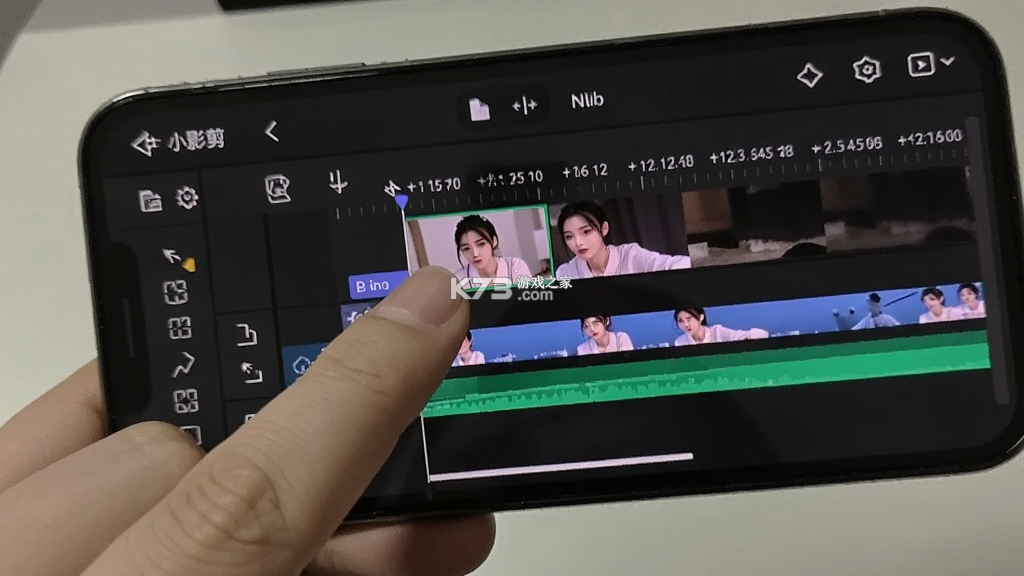
导入进来之后你会看到底部有一条时间轴,视频片段就像小方块一样排在上面。左边是视频轨,下面可能还有音频轨和文字轨,这个结构跟电脑上的剪辑软件是一个逻辑,只是缩小到了手机屏幕上。
第一次看到时间轴可能觉得有点懵,但你只要记住一句话:你想让什么先出现,就把它往左边拖;想让什么后出现,就往右边拖。
还有一点要提醒,导入视频之前最好先把手机里没用的素材删一删,不然列表太长翻起来累。另外如果视频素材本身就很长,比如十几分钟那种,建议先在手机相册里粗剪一下,把明显不要的片段删掉,再导入《牛小影》里精剪,这样操作起来会流畅很多。
牛小影剪辑功能怎么操作
素材排好之后,重头戏就是剪了。你点一下时间轴上的某个视频片段,它就会被选中,四周出现一个框,这时候底部会弹出一排工具按钮。最常用的就是“分割”和“删除”,这两个功能能解决百分之八十的剪辑需求。
分割怎么用呢?你把时间轴上的白色竖线拖到你想切的位置,然后点分割,一段视频就变成了两段。中间不要的部分选中它点删除,后面的片段会自动补上来,不会留空。这个逻辑跟剪绳子一样,剪掉不要的,剩下的接上。
变速功能也挺实用。有些素材拍的时候手抖或者节奏太慢,你可以选中片段之后找到变速,把速度调到1.5倍或者2倍,画面会变得紧凑很多。反过来如果有些精彩瞬间想慢放,调到0.5倍就有慢动作效果了。不过变速之后声音也会跟着变调,这个要注意一下。
转场是让视频看起来不那么生硬的关键。两个片段之间那个小方块图标就是加转场的地方,点进去能看到很多效果,什么淡入淡出、左右滑动、缩放之类的。新手建议从“叠化”或者“淡入淡出”开始用,这两个最自然,不会抢内容的风头。转场的时长也能调,默认零点几秒就够,太长会显得拖沓。
画面比例这个事也得说一下。发抖音就选9比16竖屏,发B站或者西瓜就选16比9横屏。《牛小影》里新建项目的时候就能选,后面在设置里也能改。要是素材比例跟项目比例不一致,它会自动给你补黑边或者裁切,你可以手动调整画面位置和大小。
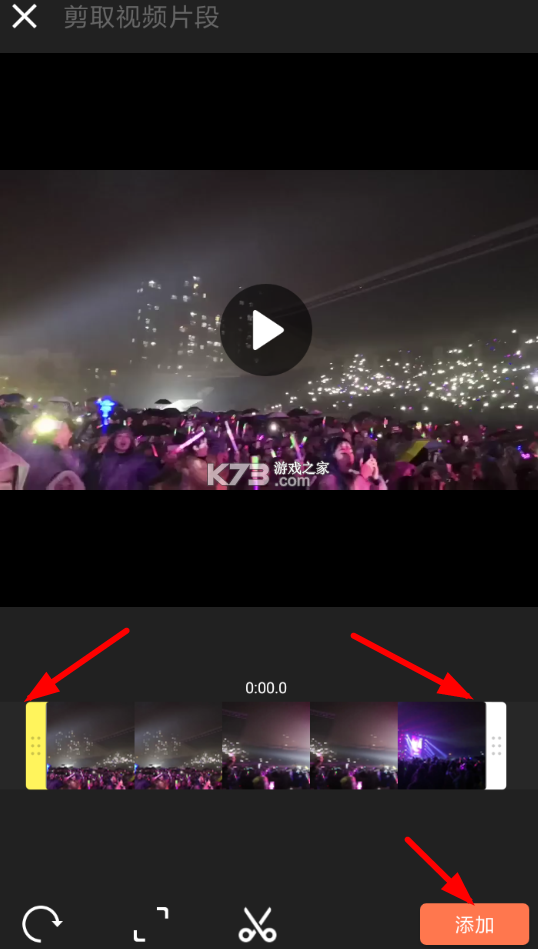
裁剪功能可以去掉画面里不想要的部分,比如拍的时候不小心入镜的路人,或者上下左右多余的黑边。缩放和旋转也在同一个菜单里,有时候手机拍歪了,旋转一下就能救回来。
牛小影配乐字幕和导出怎么弄
画面剪顺了之后,就得加点声音和文字了,不然视频看着干巴巴的。配乐这块《牛小影》里自带了一个音乐库,点音频然后选音乐,就能看到各种风格的曲子,有欢快的、舒缓的、燃的,分类挺清楚。选中之后可以试听,觉得合适就点使用。
音乐加进来之后它会自动铺满整个时间轴,你可以拖动音乐条两端的把手来调整起止位置。如果视频比音乐长,可以设置音乐循环播放;如果音乐比视频长,就把多余的部分裁掉。音量也能单独调,背景音乐一般调到百分之三十到五十就够了,别盖过人声。
字幕功能对新手来说特别友好。它有一个自动识别语音生成字幕的选项,你点一下它就会把视频里的人声转成文字,准确率还可以,省得你一个字一个字敲。识别出来之后你可以修改错别字,调整字幕出现的时间点,还能换字体、颜色、大小和描边样式。手动加字幕也简单,在文字轨上点一下就能输入内容。
导出之前记得检查几件事:视频有没有黑边、声音是不是正常、字幕有没有错位、转场是不是自然。都没问题就点右上角的导出按钮,分辨率选1080P就够用了,帧率选30帧,格式默认MP4。导出速度取决于视频长度和手机性能,一般一两分钟的视频几十秒就搞定了。导出之后可以直接分享到各个平台,或者存到相册里。
要是导出之后发现哪里不满意,可以再回到《牛小影》里修改重新导出,它不会覆盖你原来的项目文件,这点挺省心的。

热门新闻
-
牛小影拍摄技巧新手入门教程
想用牛小影拍出专业感十足的视频?这篇新手入门教程从界面认识、参数调节到实拍场景技巧,再到后期剪辑与常见问题,一步步带你上手。内容全用大白话讲,不堆术语,跟着做就能出片。不管你是拍日常记录还是做自媒体内容,这篇《牛小影拍摄技巧新手入门教程》都能帮你少走弯路,快速提升作品质感。
发布日期:2026-09-05 02:38:49
-
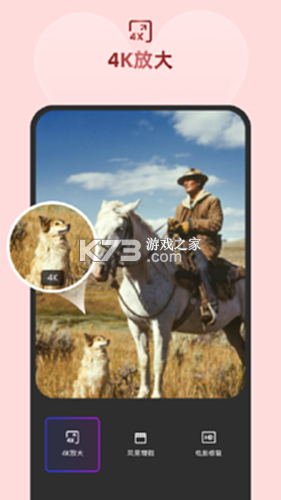
牛小影教你手机剪辑视频新手入门教程
想用手机剪出好看的视频,又怕操作太复杂?《牛小影》这款手机剪辑工具对新手特别友好,跟着这篇入门教程走,从导入素材到剪辑、配乐、加字幕、导出成片,一步步拆解给你看。不管你是想剪旅行vlog、日常记录还是短视频带货,都能快速上手,少走弯路。
发布日期:2026-10-14 07:41:14
我要评论 查看全部评论 (0)>>








![闪乱神乐2真红汉化版下载[机翻版]](http://pic.k73.com/up/soft/2026/1013/163608_62239263.jpg)