



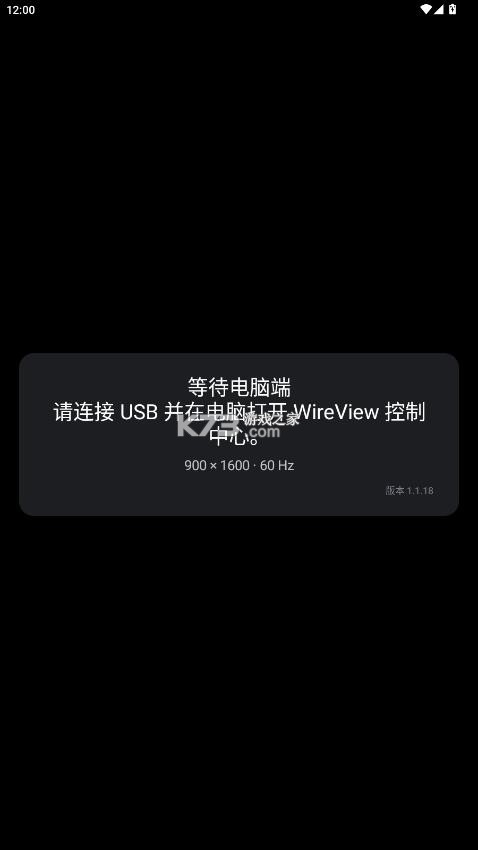


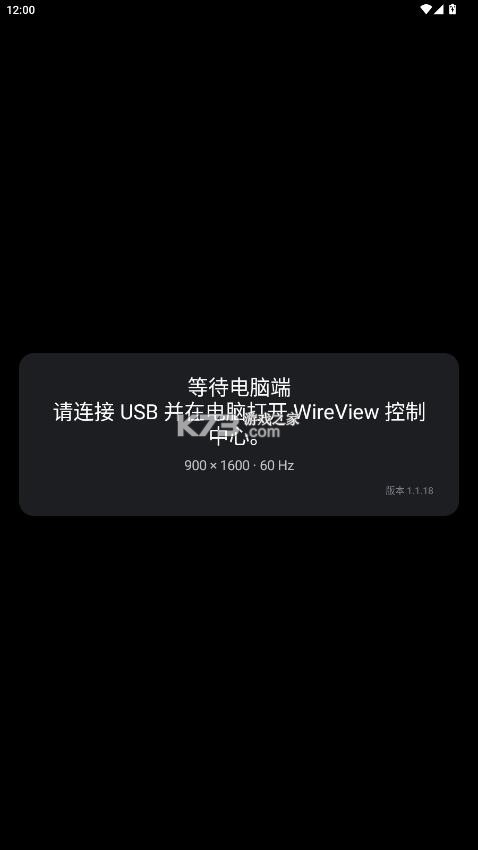

《wireview》是一款有线副屏软件,通过USB连接即可将安卓平板或手机瞬间转化为Windows电脑的扩展显示屏。软件无需复杂无线配置,依托稳定的有线传输技术,有效解决了传统副屏延迟高、断连频繁等身体。用户可轻松实现屏幕镜像、窗口独立扩展及触控输入功能,极大提升了多任务处理效率与创作体验。
有线连接稳定,零延迟体验佳
支持触控反控,交互更自然
兼容主流机型,适配范围广
资源占用极低,后台运行稳
操作简单便捷,新手易上手
第一步,准备阶段。你需要一根质量良好的USB数据线,建议使用原装线或支持高速数据传输的品牌线,避免使用仅具备充电功能的劣质线材,因为后者无法承载高清视频流数据。确保你的电脑已安装最新版本的USB驱动程序,大多数现代Windows系统会自动识别,但部分老旧机型可能需要手动更新芯片组驱动。手机端需开启“开发者选项”,并在其中勾选“USB调试”模式,这是建立底层通信协议的关键开关。
第二步,软件安装与授权。在电脑端下载并安装《wireview》的主程序客户端,同时在Android设备上安装对应的APP版本。启动电脑端软件后,它会提示等待设备连接。此时将Android设备通过USB线插入电脑端口,手机屏幕上会弹出“允许USB调试吗?”的安全警告框,务必点击“始终允许”并确认,否则软件将无法获取必要的控制权限。若未弹出该提示,请检查通知栏中的USB连接模式,将其从“仅充电”切换为“文件传输(MTP)”或“PTP模式”,不同品牌手机可能略有差异,建议尝试切换以找到最佳匹配项。
第三步,画面映射与调整。当设备成功识别后,电脑端软件界面会出现一个代表你手机或平板的设备图标。双击该图标,或者在主界面选择“开始投射”。,Android屏幕内容应该会实时出现在电脑窗口中。如果出现画面比例失调或模糊的情况,进入软件的“设置”菜单,调整分辨率参数。建议选择与手机原生分辨率相匹配的数值,例如1920x1080或2560x1440,以确保像素点对点显示,获得最清晰的视觉效果。此外,还可以在此处调节帧率上限,一般设置为60fps即可满足日常办公需求,过高帧率可能会增加发热负担。
第四步,功能测试与优化。连接成功后,你可以尝试在电脑端打开不同的应用程序窗口,并将它们拖拽到《wireview》显示的副屏区域。观察鼠标指针的移动是否跟手,点击反馈是否有明显延迟。如果感觉操作有轻微滞后,可以尝试关闭电脑上不必要的后台进程,释放CPU和内存资源。对于触控反控功能,需在手机端APP设置中开启“触摸同步”,这样你在副屏上用手指滑动或点击时,电脑端的鼠标也会同步响应,极大地提升了绘图、翻页等操作的便捷性。最后,记得定期清理缓存文件,保持软件运行环境整洁,确保持续稳定的使用体验。
硬件层面的排查是解决延迟问题的基础。USB接口的供电能力和数据传输速率直接决定了视频流的稳定性。如果你使用的是电脑前置USB接口,由于线路较长且可能存在干扰,建议改用主板后置的USB 3.0及以上接口,这些接口通常提供更纯净的信号和更高的带宽。
检查Android设备的发热情况,高温会导致处理器降频,从而引发编码解码速度下降,产生延迟。若发现设备烫手,可暂停使用让其冷却,或移除保护壳增强散热。另外,线缆本身的屏蔽性能也不容忽视,缺乏屏蔽层的细软线极易受到电磁干扰,导致数据包丢失重传,表现为画面撕裂或卡顿,更换带有磁环的高质量短线缆往往能立竿见影地解决问题。
软件配置的优化则是降低延迟的核心手段。在《wireview》的设置面板中,有一个关键的“比特率”选项。默认情况下,软件可能为了保证画质而设置了较高的码率,但这会增加传输负担。对于网络环境较差或电脑性能有限的场景,适当降低比特率至10Mbps-15Mbps区间,可以在牺牲极少量画质的前提下,大幅减少传输延迟。
检查“帧率”设置,虽然60fps体验更佳,但在动态画面较少时,将其调整为30fps能有效减轻CPU负载,使系统资源更多地分配给即时渲染,从而提升响应速度。
关闭Android端的省电模式至关重要,省电策略往往会限制后台进程的活动频率,导致USB调试通道不稳定,务必在手机电池设置中将《wireview》加入白名单,并开启“无限制”后台运行权限。
系统环境的清理同样不可忽视。Windows系统中的防火墙或杀毒软件有时会将USB调试协议误判为风险行为,进行拦截或扫描,这会引入额外的时间开销。建议在安全软件中添加《wireview》及其相关进程为信任例外,防止实时扫描造成的卡顿。如果在多任务并行时发现延迟加剧,可能是显卡驱动冲突所致,尝试更新或回退NVIDIA/AMD显卡驱动至稳定版本,有时特定版本的驱动对USB视频类设备的支持存在Bug,更换驱动版本或许能意外解决顽疾。
最后,重启电脑和设备是最简单却有效的终极方案,它能清除临时缓存和僵尸进程,重置USB控制器状态,恢复系统的最佳响应能力。通过上述多维度的细致调整,绝大多数延迟问题都能得到妥善解决,让你重新享受丝滑般的副屏体验。
实际上,该软件的适用范围相当广泛,涵盖了绝大多数主流Android机型,但仍有一些细微的限制需要注意。
操作系统版本方面,《wireview》要求Android设备至少运行在5.0 Lollipop及以上版本。这意味着,只要你的手机不是十年前的古董机,基本都符合这一门槛。随着Android系统的迭代,新版软件通常会针对Android 10、11、12乃至最新的14系统进行深度优化,确保在新架构下的权限管理和图形渲染更加高效。因此,较新的旗舰机型如三星Galaxy S系列、小米数字系列、华为Mate/P系列等,不仅完全支持,而且得益于更强的处理器性能,往往能获得更低延迟和更高帧率的出色表现。即使是中低端机型,只要处理器具备基本的视频编解码能力,也能流畅运行,只是在高分辨率投射时可能会有轻微压力。
硬件规格上,关键在于USB接口的类型。目前主流的Android设备均采用Type-C接口,少数老旧机型仍保留Micro-USB。《wireview》对这两种接口均提供支持,但强烈推荐使用支持USB 3.0协议的Type-C接口设备。这是因为USB 2.0的理论带宽仅为480Mbps,在实际传输高清视频流时容易达到瓶颈,导致压缩算法介入过深,画质受损且延迟增加。而USB 3.0拥有5Gbps甚至更高的带宽,能够无损或低损地传输原始图像数据,保证画面的锐利度和操作的即时性。如果你的设备是USB 2.0接口,软件会自动启用智能压缩模式,虽然画质略有下降,但对于文字阅读、网页浏览等非高精度需求场景依然足够实用。
特殊品牌兼容性也值得关注。部分定制ROM严重的手机品牌,如早期的魅族Flyme或某些小众品牌,可能在USB调试协议上做了额外修改,导致标准ADB命令失效。针对这种情况,《wireview》内置了多种通信协议备选方案,包括AOA (Android Open Accessory) 模式。当ADB模式无法连接时,软件会自动尝试切换至AOA模式,这是一种专为配件设计的通信方式,兼容性更广。用户只需在设置中手动切换连接模式即可。此外,平板电脑相比手机具有更大的屏幕优势,更适合充当固定位置的副屏,尤其是iPad之外的Android平板,如联想小新Pad、荣耀平板等,配合支架使用效果极佳。电视盒子或车载Android系统由于缺乏标准的USB Host功能或权限限制,通常不支持此类反向投射软件,建议仅在标准的手机和平板设备上使用。
只要你的设备满足Android 5.0+且拥有正常的USB调试功能,几乎都可以顺利接入《wireview》。为了获得最佳体验,优先选择近三年内发布的、配备Type-C接口的主流品牌机型,它们在硬件加速和驱动支持上更为完善,能够充分释放软件的性能潜力。
Q:连接后电脑端一直显示“正在搜索设备”?
A:检查手机端是否开启了“USB调试”。若已开启,尝试更换USB口,优先使用机箱后方蓝色或红色的USB 3.0接口。同时,确认手机下拉通知栏中USB用途已选为“文件传输”而非“仅充电”。
Q:画面出现黑屏或花屏?
A:这通常是分辨率设置不匹配导致的。进入《wireview》设置,将目标分辨率调低一档,例如从4K降至1080P。若无效,请在电脑端更新显卡驱动,或卸载重装最新版APP。
Q:触控反控没有反应?
A:确保手机端APP权限中授予了“悬浮窗”和“无障碍服务”权限。在电脑端软件选项中勾选“启用触控映射”。部分机型需在开发者选项中关闭“USB安全启动”才能正常传递触控信号。
Q:软件运行导致手机严重发热?
A:长时间高帧率投射确实会产生热量。建议在设置中将帧率限制在30fps,或降低比特率。使用带散热背夹的手机,或避开阳光直射环境,可有效缓解过热降频导致的卡顿。
Q:拔掉数据线后连接断开?
A:这是正常现象,《wireview》主要依赖有线连接以保证稳定性。若需无线使用,请查看软件是否提供Wi-Fi直连插件(如有),否则建议保持有线连接以获得最佳体验。
Q:电脑重启后无法自动连接?
A:Android USB调试权限有时会随重启失效。需重新在手机弹窗中点击“允许”。可在电脑端任务计划程序中设置开机自启《wireview》,并在手机端开启“常驻通知”以减少锁屏休眠带来的连接中断风险。
Q:声音无法同步传输?
A:当前版本主要聚焦于视频与触控,音频传输可能受限于系统API。若需听声,建议单独使用蓝牙音箱或耳机连接手机,或在电脑端另开媒体播放器,避免音频不同步干扰工作。
Q:安装包签名验证失败?
A:请勿从不明来源下载APK。确保从官方渠道或可信应用商店获取安装包。若提示损坏,尝试清除浏览器缓存后重新下载,或使用MD5校验工具核对文件完整性。
精选了一些手机实用工具app推荐,它们集多种常用工具于一体,旨在提升用户的手机使用体验,既便于操作,又能节省存储空间与时间,快来下载体验吧!
 下载
wireview 2.59 MB | 有线副屏安卓端下载
 下载
网关管家 784 KB | 下载官方版
 下载
qbittorrent 2.75 MB | 安卓中文版app
 下载
蜻蜓远程协助软件 109.44 MB | 下载官方版
 下载
数签签 84.9 MB | app下载免费
 下载
心隅 52.33 MB | app下载免费
 下载
focusflight 88.4 MB | 安卓版
 下载
小熊猫辅助器(免费) 4.61 MB | 最新版下载
手机实用软件已经成为我们生活中不可或缺的助手,无论是日常生活中的小工具,还是工作学习中的效率神器,这些应用都能为我们解决许多麻烦,无论你是追求效率,还是注重生活品质,这里总有一款适合你的应用!快来一起探索这些实用工具,让手机成为你的得力助手吧!
下载
wireview 2.59 MB | 有线副屏安卓端下载
 下载
儿歌点点 71.39 MB | 2026最新版免费下载
 下载
儿歌点点 71.39 MB | 免费安装下载
 下载
gridone 112 MB | 掌上围场下载
 下载
小爱音箱 133.8 MB | app下载安装最新版
 下载
小米小爱音箱 133.8 MB | pro
 下载
小爱音箱 133.8 MB | 官方app最新版
 下载
台风速报 31.46 MB | app安卓版下载
安卓手机用户群体是最多的手机群体,使用安卓手机的朋友们对于手机安全问题还是很在意的,那么有哪些好用并且安全的软件呢?好玩好用还安全,可以放心体验每天使用的app有哪些?一起来看看吧!
下载
wireview 2.59 MB | 有线副屏安卓端下载
 下载
shizuku增强版 10.33 MB | 安卓下载
 下载
开源相册 24 MB | 软件
 下载
矿安益 21.6 MB | app官方下载
 下载
图标提取器 4 MB | app下载
 下载
shevery 7 MB | 安卓版下载
 下载
Duo Mobile 33.8 MB | 安卓下载
 下载
DuoMobile 33.8 MB | 官方下载
安卓系统软件是安卓手机自带的软件,安卓自带软件下载推荐给大家,都是好用的安装软件,可以来安装这些软件。也有安卓系统自带的好玩的应用,更多安卓手机品牌自带的应用都给大家汇总整理了。
下载
wireview 2.59 MB | 有线副屏安卓端下载
下载
shizuku增强版 10.33 MB | 安卓下载
 下载
gg修改器 19.72 MB | 免root最新版
下载
开源相册 24 MB | 软件
 下载
互传 73.97 MB | vivo官方换机工具
 下载
月虹一键隐藏 666 KB | 模块最新版下载
 下载
月虹提权助手 13.99 MB | 安卓版下载
下载
图标提取器 4 MB | app下载
我要评论 查看全部评论 (0)>>

 解压专家
 阿瓦隆之王
 愤怒的小鸟2
 灵魂骑士
 阿瓦隆之王
 解压专家
 解压专家
 手机QQ浏览器