

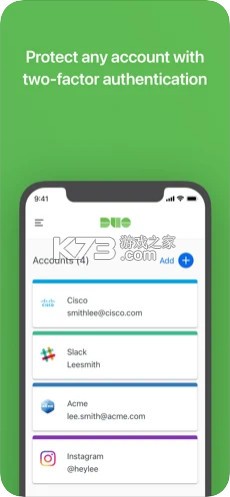
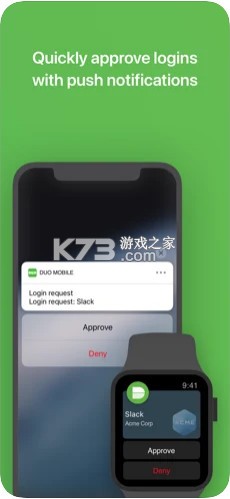


《Duo Mobile》是款手机上使用的双网络安全验证工具,你可以使用它在手机上实现一个实时变动的安全验证码,这样你在使用你的账号或软件时,登录时必须使用双重验证的方式才能正常访问账号,实现更加安全隐私的账号管理和使用。
专属于你的手机安全管理大师
添加各种不同的主流app应用
双重验证让账号更加安全
不再担心你的信息安全了
- 安全可靠,采用高强度加密算法,保障验证信息安全传输,防止恶意篡改。
- 操作便捷,推送通知一键批准登录,告别繁琐的验证码输入流程,效率大大提升。
- 功能全面,支持动态令牌、生物识别、离线验证码等多种验证方式,灵活适配不同场景。
- 应用广泛,兼容数千款支持TOTP协议的应用与服务,一个应用管理所有账户,省心省力。
Duo Mobile的使用方法不复杂,核心功能就是为你的账户添加一道安全锁。你可以在支持的网站或服务中启用双因素认证,然后使用Duo Mobile扫描二维码或手动输入密钥来绑定账户。完成绑定后,每次登录时,应用会收到验证请求,你可以通过点击批准或输入动态验证码来完成身份验证。
应用主界面会清晰列出所有已绑定的账户,每个账户会显示当前有效的6位动态验证码。这些验证码每30秒自动更新一次,确保安全性。除了动态验证码,Duo Mobile还支持推送通知,当你尝试登录时,应用会收到一条推送,只需点击批准即可完成登录,比手动输入验证码更为快捷。
对于安全要求更高的用户,Duo Mobile还支持生物识别验证。你可以在应用设置中开启指纹或面容ID解锁,这样即使手机丢失,他人也无法轻易查看或使用你的验证码。这种多层次的保护机制,让账户安全更有保障。
如果你需要管理多个账户,Duo Mobile也提供了便捷的整理功能。你可以为每个账户设置自定义图标和名称,方便快速辨认。应用还支持账户分组,你可以将工作账户和个人账户分开管理,让安全验证更加条理清晰。整个操作过程直观流畅,即使初次使用也能轻松上手。
| 功能 | 操作说明 |
|---|---|
| 添加账户 | 点击界面右上角"+"号,扫描二维码或手动输入密钥 |
| 批准登录 | 收到推送通知后,点击绿色"批准"按钮即可 |
| 获取验证码 | 点击账户卡片,即可查看当前6位动态验证码 |
| 管理账户 | 长按账户卡片可进行编辑、分组或删除操作 |
在使用Duo Mobile时,偶尔会遇到无法登录或验证失败的情况。这通常与时间同步、网络连接或账户状态有关。可以尝试以下方法解决:
检查手机时间设置,确保系统时间与网络时间同步。动态验证码对时间敏感,如果手机时间不准确,会导致验证码无法通过验证。进入系统设置,开启自动获取网络时间功能,然后重新尝试登录。
确认网络连接正常,切换网络环境。不稳定的Wi-Fi或移动数据可能导致推送通知无法及时到达。尝试从Wi-Fi切换到移动数据,或者重启路由器,再试一次。
查看账户是否被暂停或删除。如果多次输入错误验证码,某些服务可能会临时锁定账户。等待几分钟后再试,或者联系该服务的客服支持,确认账户状态是否正常。
尝试重新绑定账户。如果问题持续存在,可以删除应用中的账户信息,然后重新扫描二维码或输入密钥进行绑定。这能解决大部分因数据损坏导致的验证异常问题。
验证码错误是使用Duo Mobile过程中比较常见的问题,原因通常集中在时间偏差、应用数据异常或账户绑定信息有误等方面。理解这些原因,能帮你快速定位并解决问题。
首要排查的是时间同步问题。手机时间与服务器时间偏差超过30秒,就会导致验证码校验失败。你需要进入手机系统设置,将日期和时间设置为自动获取,确保时间精准。部分定制版安卓系统可能还需要开启自动时区功能。
应用缓存数据损坏也可能导致验证码生成错误。你可以在系统设置中找到Duo Mobile应用,尝试清除其缓存数据。需要注意的是,清除缓存不会删除你绑定的账户,但如果在清除后问题依旧,可以考虑卸载重装,但这会移除所有已绑定的账户信息,需要重新完成绑定流程。
网络延迟有时也会干扰验证码的生成与验证。尽管验证码是本地生成的,但某些安全策略会与服务器进行时钟同步。保持网络连接稳定,避免在信号弱的环境下操作,可以减少这类问题的发生。
排查是否误绑定了错误的账户。在添加账户时,如果扫描的二维码并非当前所需服务的,生成的验证码自然无效。确认你选择的是正确的账户条目,并检查该账户的服务名称是否与登录网站一致。
当你更换手机或增加一台备用设备时,需要在新设备上重新配置Duo Mobile。操作流程清晰,只需几个步骤就能完成设置。
在新设备上安装Duo Mobile应用。应用商店搜索即可找到,安装后打开应用,会进入账户添加引导页面。
选择添加账户的方式。你可以在旧设备上查看账户的二维码,也可以使用服务商提供的激活链接或临时激活码。扫描二维码是快捷的方式,确保新旧设备处于同一网络环境,避免网络波动导致二维码加载失败。
在旧设备上找到对应账户,点击进入详情页,通常会有一个"设备管理"或"添加设备"的选项。点击后,屏幕会显示一个新的二维码,使用新设备上的Duo Mobile扫描此二维码,即可完成绑定。
完成绑定后,建议在旧设备上检查该账户的设置,看是否允许同时存在多个设备。某些高安全性要求的企业策略可能限制设备数量,此时需要联系管理员进行调整。在新设备上测试一次登录,确保验证流程顺畅。
合理配置Duo Mobile的安全选项,能显著提升账户的安全性。以下是一些实用的设置建议:
开启应用锁功能,在应用设置中启用指纹或面容ID验证,防止手机遗失后验证码被他人使用。这是保护本地数据的关键一步。
定期检查已绑定的账户列表,及时移除不再使用的账户。减少不必要的验证入口,能降低被攻击的风险面。
为每个账户设置明确的备注名称,避免在紧急情况下因辨认不清而延误登录。名称可以包含服务名和用户名,便于区分。
留意应用推送的登录请求,如果收到非本人操作的验证请求,务必点击"拒绝"。频繁收到不明请求时,应立即修改相关账户的密码,并检查账户安全设置。
如果支持,优先使用推送通知或生物识别验证,而不是手动输入验证码。这些方式不仅更便捷,安全性也更高,能有效防止验证码被窥探或截获。
双核移动可以与Duo网络安全的双因素认证服务,使登录更安全。该应用程序生成通行码进行登录,可以接收推送通知,方便,轻轻一点即可验证。
此外,还可以使用双核移动计算来管理其他应用程序和Web服务,使使用密码的双因素身份验证。
注意:对于双核账户,双核移动计算需要被激活并链接到您的帐户之前,它会工作。您将收到一封激活链接与Duo的招生过程的一部分。您可以随时添加第三方帐户。
此外,我们将请求访问使用相机激活帐户时,扫描QR码的唯一目的。账户可以通过其他方法来激活如果您选择不这样做。
在你的账号安全上再安装一把“锁”
每三十秒一个全新的验证码自动生成
快捷操作 功能专属
支持添加不同的应用支持
Duo Mobile是一款由思科推出的双因素认证应用,为你的在线账户提供可靠的第二层安全防护。它通过推送通知、动态验证码和生物识别等多种方式,确认登录者身份,有效抵御网络钓鱼和账户盗用风险。无论是个人用户还是企业团队,都能借助它获得更可靠的登录保护体验,让日常数字生活更加安心。应用界面简洁清晰,操作流程直观易懂,支持iOS与Android平台,并可与众多主流在线服务无缝集成。
| 软件名称 | 功能优势 | 评分 |
|---|---|---|
| Microsoft Authenticator | 微软生态无缝集成,支持云备份 | ★★★★★ |
| Google Authenticator | 极简设计,完全离线运行 | ★★★★☆ |
| Authy | 多设备同步,支持桌面端 | ★★★★☆ |
| LastPass Authenticator | 与LastPass密码管理器联动 | ★★★☆☆ |
| FreeOTP | 开源免费,轻量安全 | ★★★★☆ |
| 和彩云 | 国内网络环境友好,访问稳定 | ★★★☆☆ |
v4.119.0新功能
我们一直致力于改善 Duo Mobile 的用户体验。此更新引入了各种后台改进功能和小漏洞修补,旨在增强您的身份验证体验。
手机工具箱下载哪款好?手机工具箱包含了几十种上百种工具功能,能够找小说、看电视、查资料、学习等,生活、工作、学习等多种功能都能够使用,支持苹果手机工具箱、vivo手机工具箱、华为手机工具箱的下载,任何手机都能够下载并使用!
 下载
下载
Duo Mobile 33.8 MB | 安卓下载
 下载
下载
软件仓库 9.21 MB | app官方版下载
 下载
下载
金砖弱网 28.27 MB | app下载
 下载
下载
黑鲨工具箱 186.57 MB | app官方版(黑鲨装备箱)
 下载
下载
华为手机助手 11.13 MB | app下载官方版
 下载
下载
白鸽软件库 8.71 MB | app官方版下载
 下载
下载
tagwriter 15.44 MB | 安卓版下载
 下载
下载
酷客工具箱 3.82 MB | 官方版
手机系统工具可以对系统内部进行深度清洁和故障排除的软件,旨在消除运行中累积的冗余数据和潜在问题。这些软件能够执行诸如木马查杀、插件清理、漏洞修复等核心任务,以确保系统的安全无虞。还有手机体检功能,对手机进行全面检查,识别并处理潜在问题。
下载
Duo Mobile 33.8 MB | 安卓下载
下载
软件仓库 9.21 MB | app官方版下载
 下载
下载
黑猫盒子 304.19 MB | 免费版
 下载
下载
PS5插件管理器PS5 Payload Manager 1.6 MB | 下载安装
 下载
下载
PS5 Y2JB Autoloader 1.23 GB | 最新版下载
 下载
下载
userland 18.22 MB | 官方版
 下载
下载
Power apps 143.73 MB | 免费安卓版下载
下载
华为手机助手 11.13 MB | app下载官方版
安卓手机用户群体是最多的手机群体,使用安卓手机的朋友们对于手机安全问题还是很在意的,那么有哪些好用并且安全的软件呢?好玩好用还安全,可以放心体验每天使用的app有哪些?一起来看看吧!
下载
Duo Mobile 33.8 MB | 安卓下载
 下载
下载
DuoMobile 33.8 MB | 官方下载
 下载
下载
灵动蓝盒 2.21 MB | 最新版下载
 下载
下载
hokit 10.15 MB | 安卓版
 下载
下载
开源相册 26 MB | 软件
 下载
下载
深度搜索 9.06 MB | app下载
 下载
下载
symusic 12.17 MB | 2026官方下载
 下载
下载
shevery 13.32 MB | 安卓版下载
很多用户都在寻找好用的手机安全卫士来保护自己的手机,今天给大家推荐几款安全且强大的安全卫士,拥有强大的杀毒引擎和监控系统,随时随地的保护用户手机的安全,有需要的小伙伴快来下载试试吧!
下载
Duo Mobile 33.8 MB | 安卓下载
 下载
下载
系统电池分析 157.15 MB | app下载
 下载
下载
轩应用详情 6.14 MB | 下载
 下载
下载
国家反诈中心 45.5 MB | 下载
 下载
下载
oppo手机管家 60.82 MB | 下载安装
 下载
下载
卡巴斯基 206.01 MB | 杀毒软件
 下载
下载
国家反诈ai 32.29 MB | app
 下载
下载
803反诈 32.29 MB | 智能体app(国家反诈AI)
 鸿蒙4.0申请入口
鸿蒙4.0申请入口?鸿蒙4.0怎么申请?目前华为的鸿蒙4.0正在火热的内测中,有很多的小伙伴们都想在自己的手机上体验华为最新的鸿蒙系统,那么如何才能申请到测试资格呢,这里为用户们带来详细的攻略介绍。
发布日期:2023-08-23 14:36:55我要评论 查看全部评论 (0)>>

 怪物猎人日记暖洋洋的猫猫村G
 秋之回忆6下一篇章
 噬神者2
噬神者2 实况足球2014
![高级战争毁灭之日 汉化修正版下载[解决17章黑屏bug]](/up/allimg/120809/22-120P91354250-L.jpg "高级战争毁灭之日 汉化修正版下载[解决17章黑屏bug]") 高级战争毁灭之日
高级战争毁灭之日