




《ksuwebui》最新下载来这里吧,ksuwebui模块下载是一款工具,能够隐藏环境,能够进行手机root操作,是一款独立的app,支持安卓手机来使用的工具,需要的直接下载吧。
非常好用的安卓手机工具
更简单的手机root工具
进行系统的更多修改
实现更多玩机效果
一、前期准备(必做)
确保 Root 环境正常:手机已刷入并激活 KernelSU/Magisk/APatch(三者选其一),且 Root 权限生效。
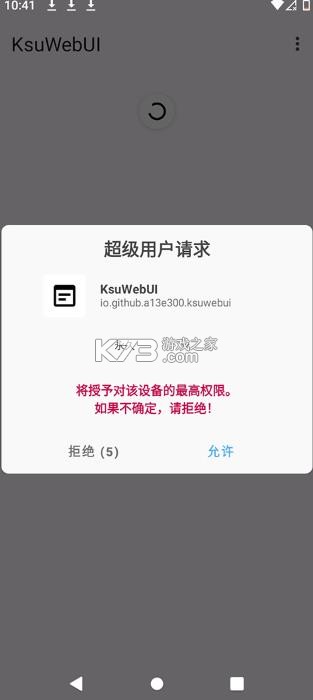
授予 Root 权限:首次打开 KsuWebUI 时,Root 管理器会弹出授权请求,务必选择 “永久允许”。
WebView 正常:手机需安装并启用系统 WebView(部分定制 ROM 需手动开启,避免界面加载失败)。
二、启动与进入管理界面
打开 KsuWebUI APP,等待10-30 秒加载(首次启动需初始化 Web 服务,耐心等待,别频繁重开)。
加载完成后,APP 会自动跳转 / 显示本地 Web 管理地址(如 http://127.0.0.1:8080),点击即可进入可视化管理界面;也可复制地址到手机浏览器打开。
三、核心功能操作(常用)
1、模块管理(最核心)
查看模块:进入「模块」页面,显示已安装的所有 Root 模块(如 LSPosed、模块插件等),可看模块名称、版本、状态。
启停模块:点击模块右侧的开关,一键启用 / 禁用模块(禁用后模块失效,无需卸载)。
安装模块:点击页面「+」/「安装模块」,选择本地 ZIP 格式模块包,按提示完成安装(安装后需重启手机生效)。
卸载模块:长按模块或点击模块详情页的「卸载」,确认后即可删除(部分模块需重启后完全卸载)。
2、系统配置与调试
内核参数调整:进入「系统」/「内核」页面,可修改 CPU 频率、GPU 调度、内存管理等参数(新手建议默认,避免改坏系统)。
Root 权限管理:查看已授权 Root 的应用,可手动撤销 / 重新授权,防止恶意应用获取 Root 权限。
日志查看:进入「日志」页面,查看模块运行日志、系统 Root 操作日志,排查模块闪退 / 失效问题。
3、远程访问(进阶)
同一局域网下(如连同一个 WiFi),在电脑 / 其他设备浏览器输入手机的局域网 IP + 端口(如 http://192.168.1.100:8080),即可远程管理手机 Root 模块,无需操作手机。
《ksuwebui》是一款支持进行安卓手机下载使用的系统工具,软件适用于 Magisk, KernelSU 和 APatch。Android系统管理工具直接下载,允许用户通过网页界面处理各类复杂的命令与模块,实现深度系统优化与个性化设置。
软件支持多框架环境,具备完善的网页兼容能力,无需依赖其他应用即可完成核心管理操作。内核调整、模块加载,还是权限配置,都能在一个界面中高效完成。
专为追求系统定制化的用户设计,《ksuwebui》复杂的管理流程变得更加直观可控。现在,你可以通过浏览器轻松实现Android设备的底层优化,提升整体使用效率。
支持KPM模块一键加载与启停,兼容德尔塔面具等Root工具,免命令行操作。
模块依赖自动检测,简化部署流程,降低使用门槛。
图形化界面配置权限、内核参数及日志查看,设置实时生效,无需重启。
临时Root功能:按需开启,用完即关,兼顾安全与灵活性。
修改或新增模块即时生效,大幅提升调试与优化效率。
支持本地或局域网远程访问管理界面,打破操作场景限制。
内置权限隔离、命令白名单、审计日志等多层安全防护机制。
分层架构适配多种Root管理器,确保兼容性与交互稳定。
功能分类清晰、操作指引明确,新手也能轻松上手。
1、首次启动 / 重启
首次打开需初始化 Web 服务、检测 Root 权限,耐心等10-30 秒,别频繁重开。
2、Root 权限未授予
确保 KernelSU/Magisk/APatch 已正常激活,给 KsuWebUI 手动授予Root 超级权限。
3、应用卡死 / 缓存异常
关闭 KsuWebUI 后台,重新打开;
手机设置→应用→KsuWebUI→存储→清理缓存(别清数据)。
4、端口占用
本地 Web 服务默认端口(如 8080)被其他应用占用,可在 KsuWebUI 设置里改端口;
5、系统 / 硬件问题
重启手机,或检查是否开启了系统级的 WebView 限制(如部分定制 ROM 禁用了 WebView)。
这里有着各式各样的手机工具,帮助用户更好的管理自己的手游,每一款软件的功能都不一样,有支持清理垃圾、节省电量、加速手机的软件,感兴趣的小伙伴快来下载看看吧!
 下载
下载
小X分身 42.4 MB | 最新版本下载2025
 下载
下载
ar drawing 75.75 MB | 软件下载
 下载
下载
mt管理器 34.83 MB | 2026最新版本
 下载
下载
快兔网盘 79.42 MB | app下载安装
 下载
下载
米坛社区 30.45 MB | app官方正版下载
 下载
下载
hunter手机环境检测 12.02 MB | 下载
 下载
下载
androidsystemwebview 248.09 MB | 最新版
 下载
下载
小码盒 27.31 MB | app安卓版
精选了一些手机实用工具app推荐,它们集多种常用工具于一体,旨在提升用户的手机使用体验,既便于操作,又能节省存储空间与时间,快来下载体验吧!
 下载
下载
条码精灵(Barcode Genius) 26.25 MB | 安卓app下载
 下载
下载
打卡宝 87.23 MB | 下载官方版
 下载
下载
测亩易 115.84 MB | 手机版免费下载
 下载
下载
社保基数计算助手 86.56 MB | 下载官方版
 下载
下载
黑鲸 181.07 MB | 下载官方版
下载
hunter手机环境检测 12.02 MB | 下载
 下载
下载
扫描二维码 53 MB | 安卓app下载
 下载
下载
人人查询 19.15 MB | app下载免费
手机系统工具可以对系统内部进行深度清洁和故障排除的软件,旨在消除运行中累积的冗余数据和潜在问题。这些软件能够执行诸如木马查杀、插件清理、漏洞修复等核心任务,以确保系统的安全无虞。还有手机体检功能,对手机进行全面检查,识别并处理潜在问题。
下载
hunter手机环境检测 12.02 MB | 下载
下载
androidsystemwebview 248.09 MB | 最新版
 下载
下载
shizuku增强版 8.53 MB | 安卓下载
 下载
下载
zhang3tool 1.92 MB | 官方正版下载免费
 下载
下载
时间悬浮框 14.12 MB | app安卓版
 下载
下载
np管理器 44.62 MB | 破解版2026最新版
 下载
下载
Tpkernel 215.73 MB | 安卓app下载
 下载
下载
lspatch 12.53 MB | 框架下载官方
手机软件下载排行榜来这里获取吧,都是免费的手机软件,能够下载各种手机软件。比如手机软件商店下载安装、安卓手机软件、苹果手机软件,都可以来这里进行下载了。
 下载
下载
UC浏览器 122.55 MB | 手机版安卓下载
 下载
下载
UC浏览器 122.55 MB | 双十一版下载
 下载
下载
vivo互传 73.97 MB | 下载官方软件下载
 下载
下载
汽车之家 96.42 MB | 手机版
 下载
下载
upupoo 128.83 MB | 手机版下载
 下载
下载
百词斩 374.61 MB | app免费
 下载
下载
凌天众游网 62.11 MB | 免费公益手游
 下载
下载
geocaching 72.59 MB | 下载安装
 鸿蒙4.0申请入口
鸿蒙4.0申请入口?鸿蒙4.0怎么申请?目前华为的鸿蒙4.0正在火热的内测中,有很多的小伙伴们都想在自己的手机上体验华为最新的鸿蒙系统,那么如何才能申请到测试资格呢,这里为用户们带来详细的攻略介绍。
发布日期:2023-08-23 14:36:55我要评论 查看全部评论 (0)>>
 下载
下载

 部落冲突
部落冲突 部落冲突
部落冲突 vivo互传
 胖乖生活
胖乖生活 deepseek