


《wifianalyzer》中文版提供给大家了,这是一款手机网络工具,一款能够来进行wifi接入的工具,可以进行wifi分析的工具,查看wifi信号,识别附近的wifi有哪些,非常好用和实用。
找到最稳定的网络
查看wifi速度的工具
识别出更多的wifi
wifi免费工具提供
切换频段:点击标题栏在2.4、5和6 GHz Wi-Fi频段之间切换。
隐藏的SSID:带有***或*hidden*的SSID表示网络是隐藏的。
基本操作
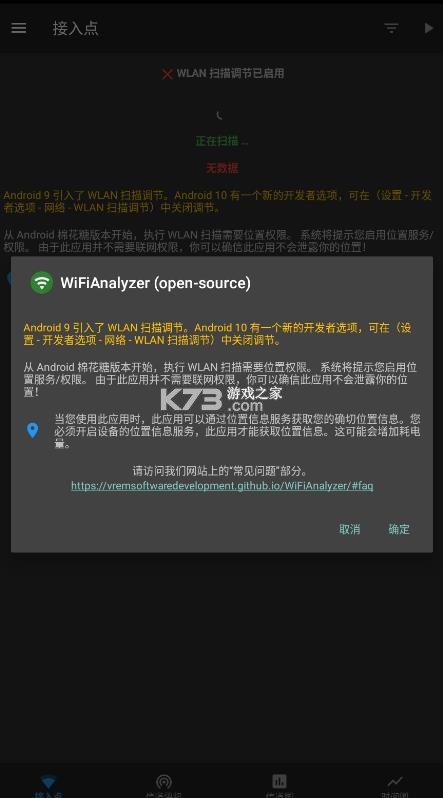
实时分析:主屏幕显示附近Wi-Fi网络的列表及其信号强度和其他详细信息。
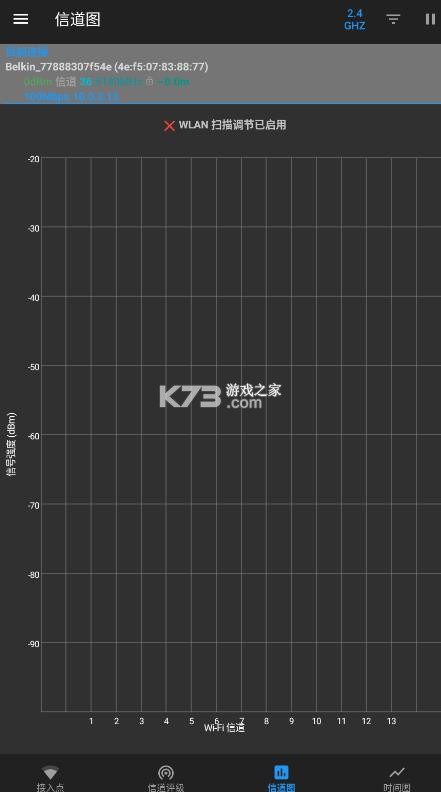
频道图:切换到频道图,查看接入点在不同Wi-Fi频道上的分布情况。
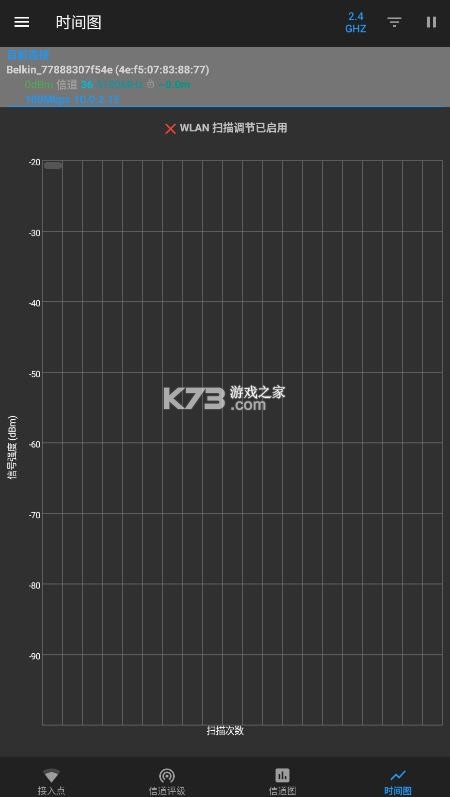
时间图:选择一个接入点并切换到时间图以监控其信号强度随时间的变化。
暂停/恢复扫描:使用暂停和恢复按钮控制Wi-Fi网络的实时扫描。
导出接入点详情:您可以导出扫描的接入点的详细信息以进行离线分析。此选项通常可以在应用程序的菜单中找到。
过滤
过滤器对话框通过组合多个过滤器,使您可以专注于对您最重要的Wi-Fi网络。
可用的筛选选项:
SSID:通过网络名称(SSID)筛选网络。输入全部或部分网络名称以仅显示匹配的网络。
WiFi频段:选择要显示的WiFi频段(2.4 GHz,5 GHz,6 GHz)。此选项在接入点视图中可用。
信号强度:仅显示在特定信号强度范围内的网络。
安全类型:按照其安全协议(例如WPA2、WPA3等)过滤网络。
过滤对话框操作:
应用:应用所选过滤器以更新网络列表。
重置:清除所有过滤器并返回默认视图。
关闭:关闭过滤器对话框而不做任何更改。
设置和自定义
WiFi Analyzer提供了几个选项来定制您的体验。这些通常可以在应用程序的设置菜单中找到。
主题:你可以选择黑暗、光明和系统主题以符合你的偏好。
接入点视图:您可以切换到包含每个接入点所有详细信息的完整视图,或者切换到仅显示最必要信息的紧凑视图。
连接视图:选择显示连接详细信息的布局(详细视图或紧凑视图)。
高级设置
扫描速度:调整Wi-Fi扫描的速度。更快的速度将更频繁地更新数据,但可能会消耗更多电池。
排序和分组访问点:自定义访问点列表的显示方式。您可以选择按信号强度、SSID或频道对列表进行排序,并将相关的访问点分组在一起。
图表设置:
最大Y轴值:将图表中的Y轴最大值设置为更好地查看信号强度范围。
图表图例:配置图表和时间图表的图例,以显示或隐藏特定信息。
Wi-Fi控制:
退出时关闭Wi-Fi:如果启用,当您退出应用程序时,该应用将自动关闭设备的Wi-Fi。
保持屏幕常亮:您可以选择在使用应用程序时保持设备屏幕常亮。
本地化:
国家代码:设置您的国家,以确保应用程序使用您所在地区的正确Wi-Fi频道。
语言:更改应用程序的显示语言。
重置设置:此选项允许您将所有设置重置为其原始默认值。
解读Wi-Fi数据
本节帮助您理解WiFi Analyzer中呈现的数据,以便您可以就您的Wi-Fi网络做出明智的决定。
信号强度
信号强度以dBm(每毫瓦分贝)为单位进行测量,通常范围在-30到-100之间。
-30 dBm:信号极佳(非常接近路由器)。
-50 dBm:信号良好。
-67 dBm:对于大多数在线活动来说,信号可靠。
-70 dBm:信号弱。您可能会遇到掉线情况。
-80 dBm:很弱的信号。不太可能使用。
-90 dBm:无法使用的信号。
数值越接近0,信号越强。
频道图
频道图可视化了Wi-Fi频道和其上的接入点。
横轴:Wi-Fi频道。
纵轴:信号强度(dBm)。
每个形状:表示一个接入点的信号。形状的宽度显示它所使用的信道宽度(20、40、80、160或320 MHz)。
理想的Wi-Fi设置是将您的接入点放在与其他网络几乎没有重叠的频道上。寻找不太拥挤的频道可以提高您的Wi-Fi性能。
注意:在5/6 GHz频段上,捏合以放大/缩小(内/外)并滑动(左/右)以滚动频道图的X轴。
时间图
此图表显示了所选接入点随时间变化的信号强度。它有助于:
查找您家中或办公室中的盲点。当您四处移动时,可以观察到信号强度的变化。
检测干扰。信号强度的突然下降可能表明受到了其他设备的干扰。
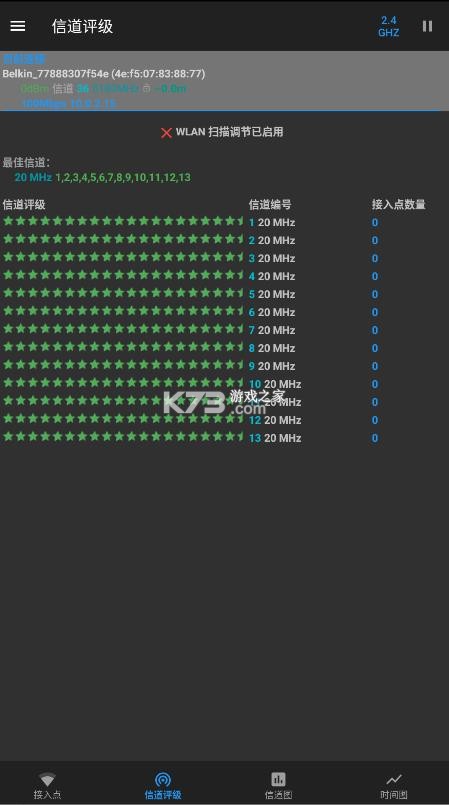
频道评分
WiFi Analyzer分析Wi-Fi网络并评估频道。该评估基于信号强度、拥塞和干扰等因素。使用此评估来选择最适合您的路由器的频道。星级越高,表示频道越好。
Wi-Fi频段和频道宽度(HT/VHT)
频段(2.4,5,6 GHz):
2.4 GHz:范围更广,但更容易受到其他设备(微波炉、无绳电话)的干扰。速度较慢。
5 GHz:范围较短,但干扰更少,速度更快。
6 GHz:更短的范围,几乎没有干扰,以及最高的速度(Wi-Fi 6E及更新版本)。
通道宽度(20,40,80,160,320 MHz):
更宽的频道允许更高的数据速率(更快的Wi-Fi)。
然而,更宽的频道更容易受到干扰,因为它们占据了更多的频谱。
HT/VHT检测显示接入点使用的信道宽度。
供应商/OUI查询
供应商/OUI(组织唯一标识符)查找功能帮助您识别路由器或接入点的制造商。这可以用于:
识别您网络上的未知设备。
根据制造商评估路由器的性能。
在列表视图中,供应商名称显示在访问点旁边。
预计距离
WiFi Analyzer提供到每个接入点的估计距离。此计算基于信号强度和Wi-Fi信号的频率,使用自由空间路径损耗模型。
请记住,这是一个估算。准确性可能会受到墙壁、家具和其他电子设备等障碍物的影响。将其用作理解不同接入点之间距离的总体指南。
《wifianalyzer》是一款开源的网络分析工具,帮助你检测周围的WiFi信号、测量强度,并识别拥挤的信道。通过可视化的数据展示,你可以更直观地了解网络环境,找到更适合的频段进行优化。
应用设计上注重隐私与安全,请求执行分析所必需的最小权限。完全开源,无需联网即可使用,确保不会将任何个人或设备信息发送出去,也不会从外部接收数据。
无论是排查信号干扰、调整路由器位置,还是简单查看网络状况,这款工具都能提供清晰的信息支持。操作简单,功能实用,是优化WiFi网络的好帮手。
支持导出接入点(AP)详细信息,便于网络诊断与记录。
提供深色/浅色双主题,适配不同使用环境与视觉偏好。
接入点列表支持完整或紧凑视图,灵活切换提升浏览效率。
自动扫描并识别附近所有WiFi接入点,包括隐藏网络。
可视化信道分析,直观展示各AP信号强度与频道分布。
实时计算并显示与接入点的估计距离,辅助定位与优化。
动态绘制信号强度随时间变化曲线,追踪网络稳定性。
一键复制MAC地址,方便配置或排查设备问题。
内置WiFi优化器,智能识别干扰源并推荐最佳信道。
wifi软件能够帮助用户管理、连接和优化无线网络连接的应用程序。具备多种功能,如自动扫描并连接可用的Wi-Fi网络、提供网络测速和安全检测服务、支持用户管理和分享Wi-Fi密码等。
 下载
下载
幻影wifi 3.96 MB | 官方版下载
 下载
下载
wifi万能钥匙极速版 81.41 MB | 免费下载
 下载
下载
wifi万能钥匙 80.59 MB | 官方版本免费下载
 下载
下载
wifianalyzer 2.56 MB | 官方下载
 下载
下载
giwifi校园助手 36.88 MB | 下载
 下载
下载
wifi工具箱 29.61 MB | app
 下载
下载
throttly 5.96 MB | 下载安卓版
 下载
下载
小兴智企 112.29 MB | 安卓版下载
精选了一些手机实用工具app推荐,它们集多种常用工具于一体,旨在提升用户的手机使用体验,既便于操作,又能节省存储空间与时间,快来下载体验吧!
 下载
下载
蓝河工具箱 4.54 MB | 最新版本
 下载
下载
Prisma3D 134.53 MB | 建模软件下载最新版
 下载
下载
com.wakdev.nfctasks 5.02 MB | 下载
 下载
下载
融合通信消防 221.33 MB | app下载
 下载
下载
深度搜索 9.15 MB | app下载
 下载
下载
磁力宝 1.15 MB | app下载安装
 下载
下载
屏幕方向管理器 18.53 MB | 下载安装手机版
 下载
下载
轻下载 14.14 MB | 最新版本
最准确的wifi测速软件带给大家了,可以来下载wifi测速app,都是wifi测速软件排行榜,支持wifi测速软件在线测网速,支持手机wifi测速软件使用,随时随地测网速,提升网速的小工具!
下载
幻影wifi 3.96 MB | 官方版下载
 下载
下载
豌豆IP 44.51 MB | 下载安卓版
 下载
下载
花瓣测速 51.55 MB | app下载官方
 下载
下载
cellular-z 65.94 MB | 官方下载
下载
wifi万能钥匙 80.59 MB | 官方版本免费下载
 下载
下载
AIDA64 11.92 MB | 破解版去广告
下载
wifianalyzer 2.56 MB | 官方下载
下载
wifi工具箱 29.61 MB | app
通过优化网络设置,有效提升WiFi信号强度和稳定性,让您无论身处何处都能享受到流畅的上网体验。告别网络卡顿,让您的工作、娱乐更加顺畅无阻。一键优化,轻松提升您的网络生活质量!
下载
幻影wifi 3.96 MB | 官方版下载
 下载
下载
wifi万能钥匙 81.37 MB | 下载安装2026最新版
 下载
下载
WiFi万能钥匙极速版 81.41 MB | 下载安装
下载
wifi万能钥匙 80.59 MB | 官方版本免费下载
 下载
下载
wifi ar 7.14 MB | 下载
下载
wifianalyzer 2.56 MB | 官方下载
 下载
下载
WiFi速联钥匙 55.18 MB | app下载
 下载
下载
路由助手 16.54 MB | app
我要评论 查看全部评论 (0)>>

 apkpure
 123云盘
123云盘 米游社
米游社 7723游戏盒
 好游快爆
好游快爆