

WiFi分析仪怎么查看周边信号强弱
时间:2026-09-13 12:38:21 来源:原创 作者:转载 热度: 0 次
很多人家里网速慢,其实不一定是宽带的问题,周边WiFi信号打架才是元凶。《wifianalyzer》就能帮你把周围所有热点看得明明白白。这篇内容手把手教你用《wifianalyzer》查看周边信号强弱,从看曲线到选信道,再到找最佳路由器摆放位置,全是普通人能直接上手的小技巧。不管你住宿舍、租房子还是自己家,看完就能动手测一测,让网速稳下来。
说实话,家里网速一卡,大多数人第一反应就是骂运营商,要么就是重启路由器。但折腾半天发现,问题压根不在宽带,而是你周围密密麻麻的WiFi信号在互相打架。《wifianalyzer》这个工具就是专门用来解决这个问题的,它能把周边所有无线热点的信号强度、信道占用情况全给你列出来,让你一眼看清谁在干扰你。今天我就按普通人的使用习惯,把用《wifianalyzer》查看周边信号强弱的整个流程聊透,不整那些虚头巴脑的专业词,看完你拿手机或者电脑就能试。
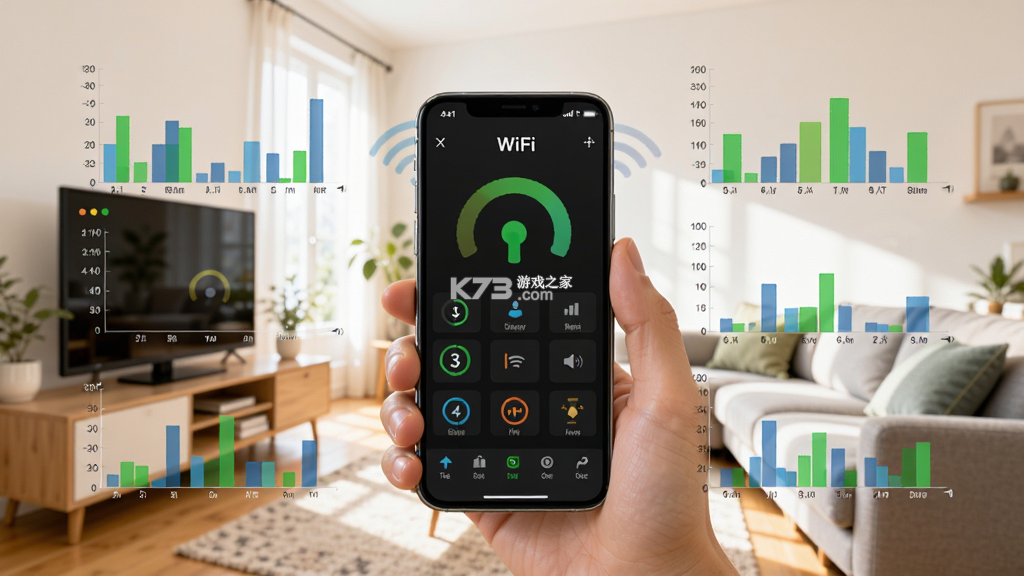
先说说《wifianalyzer》到底是干嘛的。你可以把它理解成一个“WiFi雷达”,打开之后它会扫描你附近所有的无线网络,每一个热点叫什么名字、信号强度多少、用了哪个信道、加密方式是什么,全都给你标出来。信号强度一般用dBm表示,这个数字越接近0越好,比如-40dBm就比-80dBm强得多。普通用户不需要记这些原理,你只要知道《wifianalyzer》里那个信号条越长、颜色越绿,就代表信号越好。它官方主页上也写得很清楚,这工具就是帮人做无线网络排查和优化的,适合家里、办公室、宿舍各种场景。
很多人第一次打开《wifianalyzer》会有点懵,满屏的曲线和数字不知道看哪。其实你重点关注两个地方就行:一个是“信号强度”列表,按强弱排序,排最前面的就是你旁边最强的热点;另一个是“信道图”,那个像波浪一样的图能告诉你哪些信道挤满了人。这两个看明白了,后面选信道、挪路由器位置就都有依据了。
wifianalyzer怎么查看信号强度
打开《wifianalyzer》之后,主界面一般会直接开始扫描,等个几秒钟,周边所有WiFi就都列出来了。你会看到每个网络名称旁边有个数值,比如-45dBm、-67dBm、-82dBm这种。记住一个简单的判断标准:-50dBm以内算非常强,基本上就在路由器旁边;-50到-60dBm算良好,隔一堵墙也没问题;-60到-70dBm算一般,刷视频可能会转圈;超过-70dBm就属于弱信号了,打游戏大概率会卡。你在家里不同房间走一圈,看看你常用的那个WiFi信号掉到多少,心里就有数了。
有些版本的《wifianalyzer》还会用不同颜色来区分,绿色代表强,黄色代表中等,红色代表弱。你不需要去记具体数值,直接看颜色最直观。我自己的习惯是,站在平时上网最多的位置,打开《wifianalyzer》看主WiFi的信号值,如果低于-65dBm,那网速慢就找到原因了。
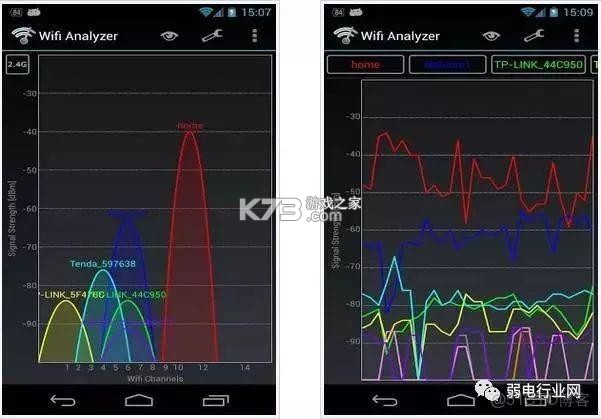
还有一个细节,信号强度是动态变化的,你拿着手机走动的时候,数值会一直跳。所以看的时候别只看一瞬间,稍微等几秒,看它稳定在哪个范围。如果你发现某个WiFi的信号忽强忽弱,那可能是路由器位置不好,或者中间有承重墙、微波炉、蓝牙音箱这类干扰源。《wifianalyzer》的好处就是把这些变化实时展示出来,你挪一下路由器就能立刻看到数值变化,特别适合做对比测试。
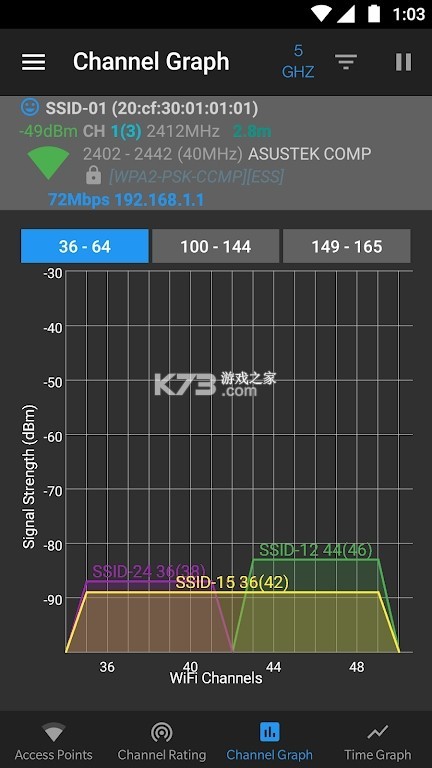
另外,如果你用的是安卓手机,部分机型在《wifianalyzer》里还能看到每个热点的频率,2.4G和5G是分开显示的。2.4G穿墙好但干扰多,5G速度快但穿墙差,这个在后面选信道的时候会用上。先把这个界面看熟,后面操作就顺了。
wifianalyzer信道干扰怎么看
信道这个东西,你可以理解成公路车道。2.4G频段一共就13条车道,你邻居家的路由器如果跟你用了同一条车道,那你们就互相挤,谁都跑不快。《wifianalyzer》里的信道图就是帮你看看哪条车道空着。打开信道视图之后,你会看到一堆抛物线叠在一起,波峰重叠越多,说明那个信道越拥挤。
具体怎么看呢?先找到你自己家的WiFi名称,看它用的是哪个信道。然后观察这个信道上面叠了多少个其他网络。如果叠了四五个,那基本就是堵死了。这时候你就要进路由器后台,把信道改成1、6、11这三个里面相对空的那个。为什么是这三个?因为2.4G频段里只有这三个信道是完全不重叠的,其他信道都会互相干扰。这个技巧在《wifianalyzer》的官方说明里也有提到,属于最基础的优化手段。
5G频段的信道就多了,而且互相不重叠,干扰小很多。如果你家路由器支持5G,尽量让手机连5G。用《wifianalyzer》看5G信道的时候,你会发现波峰都很干净,没几个重叠的。不过5G穿墙不行,隔两堵墙信号就掉得厉害,所以路由器位置还是很关键。
还有一个情况,如果你住在公寓或者宿舍,周围WiFi特别多,2.4G可能所有信道都挤满了。这时候《wifianalyzer》会显示一片密密麻麻的波峰,你换哪个信道都差不多。那解决办法就是尽量用5G,或者考虑换一个支持WiFi 6的路由器,抗干扰能力会好一些。别指望调个信道就能起飞,物理环境摆在那,工具只能帮你诊断,不能凭空变出干净频段。
我自己租房的时候就遇到过,晚上八点一到网就卡,打开《wifianalyzer》一看,2.4G信道6上面叠了七个网络,全是邻居的路由器。后来把自家信道改到11,稍微好了一点,但治本还是换了5G连接。所以《wifianalyzer》的作用是让你知道问题出在哪,而不是一键解决所有问题。
wifianalyzer找最佳路由器位置
路由器放哪儿,对信号强弱影响特别大。很多人习惯把路由器塞在弱电箱里,或者放在电视柜最下层,旁边还堆一堆杂物,这样信号能好才怪。《wifianalyzer》可以帮你科学地找位置,不用瞎猜。方法很简单:先把路由器放在一个位置,然后拿着手机在家里走一圈,用《wifianalyzer》记录几个关键点的信号值。然后换个位置再测一遍,对比一下哪个位置覆盖更好。
重点测这几个地方:你平时坐得最久的沙发或书桌、卧室床头、卫生间、厨房。如果这些地方信号都能在-65dBm以内,那基本就够用了。如果某个角落掉到-75dBm以下,那说明路由器位置偏了,或者中间有阻挡。路由器最好放在整个房子的中心位置,而且要高一点,别贴地放。因为WiFi信号是向下扩散的,放高处覆盖更均匀。
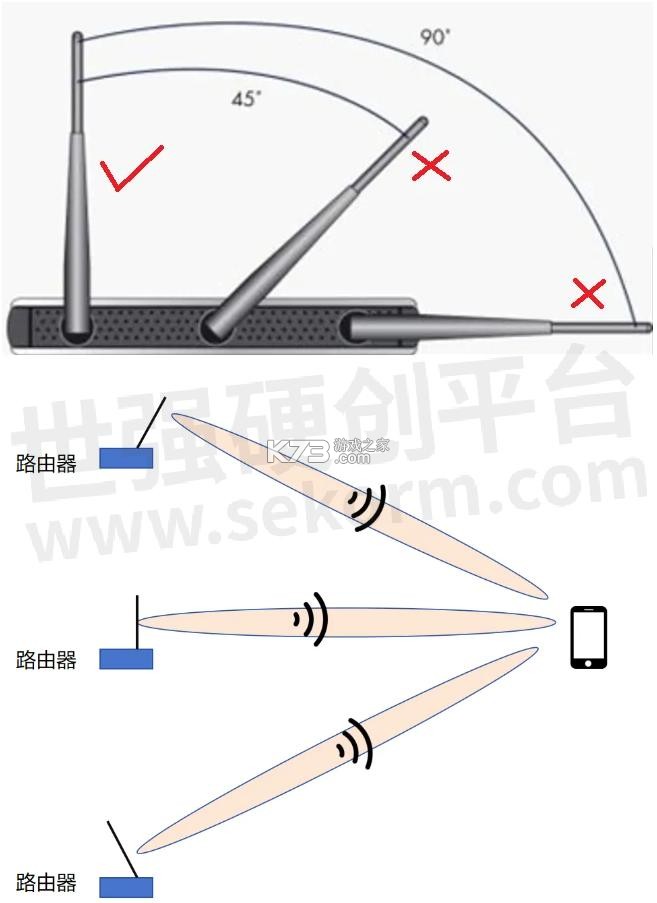
还有一个容易被忽略的点,路由器天线方向。大多数路由器天线是全向的,信号呈甜甜圈形状扩散,天线竖直的时候水平方向覆盖最好。你可以用《wifianalyzer》边调天线边看信号值,找到最佳角度。虽然听起来有点折腾,但调一次能用很久,值得花十分钟试试。
如果你家是复式或者面积比较大,单个路由器怎么放都有死角,那就考虑Mesh组网或者加个中继。用《wifianalyzer》测一下死角位置的信号强度,如果低于-75dBm,加一个节点就能明显改善。别盲目买一堆设备,先用《wifianalyzer》测清楚哪里弱,再针对性补强,省钱又有效。
说到最后,我想提醒一句,《wifianalyzer》只是一个诊断工具,它不会自动帮你优化网络。你看完信号强度和信道分布之后,该改路由器设置就去改,该挪位置就去挪。很多人测完就完了,那网速该慢还是慢。动手调一调,效果立竿见影。另外,不同版本的《wifianalyzer》界面可能略有差别,但核心功能都一样,信号强度、信道图、频率分布这几个肯定有。你按照上面说的思路去用,基本就能把周边WiFi情况摸透了。[download][/download]
我要评论 查看全部评论 (1)>>
















k73玩家2026-09-13 14:13:03评论 (4) (0) 回复