







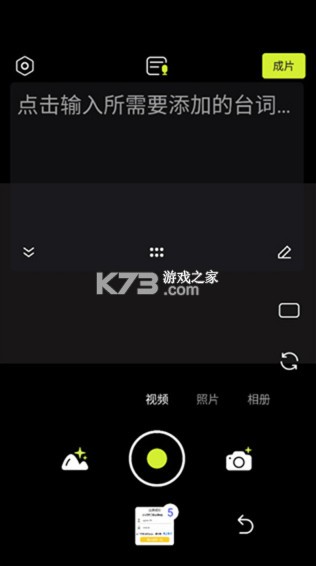

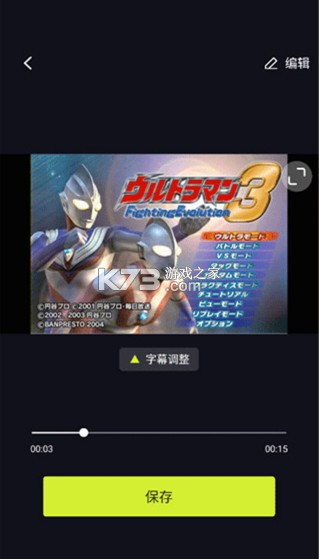
《咔皮action》软件是一款超级复古的相机软件,支持进行dv录像功能,让你拍摄更多的复古照片和视频。它提供了更好的复古效果,让你回味胶片相机时代的感觉。不论是追求复古风格的艺术作品,还是记录生活瞬间,《咔皮action》软件都能满足你的需求,让你轻松实现创造力与审美观的结合。
新版咔皮action发布,本次更新重点优化了视频拍摄稳定性与文件导出速度,修复了部分机型在4K录制时的过热问题,并增加了夜景降噪模式,画面纯净度显著提升。
功能改进方面,新增了手势快捷操作与自定义拍摄参数模板,用户可一键切换预设的帧率与码率设置。同时完善了相册分组逻辑,批量管理素材时响应更流畅,时间轴缩放精准度也得到增强。
来自用户社区的反馈显示,新版启动速度比上一版本缩短约30%,后台切换不再出现画面卡顿。部分用户提出的音频波形同步偏移问题已在本次更新中解决,录音对轨准确度明显改善。
开发团队持续收集建议,下一阶段将重点适配更多外接麦克风型号,并优化长视频剪辑时的内存占用。感谢每位用户通过应用内反馈通道提交的测试日志,这些数据帮助团队快速定位了多项隐性缺陷。
复古风格的拍摄体验
各种美颜滤镜功能
记录生活中的美好
满足用户的拍照需求
《咔皮action》软件是一款专注于复古风格摄影和录像的软件。它支持使用DV录像功能,让用户可以轻松地拍摄出具有复古氛围感的照片和视频。该软件提供了丰富的胶片效果,让用户可以自由选择,以达到自己想要的复古效果。同时,它还支持将拍摄的照片和视频直接分享到社交媒体上,方便用户与朋友分享自己的创作。
非常适合喜欢复古风格的用户使用的手机相机软件。它不仅提供了丰富的复古效果,还操作简单易上手,可以让用户轻松拍摄出具有独特氛围感的照片和视频。
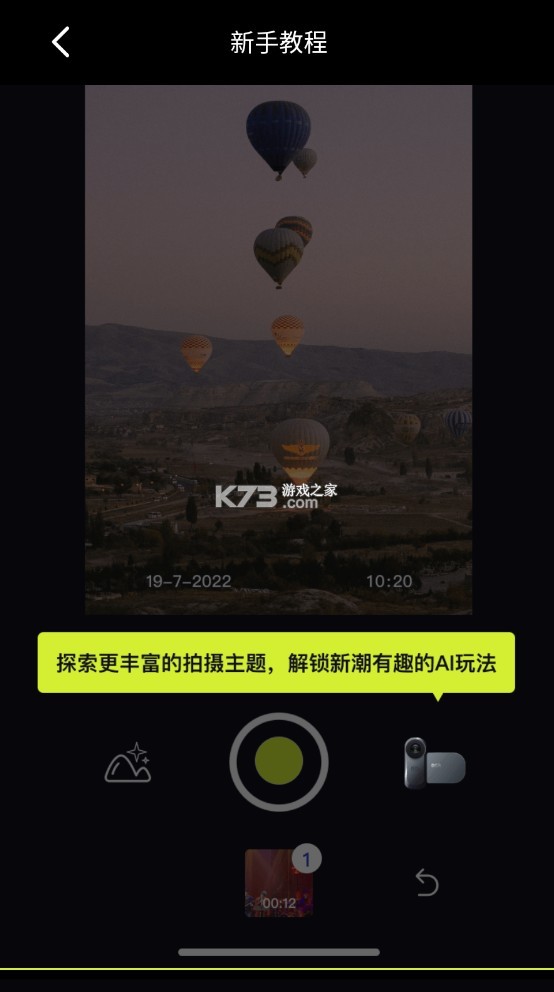
1、启动咔皮action相机应用,开始录制视频。
2、如果你已经录制了视频,也可以直接在相册中选择视频进行编辑。
3、点击这里,你可以添加台词,让视频更具故事性。
4、点击右上角的“成片”按钮,开始将你的视频转化为复古风格。
5、等待制作完成。这个过程可能需要一些时间,具体取决于视频的长度和复杂度。
6、制作完成后,你就可以直接观看你的作品了。如果你对结果满意,可以选择保存,以便以后分享或再次观看。
1、复古风格:
提供了浓厚的复古风格,可以让用户拍摄出具有独特氛围感的照片和视频。
2、DV录像功能:
除了常规的拍照功能,软件还支持DV录像功能,可以录制复古风格的视频。
3、胶片效果:
用户可以直接使用软件中的多种胶片效果,使照片和视频更具复古感。
4、操作便捷:
操作简单,用户可以轻松上手,快速拍摄出满意的照片和视频。
5、适用人群:
喜欢复古风格的用户,无论是摄影爱好者还是普通用户,都可以通过这款软件拍摄出满意的复古风格作品。
v2.1.0版本
1. 「mini8」新春边框「花火」上线,来获取你的龙年烟花拍立得吧~
2. 新增手机号登录,可通过登录账号进行个性化订阅,去除广告。
| 软件名称 | 功能优势 | 评分 |
|---|---|---|
| 美图秀秀 | 全能修图美颜神器 | ★★★★☆ |
| Snapseed | 专业级调色修图工具 | ★★★★★ |
| VSCO | 文艺胶片滤镜社区 | ★★★★★ |
| 轻颜相机 | 质感美颜自拍利器 | ★★★★☆ |
| B612咔叽 | 趣味贴纸萌系自拍 | ★★★★☆ |
| 无他相机 | 实时美颜精致补妆 | ★★★★☆ |
| Foodie | 专注美食拍摄滤镜 | ★★★★☆ |
| FIMO | 复古胶片模拟相机 | ★★★★★ |
下载并安装咔皮action后,首次启动会进入权限确认页面。需要授权相机、麦克风和存储空间权限,用于后续拍摄和保存素材。应用主界面默认是取景状态,顶部横排分布着模式切换标签,底部中央是快门按钮,右侧是照片与视频的切换开关。
咔皮action的拍摄模式涵盖普通视频、照片、慢动作和延时摄影。在屏幕底部左右滑动可以快速切换模式。每种模式的参数面板独立记忆,比如视频模式下设置的帧率不会影响照片模式的分辨率。点击屏幕中央会出现对焦框,拖动对焦框可改变测光区域。
拍摄操作非常简单。轻点快门键开始录制,录制过程中会显示已录时间。如果想暂停,可以点击暂停图标,恢复录制后画面会无缝衔接。长按快门键则触发连拍功能,适合抓拍运动瞬间。拍摄完成的文件自动归入按照日期命名的文件夹,方便后续查找。
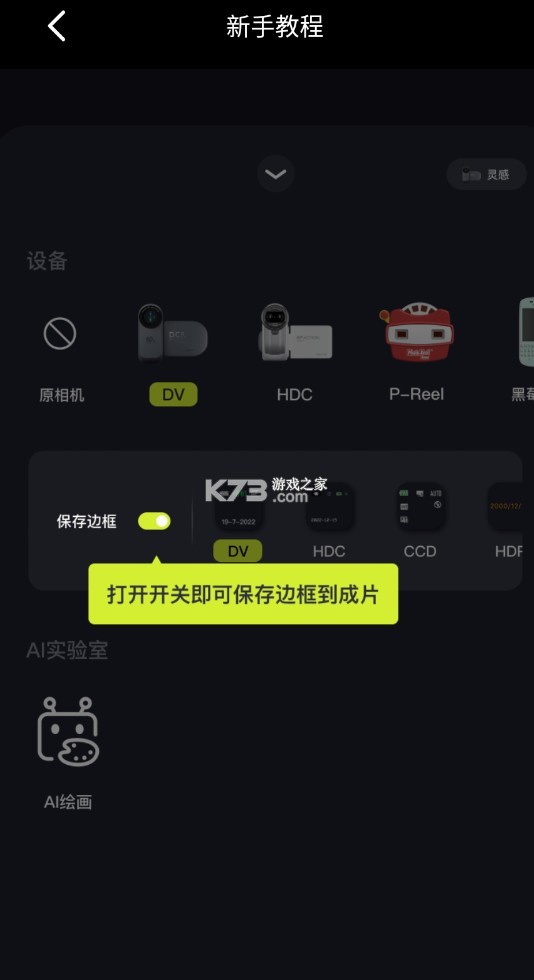
对于刚接触咔皮action的用户,建议先使用默认参数进行几次试拍。熟悉各项操作后,再逐步调整防抖强度、广角模式和色彩风格。部分高级功能如语音控制、手势抓拍,在主页的设置引导中有对应的演示视频,跟着操作一遍就能掌握。
打开咔皮action的设置面板,可以调节视频分辨率和帧率。日常使用推荐1080p/30fps,空间占用合理且兼容性好。录制快速移动的画面时,可切换至4K/60fps获得更顺滑的观感,此时需要关注存储卡写入速度是否达标。
防抖功能在拍摄界面中有独立入口。标准防抖适合散步、自拍等小幅晃动场景,超级防抖模式通过裁切边缘换取更稳定的画面,适合骑行、跑酷等剧烈运动。关闭防抖时画面视角最广,适合固定在三脚架上的静态拍摄。
延时摄影需要设置间隔时间和总时长。间隔时间根据拍摄对象调整,拍云层可选5秒,拍城市车流可选2秒,拍花开则要数分钟。咔皮action会实时估算需要拍摄的帧数,并预估最终成片长度。拍摄期间屏幕会变暗以节省电量,但不影响录制过程。
编辑功能位于相册的素材详情页。选择一段视频后,可以拖动时间轴裁剪内容,添加背景音乐或旁白。滤镜和调色工具提供色温、曝光、对比度等精细调节。导出时支持1080p与4K两种档位,如果之前开启了水印,导出后会直接压制到视频画面中。
存储路径支持两种方式。一是本地相册,二是通过设置中的云备份自动上传。外接OTG存储设备也能在文件管理中被识别,可以将旧素材批量转移到移动硬盘。定期清理缓存文件能让运行更流畅,在存储设置中点击“清理缓存”即可完成。
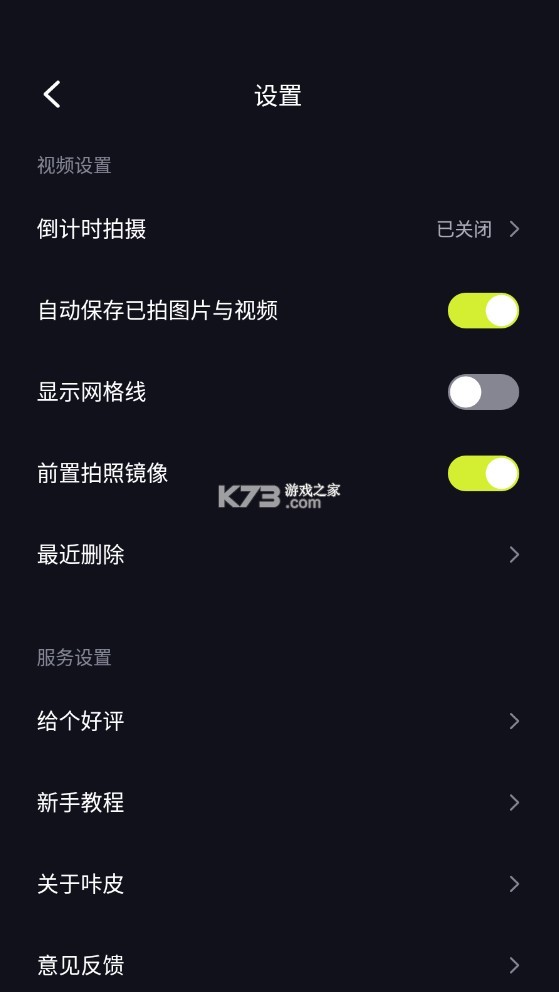
水印设置在设置面板的第三项。进入后能看到“预设水印”和“自定义水印”两个分类。预设水印包含日期、时间、经纬度、设备型号等常用元素,每一项都可通过右侧开关控制是否显示,不影响其他元素。
自定义水印支持文字和图章。文字输入框位于页面中间,输入内容后,上方预览窗口会同步显示。拖动文字块可以改变位置,双指捏合调整大小。透明度滑块让水印融入画面而不抢眼,适合偏文艺的创作风格。
选择模板时,预览窗会显示该模板在横屏和竖屏两种方向下的布局。部分模板还提供自动缩放功能,确保水印不会超出安全区域。点选模板后,下方会浮现出颜色修改工具,可以更换文字颜色或描边样式。
保存水印配置后,回到拍摄界面,水印会以半透明形式显示在取景画面中。有一点值得注意,水印在取景框中仅作为预览,并不会提前写入文件。点击快门开始录制后,水印才会与画面融合成最终影片文件。
如果要在拍摄后添加水印,可以进入编辑器的文字功能。这里的水印添加方式与预设模式有所不同,它支持分段文字、滚动字幕和静态角标三种形式。选择角标并输入文字,调整显示时间范围,即可完成后期水印添加。
水印配置文件管理方面,咔皮action允许用户保存多套方案。长按某个配置可以重命名或删除,左右滑动可以复制。这样外出拍摄时,能根据场景快速切换不同水印,而不需要重新编辑一遍。
 下载
下载
咔皮action 126.17 MB | app下载(Kapi相机)
 下载
下载
咔皮action 126.17 MB | 下载(Kapi相机)
 下载
下载
咔皮相机 126.17 MB | 下载(Kapi相机)
想要下载拍照软件?想要带有时间和日期的拍照软件吗?拍照软件推荐清晰高级感给大家,免费的拍照软件,随时进行拍照了,更多高级特效,都可以使用,快来下载吧。
 下载
下载
开拍action相机 126.17 MB | app(Kapi相机)
下载
咔皮action 126.17 MB | app下载(Kapi相机)
下载
咔皮action 126.17 MB | 下载(Kapi相机)
下载
咔皮相机 126.17 MB | 下载(Kapi相机)
 下载
下载
今日水印相机 204.07 MB | 2026最新版本
 下载
下载
今日水印相机 204.07 MB | 手机版
 下载
下载
今日水印相机 204.07 MB | 免费下载安装手机版
 下载
下载
今日水印相机 204.07 MB | 苹果手机版下载安装
你是否会借助各种不同的相机app来拍摄出令人心动的照片?是不是一直在找一款好用且免费的相机软件?借助以下相机app,你可以轻松捕捉到心瞬间,完美记录此时此刻的心情。
下载
咔皮action 126.17 MB | app下载(Kapi相机)
下载
咔皮action 126.17 MB | 下载(Kapi相机)
 下载
下载
Insta360 1.63 GB | app官方版下载
 下载
下载
B612咔叽 232.19 MB | 更新版下载
 下载
下载
醒图 421.94 MB | 2026最新版下载安装
 下载
下载
soda 185.15 MB | 相机安卓版下载
 下载
下载
Mikuture 46.56 MB | 手游官方版
 下载
下载
leaptic 253.81 MB | 官方版
我要评论 查看全部评论 (1)>>

 雷电云手机
雷电云手机 云视听极光
云视听极光 欢游
欢游 云视听极光
云视听极光 233乐园
233乐园

















k73玩家2026-08-02 21:50:25评论 (3) (0) 回复