

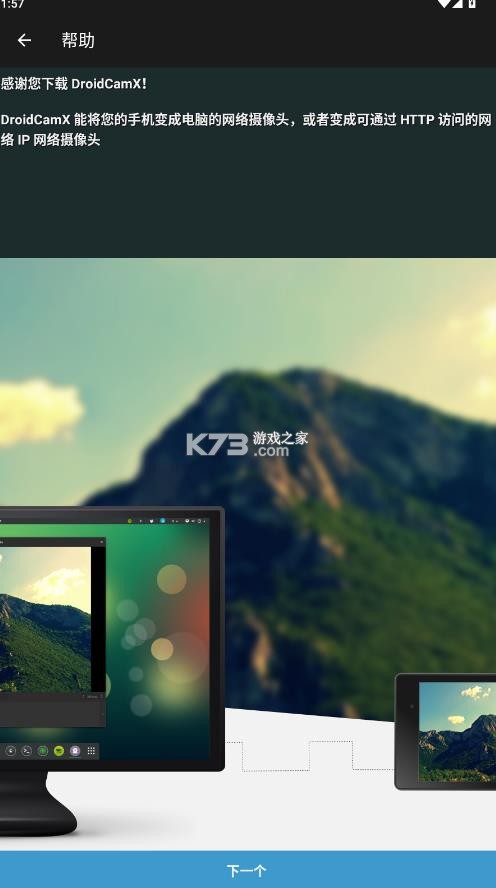
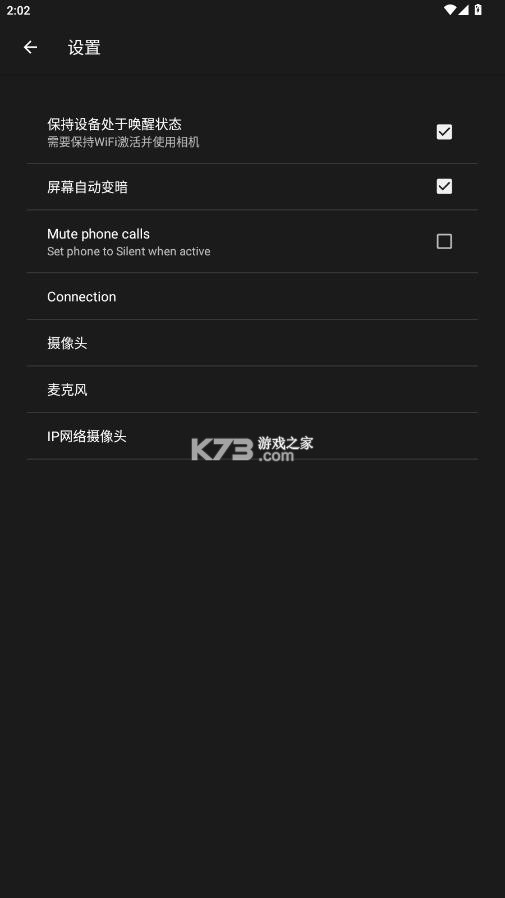
《droidcamx》是一款实用的手机摄像头共享工具,能够将手机摄像头快速变身为电脑的高清网络摄像头。软件通过Wi-Fi或USB连接,兼容Windows、Linux等主流系统,适用于视频会议、在线直播、网课录制等场景。提供流畅的无线传输和丰富的画质调节选项,是提升视频通话体验的得力助手。
无线连接稳定,延迟低,画面流畅
支持Wi-Fi和USB两种连接方式,灵活方便
画质调节丰富,可自定义分辨率、帧率等
兼容性强,支持Windows、Linux等多系统
操作简单,一键连接,适合各类用户
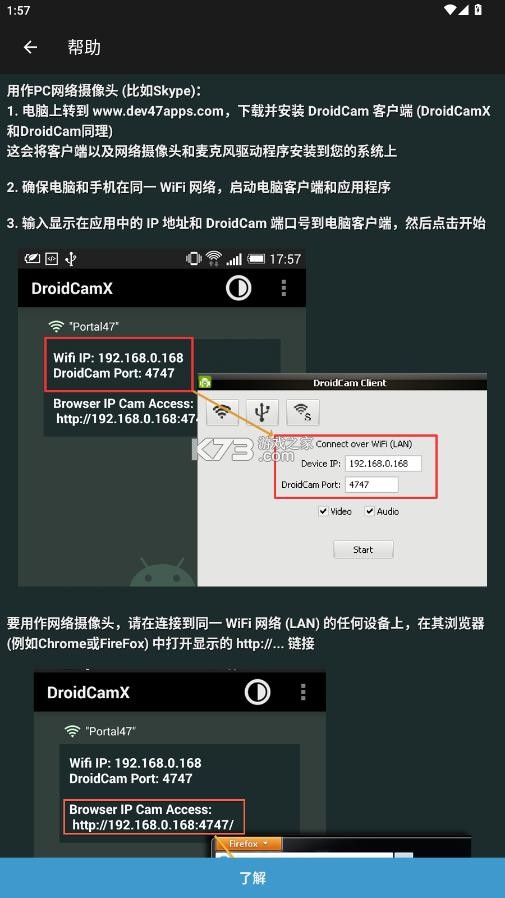
1.电脑上转到www.dev47apps.com,下载并安装DroidCam客户端(DroidCamX和DroidCam同理)
这会将客户端以及网络摄像头和麦克风驱动程序安装到您的系统上
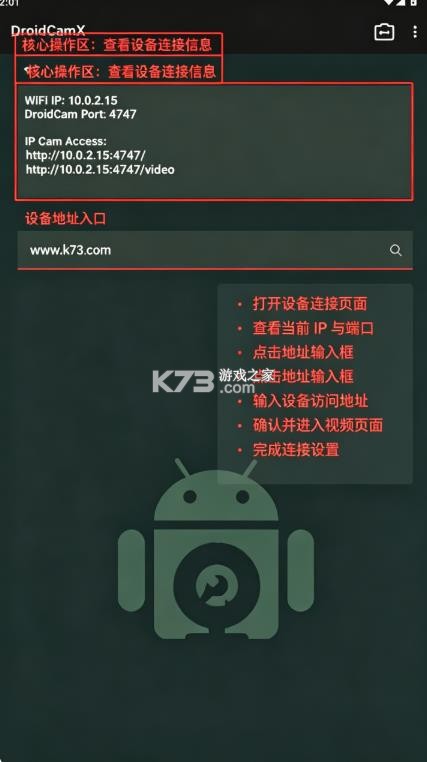
2.确保电脑和手机在同一WiFi网络,启动电脑客户端和应用程序
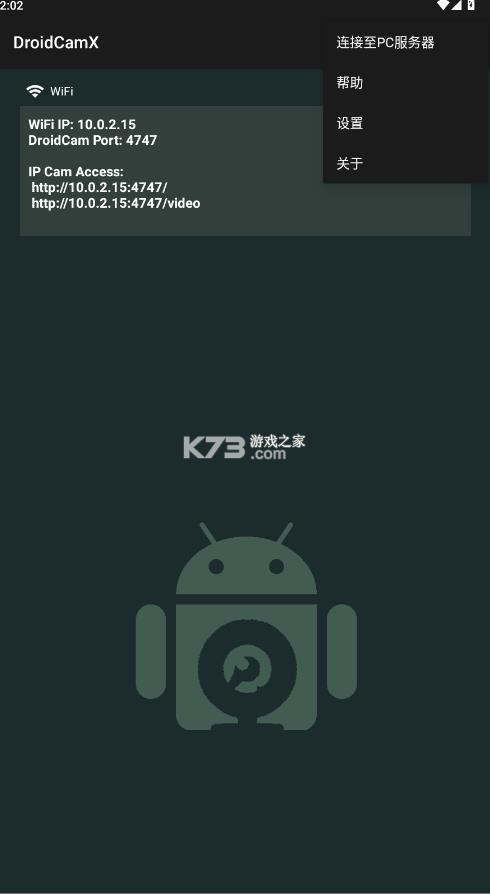
3.输入显示在应用中的IP地址和DroidCam端口号到电脑客户端,然后点击开始
将DroidCamX与电脑连接,过程并不复杂,按照以下步骤操作即可顺利完成。
| 连接方式 | 操作步骤 | 适用场景 |
|---|---|---|
| Wi-Fi连接 | 1. 手机和电脑连接同一Wi-Fi 2. 打开手机DroidCamX应用 3. 在电脑客户端输入手机显示的IP和端口 4. 点击连接即可 |
无线自由,适合办公、会议 |
| USB连接 | 1. 用USB线连接手机和电脑 2. 开启手机USB调试模式 3. 打开DroidCamX应用 4. 在电脑客户端选择USB连接 |
更稳定,适合直播、录制 |
连接成功后,在电脑的会议软件或直播工具中选择DroidCamX作为摄像头设备,就能享受高清画质了。若遇到无法识别设备的情况,检查驱动是否正确安装,或尝试更换USB接口。
使用DroidCamX时,如果发现画面模糊,可以尝试以下方法排查解决。
清洁手机摄像头镜头,确保没有灰尘或指纹遮挡,这是最简单也最容易被忽略的问题。调整手机与拍摄对象的距离,对焦清晰后再开始使用。在DroidCamX应用中适当提高分辨率设置,比如从480p调整到720p或1080p,画质会有明显改善。
检查Wi-Fi信号强度,信号弱会导致画面模糊或卡顿,可以靠近路由器或改用USB连接。部分手机支持手动对焦,在应用内点击画面进行对焦,能让主体更清晰。若使用前置摄像头,注意光线是否充足,适当补光能提升画面质量。
按照以上步骤逐一排查,通常能解决大部分模糊问题,获得清晰的视频画面。
连接失败是使用DroidCamX时较为常见的问题,原因多样,可以按以下步骤尝试解决。
确认手机和电脑是否处于同一局域网内,Wi-Fi连接时尤其要注意,不同网段会导致无法发现设备。检查防火墙或安全软件是否拦截了DroidCamX的通信端口,可暂时关闭或将软件加入白名单。重启手机上的DroidCamX应用和电脑客户端,再重新尝试连接。
如果使用USB连接,确认已开启USB调试模式,并安装了对应的USB驱动。部分电脑需安装ADB驱动才能识别设备,可前往官方网站下载。尝试更换USB线或接口,劣质线材会影响数据传输。在电脑客户端中手动输入IP地址和端口,或使用自动搜索功能。
经过这些操作,绝大多数连接问题都能得到解决,顺利将手机变身为电脑摄像头。
想要发挥DroidCamX的最佳画质,合理的设置是关键,下面分享一些高清设置的实用技巧。
在手机应用中将分辨率调至最高,通常为1080p,同时将帧率设置为30fps,获得流畅且细腻的画面。在电脑客户端中,同样选择最高的分辨率和帧率选项,确保两端设置匹配。Wi-Fi连接时,尽量使用5G频段,避开2.4G频段的干扰,传输更稳定。
关闭手机后台不必要的应用,释放系统资源,提升编码效率。若使用USB连接,画质会更稳定,适合对画质要求较高的场景。在光线充足的环境下使用,画面噪点更少,细节更丰富。根据实际需求调整曝光和对比度,能让画面更具质感。
通过以上设置,DroidCamX的画面清晰度和流畅度都能得到显著提升,满足专业使用需求。
在使用DroidCamX的过程中,用户可能会遇到各种疑问,这里汇总了一些常见问题的解答,帮助大家更好地使用这款软件。
问:DroidCamX支持苹果手机吗?答:支持,iOS版可在App Store下载,功能与安卓版基本一致。
问:免费版和付费版有什么区别?答:付费版去除了广告,支持更高分辨率,并且解锁了更多功能。
问:连接后没有声音怎么办?答:检查音频设置,确保电脑选择了正确的麦克风设备,手机端音量调大。
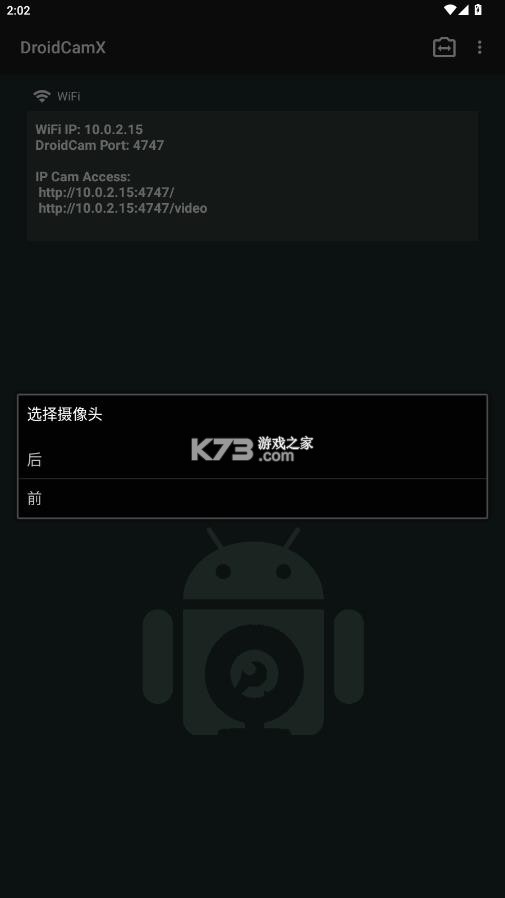
问:如何切换前后摄像头?答:在应用界面点击摄像头切换图标即可,非常方便。
问:能否使用手机闪光灯?答:可以,在应用内开启闪光灯功能,适合暗光环境。
问:延迟高影响使用吗?答:Wi-Fi连接下延迟较低,一般场景足够使用,USB连接延迟更低。
这些常见问题的解答,能帮助用户更快地解决使用中的疑惑,享受DroidCamX带来的便利。
| 软件名称 | 功能优势 | 推荐指数 |
|---|---|---|
| IRUWebcam | 无线连接稳定,画质清晰 | ★★★★ |
| CamConnect | 操作简单,支持多种系统 | ★★★ |
| EpocCam | 多平台兼容,延迟低 | ★★★★ |
| CamTwist | 特效丰富,适合直播 | ★★★ |
| SplitCam | 多视频源切换,功能强大 | ★★★★ |
这里有着各式各样的手机工具,帮助用户更好的管理自己的手游,每一款软件的功能都不一样,有支持清理垃圾、节省电量、加速手机的软件,感兴趣的小伙伴快来下载看看吧!
 下载
下载
droidcamx 1.89 MB | 官方版下载
 下载
下载
超级岛pro 40.98 MB | 最新版下载
 下载
下载
蓝河工具箱 4.54 MB | 最新版本
 下载
下载
云注入 6.98 MB | 软件下载
 下载
下载
com.wakdev.nfctasks 5.02 MB | 下载
 下载
下载
华为手机克隆 13.12 MB | app官方版下载
 下载
下载
轻下载 14.14 MB | 最新版本
 下载
下载
dynamicspot 8.88 MB | pro破解版
精选了一些手机实用工具app推荐,它们集多种常用工具于一体,旨在提升用户的手机使用体验,既便于操作,又能节省存储空间与时间,快来下载体验吧!
下载
droidcamx 1.89 MB | 官方版下载
下载
超级岛pro 40.98 MB | 最新版下载
下载
蓝河工具箱 4.54 MB | 最新版本
 下载
下载
Prisma3D 134.53 MB | 建模软件下载最新版
下载
com.wakdev.nfctasks 5.02 MB | 下载
 下载
下载
融合通信消防 221.33 MB | app下载
 下载
下载
深度搜索 9.15 MB | app下载
 下载
下载
磁力宝 1.15 MB | app下载安装
你是不是在找一款免费好用的录屏工具呢?这里或许有你要找的那款。工具全部免费下载使用,能让你录制出高清无损的视频音频内容,快捷进行编辑和分享。
下载
droidcamx 1.89 MB | 官方版下载
 下载
下载
hookvip 7.04 MB | 官方正版下载
 下载
下载
芦笋 33.44 MB | app
 下载
下载
xrecorder录屏大师 35.98 MB | 官方版
 下载
下载
xrecorder 35.98 MB | 破解版
 下载
下载
乐秀录屏大师 127.98 MB | 破解版下载
 下载
下载
乐秀录屏大师 127.98 MB | 破解版免vip
 下载
下载
usbcamera 83.36 MB | 摄像头app下载(usb摄像头)
集合了多款实用摄像头应用,无论是拍照、录像,还是监控、特效,都能满足您的需求。简洁易用的界面,丰富多样的功能,让您随时随地捕捉精彩,享受科技带来的便捷与乐趣!
下载
droidcamx 1.89 MB | 官方版下载
 下载
下载
千米神眼 168.89 MB | 摄像头app
 下载
下载
大谷云监控 116.59 MB | app下载安装
 下载
下载
小爱看家 113.62 MB | app下载安装
 下载
下载
sh365 36.43 MB | 监控软件下载
 下载
下载
极视云 157.42 MB | 摄像头app下载安装
 下载
下载
小翼管家监控 226.33 MB | 下载手机版
 下载
下载
海康互联 174.85 MB | app下载
我要评论 查看全部评论 (0)>>

 apkpure
 123云盘
123云盘 米游社
米游社 7723游戏盒
 好游快爆
好游快爆