



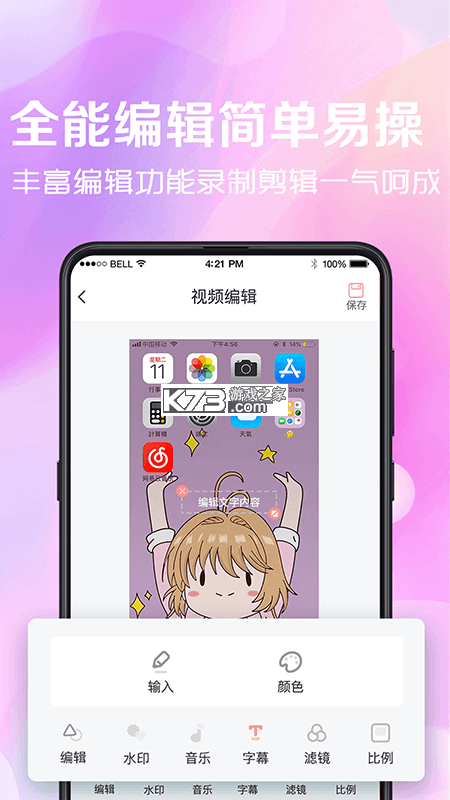
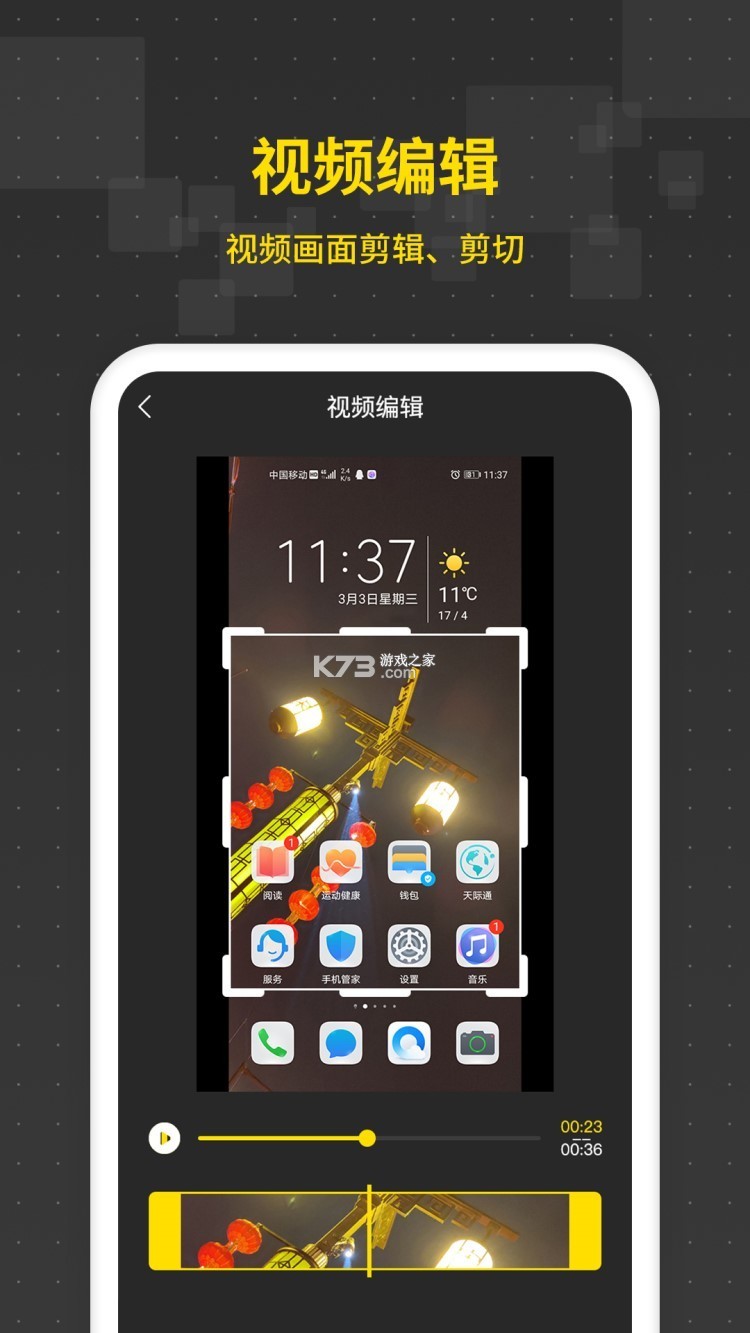
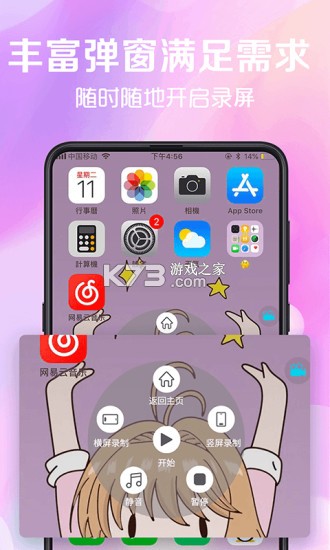

《看看录屏》是一款专注于手机屏幕录制与视频编辑的实用工具,在移动端录屏领域有着不错的口碑。软件支持高清录制、区域裁剪、声画同步等核心功能,能够满足游戏录制、教程制作、会议记录等多种场景需求。界面设计简洁直观,新手用户无需复杂学习即可快速上手操作。在画面处理与音频采集方面表现稳定,录制文件体积控制合理,适合长期存放与分享。用户群体覆盖学生、职场人士与内容创作者,媒体评价多集中于其轻量化与易用性两个维度。
- 高清录制流畅不卡顿
- 支持声画同步采集
- 内置简易剪辑工具
- 文件体积控制合理
- 界面简洁易上手
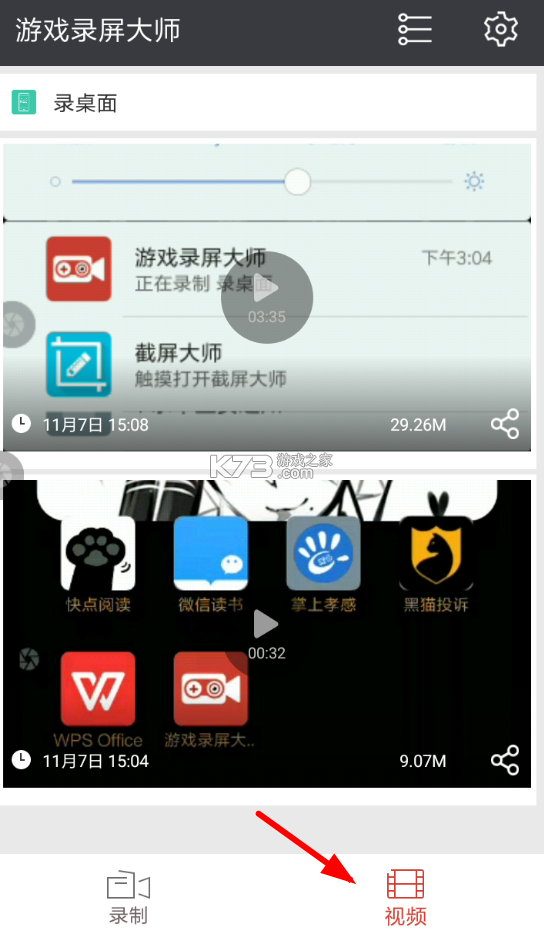
很多用户在使用录屏软件后,最常遇到的问题就是找不到刚才录制的视频文件。针对《看看录屏》这款工具,录制完成的视频默认会保存在手机存储的特定目录中。通常情况下,文件会存放在内部存储的ScreenRecord或者Michurou文件夹下,具体路径为/storage/emulated/0/ScreenRecord/或者/storage/emulated/0/Android/data/com.michurou.screenrec/files/。部分安卓版本由于权限限制,可能会将文件放置在应用专属目录中,此时需要通过文件管理器进入Android/data路径查找。
如果在上述位置没有找到视频文件,可以打开《看看录屏》应用本身,在录制列表或历史记录中长按视频条目,选择“查看文件位置”或“详细信息”,系统会直接显示该视频的完整存储路径。部分定制化安卓系统如MIUI、ColorOS、OriginOS等,出于隐私保护会将应用数据目录隐藏,此时建议使用系统自带的文件管理器,在设置中开启“显示隐藏文件”选项后再进行查找。
找不到文件的常见原因包括:录制尚未完成就强制退出应用、存储权限未正确授予、手机存储空间不足导致写入失败、以及部分清理软件误删了录制目录。建议在每次录制前确认剩余存储空间不低于500MB,并在系统设置中为《看看录屏》开启“存储”与“麦克风”权限。如果视频重要,可以在录制结束后立即通过应用内的分享功能导出到相册或云盘。
对于需要频繁查找录制文件的用户,可以在《看看录屏》的设置中将默认保存路径修改为相册目录,这样录完的视频会直接出现在系统相册中,省去翻找文件夹的麻烦。修改路径的方法为:打开应用设置,找到“保存位置”选项,选择“相册”或自定义路径即可。部分版本还支持录制后自动命名规则,方便按时间顺序整理文件。
如果经过上述操作仍然无法找到录制文件,可以尝试卸载后重新安装《看看录屏》,或者前往k73游戏网搜索相关解决方案。在应用权限管理中,确保“读写手机存储”权限处于允许状态,安卓11及以上版本还需要额外授予“所有文件访问权限”才能正常读写非应用专属目录。遇到文件损坏无法播放的情况,可以尝试使用第三方视频修复工具进行修复,但成功率取决于损坏程度。
总结来说,《看看录屏》的视频文件存放位置并不复杂,关键在于了解安卓系统的存储机制与应用权限规则。养成定期整理录制文件的习惯,将重要视频及时备份到电脑或云端,可以有效避免因误删或系统清理导致的数据丢失。
录屏过程中出现黑屏或者画面缺失,是不少用户反馈过的问题。这种情况通常与系统权限、硬件加速冲突或者应用兼容性有关。安卓系统出于安全考虑,在某些界面下会禁止截屏和录屏操作,比如支付页面、银行类应用、部分视频播放器的DRM保护内容等。如果用户在这些界面下启动录制,得到的视频就会出现黑屏或者只有声音没有图像的情况。
另一个常见原因是硬件加速冲突。部分手机在开发者选项中开启了“强制进行GPU渲染”或者“硬件加速”功能,这会导致录屏应用无法正常捕获屏幕画面。解决方法是进入手机设置,找到开发者选项,将相关硬件加速功能关闭后再尝试录制。部分游戏手机自带游戏助手或录屏工具,与第三方录屏软件同时运行时也会产生冲突,建议在使用《看看录屏》前关闭系统自带的录屏悬浮窗功能。
安卓版本差异也是导致录屏黑屏的重要因素。安卓10及以上版本对屏幕捕获权限进行了更严格的管理,应用需要动态申请MediaProjection权限。如果用户在首次弹出权限请求时选择了拒绝,后续录制就会直接黑屏。此时需要进入手机设置中的应用管理,找到《看看录屏》,在权限管理中手动开启“屏幕捕获”或“显示在其他应用上层”权限。
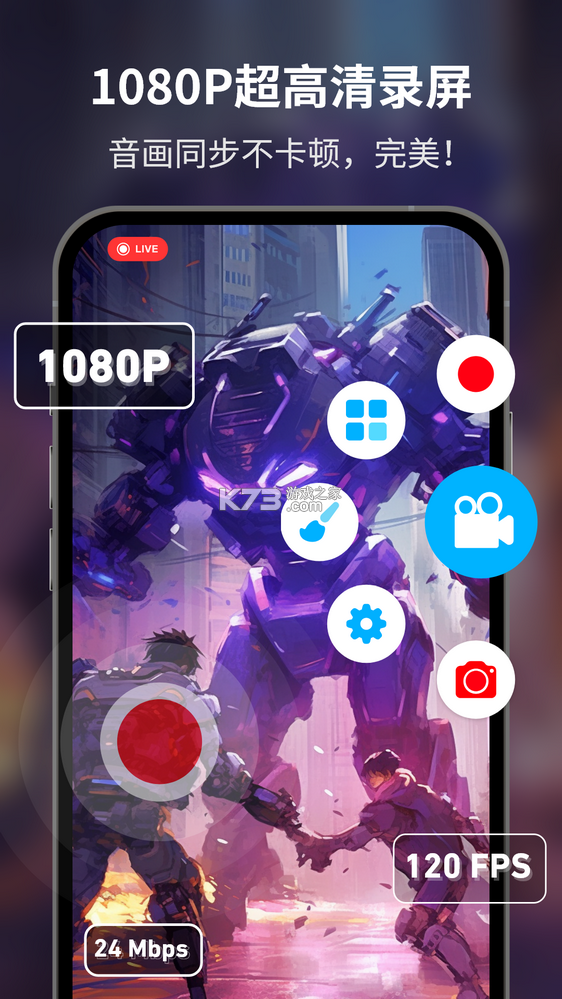
分辨率与帧率设置不当同样可能引发画面问题。如果手机屏幕分辨率较高,而录屏软件设置的分辨率过低,画面会出现拉伸或黑边;帧率设置过高则可能导致部分设备编码器无法及时处理,出现画面卡顿或丢失。建议将分辨率设置为手机原生分辨率或略低一档,帧率选择30fps或60fps,根据手机性能进行调整。
部分用户在录制竖屏应用时忘记切换方向,导致录制出来的视频画面旋转了90度或者出现大面积黑边。可以在《看看录屏》的设置中开启“自动旋转”或“跟随屏幕方向”选项,让软件根据手机重力感应自动调整录制画面方向。如果问题依旧存在,可以尝试清除应用缓存或卸载重装,排除配置文件损坏的可能性。
对于需要录制受保护内容的用户,需要明确的是,出于版权保护和系统安全考虑,部分界面本身就不允许被录制,这不是软件缺陷而是系统限制。遇到这种情况只能通过外接采集卡等硬件方案解决,软件层面无法绕过。日常使用中,保持《看看录屏》为最新版本,及时更新可以修复已知的兼容性问题和录屏黑屏缺陷。
| 功能模块 | 操作说明 | 适用场景 |
|---|---|---|
| 屏幕录制 | 点击悬浮窗红色按钮开始,再次点击停止 | 游戏、教程 |
| 声音设置 | 可选择系统声音、麦克风或两者同时录制 | 解说、会议 |
| 分辨率调节 | 支持480P至1080P多档选择 | 不同画质需求 |
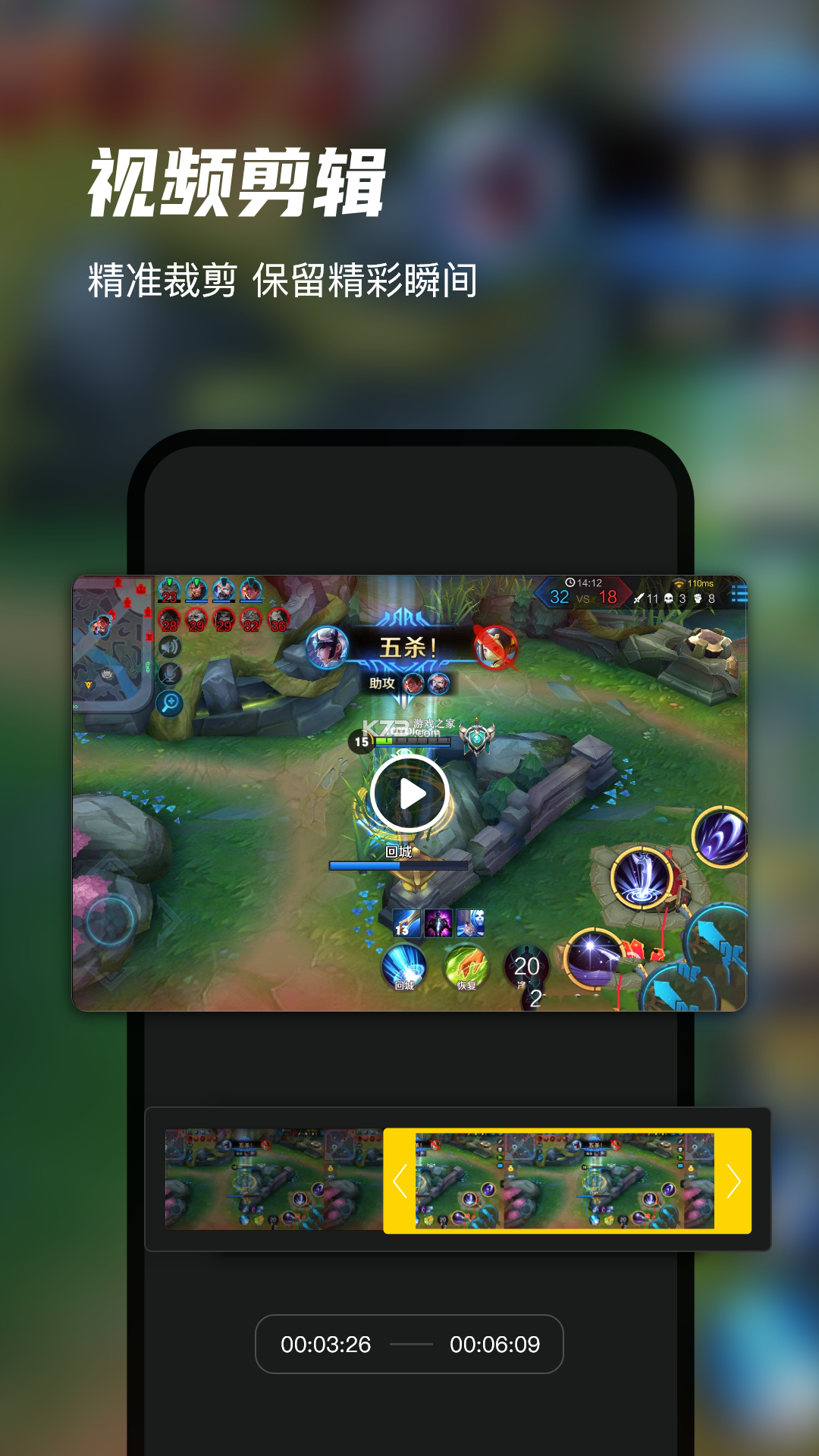
| 视频剪辑 | 录制完成后可直接裁剪头尾片段 | 快速出片 |
《看看录屏》在基础功能上对免费用户已经相当友好,日常的屏幕录制、基础剪辑、本地保存都可以免费使用。VIP版本主要针对有更高需求的用户群体,在输出画质、录制时长、水印去除等方面提供了额外权益。免费版录制视频时会带有软件水印,且单次录制时长可能受到一定限制,导出格式选择也相对有限。VIP版本则可以去除水印,解锁更高码率与分辨率选项,支持长时间连续录制不掉帧。
从使用体验来看,普通用户如果只是偶尔录制游戏片段或操作教程,免费版完全够用。但如果是内容创作者需要频繁产出高质量视频,VIP版本在画质与效率上的提升还是比较明显的。VIP用户还可以享受优先客服响应与版本更新推送,遇到录制问题时能够更快获得技术支持。部分高级功能如定时录制、后台录制、蓝牙麦克风支持等,也仅对VIP用户开放。
需要注意的是,网络上流传的所谓“看看录屏vip免费版”破解版本存在较大安全隐患,这类非官方渠道获取的安装包可能被植入恶意代码,导致隐私泄露或手机被远程控制。建议用户通过正规应用商店下载《看看录屏》官方版本,根据自身需求决定是否开通VIP。官方渠道下载的安装包经过安全检测,能够保障使用过程中的数据安全与设备稳定。
VIP开通方式通常有按月、按季、按年等不同周期可选,用户可以在应用内的会员中心查看具体价格与权益说明。部分版本还提供观看广告解锁单次高级功能的选项,适合不愿长期订阅的用户灵活使用。无论选择哪种方式,都建议在官方应用内完成支付操作,避免通过第三方代充渠道造成账号风险。
《看看录屏》的注册登录流程设计得比较简洁,用户可以通过手机号验证码、第三方账号授权等方式快速完成注册。打开应用后,在“我的”页面点击头像区域即可进入登录界面。
选择手机号登录时,输入大陆手机号码,点击获取验证码,稍等片刻即可收到短信。
将收到的六位数字验证码填入对应输入框,勾选用户协议与隐私政策,点击登录按钮即可完成注册并自动登录。
如果使用的是第三方账号,可以选择微信或QQ授权登录,授权过程会跳转到对应应用确认,无需额外填写信息。
登录成功后,用户的历史录制文件、个人设置等数据会自动同步到账号下,更换设备后重新登录即可恢复。
遇到收不到验证码的情况,可以检查手机是否开启了短信拦截功能,或者稍等一分钟后点击重新发送。
部分虚拟运营商号码可能无法接收验证码,建议更换为三大运营商的手机号尝试。
如果长时间无法登录,可以尝试切换网络环境,从WiFi切换到移动数据或者反过来。
账号登录后建议立即在设置中绑定邮箱或设置密码,方便后续通过其他方式找回账号。
《看看录屏》支持多设备同时登录,但同一时间仅允许一台设备进行录制操作,避免数据冲突。
如果忘记密码,可以在登录页面点击“忘记密码”,通过绑定的手机号重置。
未登录状态下也可以使用基础录制功能,但录制文件仅保存在本地,无法享受云备份与跨设备同步服务。
对于注重隐私的用户,可以在设置中开启应用锁,每次打开《看看录屏》都需要验证指纹或密码。
账号注销功能位于设置页面的底部,注销后所有云端数据将被永久删除且无法恢复,操作前请确认已备份重要文件。
| 软件名称 | 功能优势 | 评分 |
|---|---|---|
| 录屏大师 | 支持高清录制与实时剪辑 | ★★★★☆ |
| 屏幕录制 | 体积小巧无广告干扰 | ★★★★☆ |
| AZ录屏 | 支持内录与外录自由切换 | ★★★★☆ |
| 录屏神器 | 一键录制操作简单 | ★★★★☆ |
| 视频录制 | 支持多平台直播推流 | ★★★★☆ |
 下载
下载
录屏一点通 40.38 MB | 下载官方版
 下载
下载
安卓录屏大师 17.31 MB | 下载手机版
下载
看看录屏 55.8 MB | 官方app下载安装
 下载
下载
小白录屏 9.88 MB | 下载官方版
下载
录屏一点通 40.38 MB | 下载官方版
 下载
下载
愚录DEMO 35.31 MB | 安卓app下载
 下载
下载
手机录屏 90.89 MB | app下载
下载
看看录屏 55.8 MB | 官方app下载安装
 下载
下载
极简录屏 34.06 MB | 下载免费
 下载
下载
Nulvue 143.35 MB | 安卓下载软件免费
你是不是在找一款免费好用的录屏工具呢?这里或许有你要找的那款。工具全部免费下载使用,能让你录制出高清无损的视频音频内容,快捷进行编辑和分享。
下载
手机录屏 90.89 MB | app下载
下载
看看录屏 55.8 MB | 官方app下载安装
 下载
下载
hookvip 7.04 MB | 官方正版下载
 下载
下载
droidcamx 1.89 MB | 官方版下载
 下载
下载
芦笋 33.44 MB | app
 下载
下载
xrecorder录屏大师 35.98 MB | 官方版
 下载
下载
xrecorder 35.98 MB | 破解版
 下载
下载
乐秀录屏大师 127.98 MB | 破解版下载
我要评论 查看全部评论 (1)>>

 创游世界
创游世界 波点音乐
波点音乐 波点音乐
波点音乐 叫我大掌柜
叫我大掌柜 创游世界
创游世界


















k73玩家2026-09-21 03:32:42评论 (3) (0) 回复