




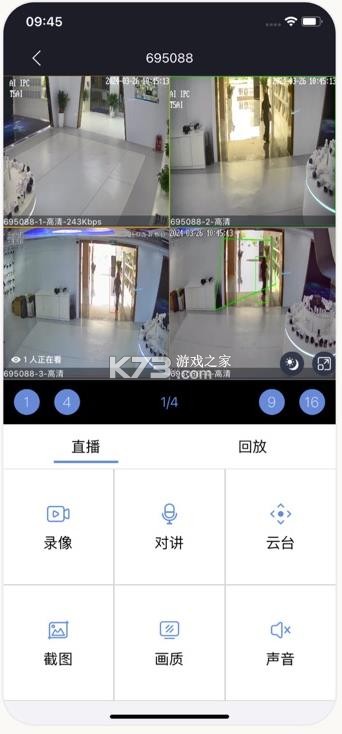
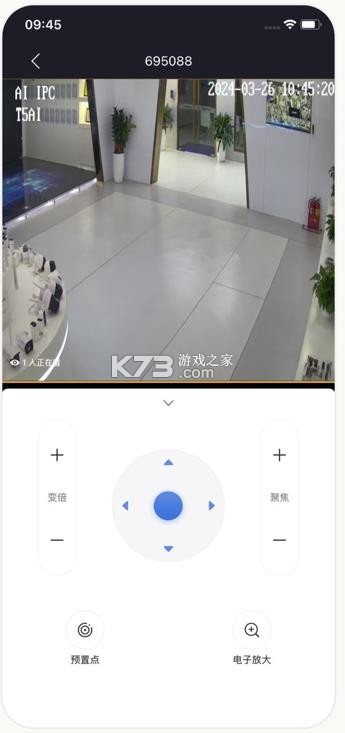
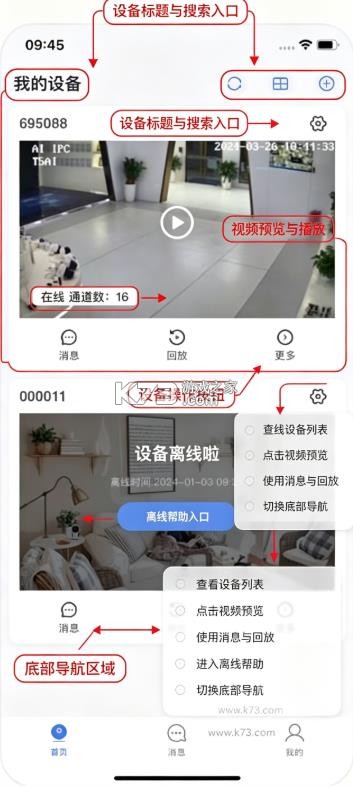
《睿博士监控》是一款专注于远程安防与智能管理的手机应用,将家、商铺、办公室等场所的摄像头画面实时汇聚到用户的掌心之中。通过简洁直观的界面设计,用户能够快速完成设备配对与网络连接,即刻开启高清流畅的监看体验。白天还是黑夜,睿博士监控都能传输技术与灵敏的告警机制,为用户构建一道无形的安全防线。软件深度适配主流移动设备,确保在不同网络环境下均能保持稳定的连接,让“随时随地,安心查看”成为现实。
实时预览:高清画面流畅呈现
智能告警:移动侦测精准推送
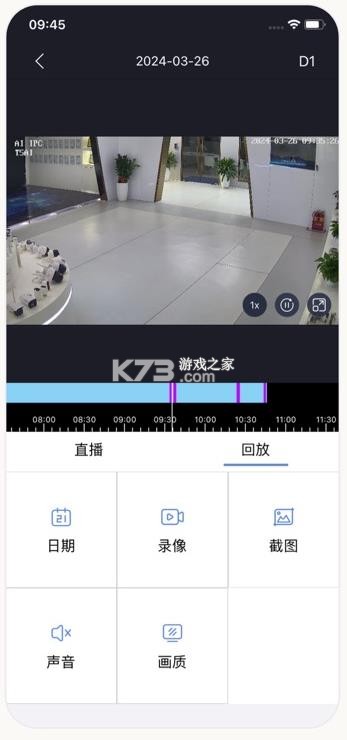
远程回放:云端存储随时查看
双向语音:实时对讲沟通无阻
多路同屏:一屏掌控所有角落
设备通电:将监控摄像头接通电源,等待设备自检完成,听到“网络连接成功”的语音播报。
手机联网:确保手机连接至2.4G Wi-Fi(注:摄像头不支持5G Wi-Fi,且需确保Wi-Fi密码正确,无隐藏网络)。
下载APP:下载本app然后使用手机号注册并登录APP。
连接步骤(扫码连接)
进入添加设备:打开睿博士APP,在首页点击“添加设备”或“+”号。
扫码绑定:将手机摄像头对准监控摄像头机身上的二维码(通常位于设备背面)进行扫描。
完成连接:扫描成功后,APP会提示设备连接中,等待片刻显示“连接成功”即可查看实时监控画面。
备选连接方式(手动添加)
若扫码失败,可在APP中选择“手动添加”,输入设备背面的设备ID或序列号进行绑定。
注意事项:
若使用苹果手机(iOS 13及以上系统)连接Wi-Fi时,需在手机系统设置中为睿博士APP开启“定位权限”(设置为“使用时允许”),以免影响配网。
若设备为4G款,需确保设备已插入流量卡且有网络信号,连接成功后可通过APP进行远程预览。
一、常规WiFi配网(设备已通电,处于待配网状态)
准备:手机连接2.4G WiFi(注:睿博士监控为单频设备,不支持5G WiFi,且需确保路由器未隐藏WiFi名称,认证方式为WPA2-PSK)。
操作:打开“睿博士”APP并登录,点击“添加新设备”->“扫码添加”或“WiFi配网”。
配网:按APP界面提示,将手机靠近设备,等待设备提示“联网成功”即可。
二、热点配网(设备无网或信号弱时)
准备:手机连接设备发出的WiFi热点(设备通电后,会发出一个以“DR-”或“_AP”等开头的专属热点)。
操作:在APP中选择“热点配网”或“WiFi热点连接”,输入原路由器的WiFi密码,按提示完成配网。
注意:配网成功后,手机需重新连接回原路由器WiFi,并回到APP监控界面查看设备是否在线。
三、蓝牙配网(部分支持蓝牙的机型)
准备:手机开启蓝牙,并连接设备发出的蓝牙信号。
操作:在APP中选择“蓝牙配网”,按提示完成配网。
四、网线配网(WiFi款式支持网线连接)
操作:先用网线将设备连接至路由器,设备联网成功后,再在APP中扫码或按提示完成设备绑定。
常见问题排查:
配网提示“密码错误”:检查路由器密码是否为空(设备不支持空密码),或确认是否误将5G WiFi当作2.4G WiFi连接。
手机搜不到设备热点:确保手机与设备距离较近(1米内),并确认设备已完全通电且处于配网状态(指示灯为快闪状态)。
苹果手机配网失败:iOS 13及以上系统需为APP开启“定位权限”(设置为“使用时允许”),否则可能无法扫描到WiFi列表。
云存储功能是睿博士监控保障录像安全的核心服务,它能够将监控视频自动上传至云端服务器,有效防止因本地存储卡损坏或设备被盗导致的录像丢失。
要使用该功能,首先需要在应用内完成云存储套餐的购买或激活试用。开通后,用户可以在“设置”菜单中找到“云存储”选项,进入后确认当前设备已开启“云录像”开关。
云存储的录像按照时间轴进行排列,在回放界面中,用户可以拖动时间轴滑块,精准定位到任意时刻的影像。系统支持按事件类型筛选录像,例如仅查看“移动侦测”触发的片段,这能帮助用户在海量视频中快速找到关键信息。此
云存储还提供了重要视频的加锁功能,防止重要片段被循环覆盖。在手机端观看云录像时,画面加载速度受网络带宽影响,建议在Wi-Fi环境下观看高清回放以获得最佳体验。所有云端数据均经过加密传输,确保隐私安全。
这里有着各式各样的手机工具,帮助用户更好的管理自己的手游,每一款软件的功能都不一样,有支持清理垃圾、节省电量、加速手机的软件,感兴趣的小伙伴快来下载看看吧!
 下载
下载
欢太工具箱 14.01 MB | 安装2026版
 下载
下载
玄戒工具箱 11.97 MB | 下载安装
 下载
下载
小X分身 42.4 MB | 最新版本下载2025
 下载
下载
ar drawing 75.75 MB | 软件下载
 下载
下载
mt管理器 34.83 MB | 2026最新版本
 下载
下载
快兔网盘 79.42 MB | app下载安装
 下载
下载
米坛社区 30.45 MB | app官方正版下载
 下载
下载
hunter手机环境检测 12.02 MB | 下载
智能软件是一种涵盖了生活方方面面的智能应用,你可以通过它来管理你的家电、手机、平板、手表手环、耳机、音箱等电子设备,也可以进行远程办公、车辆管理、智能出行等等丰富的场景,让你的生活变得更加智能便捷。
 下载
下载
grok4 44.32 MB | 官方正版下载
 下载
下载
山东省市场监管电子签名 49.09 MB | app下载
 下载
下载
isleeper 71.82 MB | 官方正版下载最新版本
 下载
下载
可灵ai 130.89 MB | 国际版官方手机版下载
 下载
下载
SweetAI 39.22 MB | 破解版
 下载
下载
lumaai 5.33 MB | 官方版
 下载
下载
WeMate 102.83 MB | 智能体平台
 下载
下载
小翼管家监控 226.33 MB | 下载手机版
集合了多款实用摄像头应用,无论是拍照、录像,还是监控、特效,都能满足您的需求。简洁易用的界面,丰富多样的功能,让您随时随地捕捉精彩,享受科技带来的便捷与乐趣!
下载
小翼管家监控 226.33 MB | 下载手机版
 下载
下载
影腾智联 225.82 MB | app下载
 下载
下载
海康互联 174.85 MB | app下载
 下载
下载
智能云监考 554 MB | app下载安装
 下载
下载
LWS380 249.72 MB | 软件下载
 下载
下载
乔安智联 169.52 MB | 摄像头app下载
 下载
下载
千米神眼 168.89 MB | 摄像头app
 下载
下载
NVSEEPro 197.93 MB | 下载安装
我要评论 查看全部评论 (1)>>
 下载
下载

 奥维互动地图
 韩国化解
韩国化解 vivo主题
 vivo账号
 vivo浏览器













k73玩家2026-08-19 15:26:58评论 (3) (0) 回复