




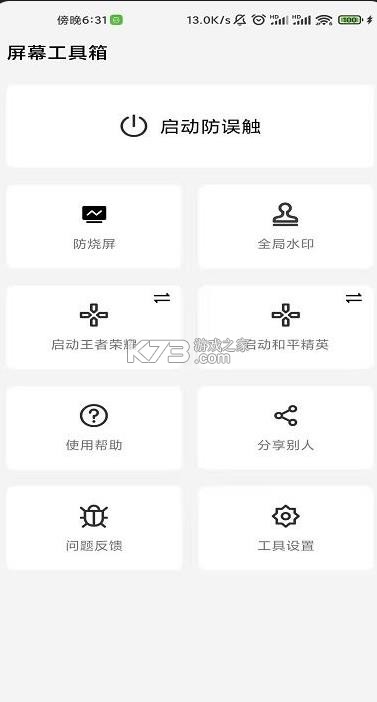
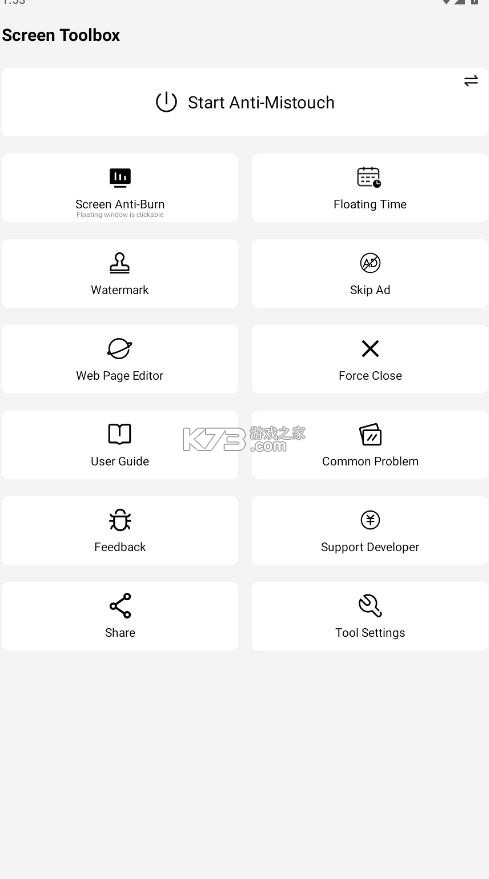
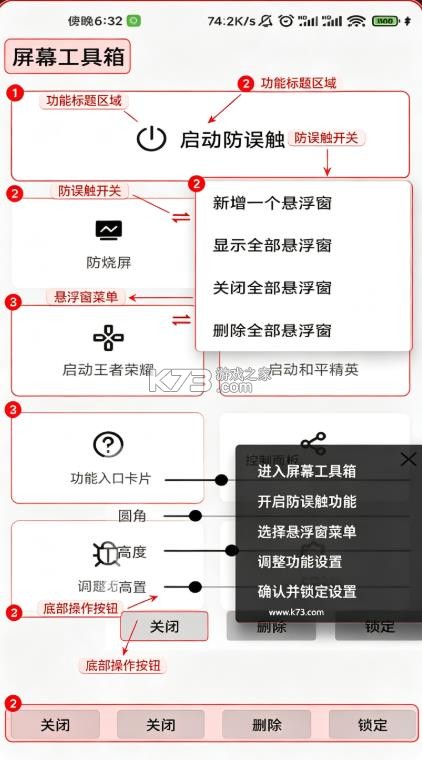
《屏幕工具箱》是一款专注于提升手机使用细节体验的实用型工具应用,依托于系统悬浮窗权限。软件将多种屏幕辅助功能整合于一体,主要解决了全面屏时代用户在日常操作中遇到的三大痛点:边缘误触、OLED屏幕烧屏以及隐私水印需求。不像传统安全软件那样体积臃肿,而是以轻量化的姿态常驻后台,通过智能化的悬浮球或通知栏快捷方式,让用户能够随时调用所需功能。从实际体验来看,屏幕工具箱的定位非常精准,它不追求大而全,而是将防误触、防烧屏和全局水印这三项功能做到了深入与细致,满足了特定用户群体的刚需。
防误触功能智能灵敏,能够有效识别手掌边缘误碰
防烧屏机制科学可靠,切实保护OLED屏幕
全局水印功能灵活强大,支持自定义文字与样式
应用体积小巧轻便,后台运行内存占用低
悬浮窗交互设计直观易用,不会对日常使用造成困扰
在系统设置中允许屏幕工具箱显示悬浮窗,完成授权后,屏幕上便会出现一个半透明的悬浮球或悬浮条,这就是控制中心。
点击悬浮球即可展开功能菜单,清晰罗列着防误触、防烧屏、全局水印三个主要开关。
用户可以根据当前的使用场景,灵活地开启或关闭对应功能。例如,在玩《王者荣耀》或《和平精英》等需要双手握持横屏操作的游戏时,可以开启防误触模式,系统会智能屏蔽屏幕边缘的无效触摸
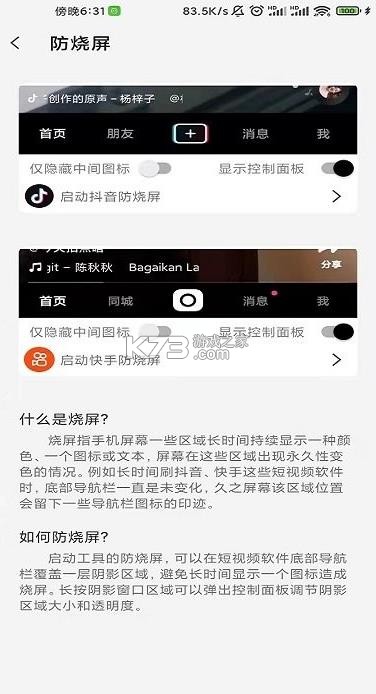
在长时间使用导航或观看视频时,可以开启防烧屏模式,屏幕上的静态元素(如状态栏、导航键)会进行极其微弱的周期性位移,避免像素点老化
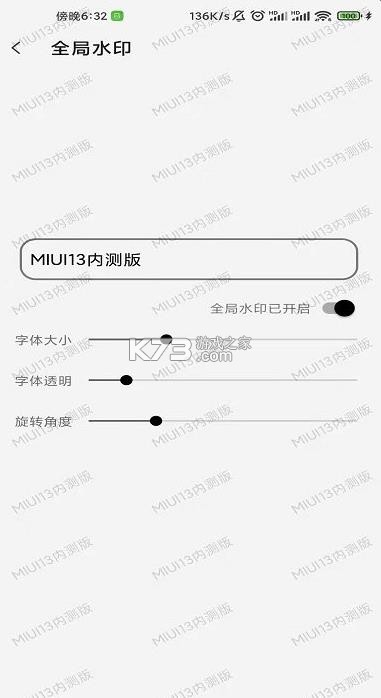
在需要截图分享时,则可预先设置好水印内容并开启全局水印,这样所有应用的截图都会自动带上专属标识。
防烧屏设置则提供了位移间隔和像素移动距离的选项,用户可根据自己手机OLED屏幕的特性和使用强度进行微调。
全局水印功能除了基础的文本输入外,还支持调整字体颜色、透明度、显示位置以及旋转角度,甚至可以将水印设置为连续平铺或对角线排列,以达到更好的防泄露效果。
在安装并打开应用后,应用主界面会给出明确的引导提示
可以进入手机的“设置”应用,找到“应用”或“应用管理”,在列表中找到“屏幕工具箱”
点击进入后选择“权限”,然后找到“悬浮窗”或“显示在其他应用上层”选项,将其允许即可。
对于华为、荣耀手机,路径通常为“设置”>“应用”>“应用管理”>“屏幕工具箱”>“权限”>“悬浮窗”,选择“允许”。
小米或Redmi手机则在“设置”>“应用设置”>“授权管理”>“悬浮窗权限”中,找到屏幕工具箱并开启。
OPPO、vivo手机的设置路径也类似,均在应用权限管理中进行修改。部分机型可能还需要在最近任务列表中,为屏幕工具箱锁定任务或允许其后台运行,以防止被系统清理掉导致功能失效。
完成权限授予后,返回主界面,即可看到悬浮球已成功出现。
OLED屏幕因自发光特性,长时间显示静态高亮度画面时,容易导致子像素老化速度不一致,从而留下残影,即“烧屏”现象。
屏幕工具箱的防烧屏机制并非简单降低亮度,而是采用像素位移技术。它会每隔一段时间,将屏幕上的显示内容(特别是状态栏、导航栏、应用顶部标题栏等静态元素)进行1到2个像素级别的微小平移。这种位移幅度极小,人眼几乎无法察觉,不会影响观看体验,但足以改变发光像素点的位置,让各个像素点的损耗趋于均匀,从而有效延缓烧屏现象的发生。用户可以在设置中调整位移的间隔时间,例如设置为每30秒或60秒移动一次。
在实际使用中,建议开启“仅在全屏应用或长时间静态显示时启用”的智能模式,这样能有效保护屏幕,能避免在普通滚动页面下频繁位移造成无意义的资源消耗。
对于经常使用手机导航、玩放置类游戏或长时间观看视频的用户,强烈建议开启此功能。需要说明的是,防烧屏功能只能起到预防和延缓作用,无法修复已经产生的烧屏痕迹。
从新手机开始就启用屏幕工具箱的防烧屏功能,是保持屏幕长久如新的最佳策略。
| 软件名称 | 功能简介 | 推荐指数 |
| 防误触 | 专治曲面屏边缘误触 | ★★★★☆ |
| 屏幕护眼 | 滤蓝光调节屏幕色温 | ★★★★☆ |
| 水印相机 | 拍照添加时间地点水印 | ★★★☆☆ |
| 悬浮球 | 自定义快捷操作悬浮菜单 | ★★★★☆ |
| 屏幕分辨率 | 一键修改屏幕显示密度 | ★★★☆☆ |
安卓系统软件是安卓手机自带的软件,安卓自带软件下载推荐给大家,都是好用的安装软件,可以来安装这些软件。也有安卓系统自带的好玩的应用,更多安卓手机品牌自带的应用都给大家汇总整理了。
 下载
下载
荣耀应用商店 45.72 MB | app下载
 下载
下载
shizuku增强版 8.53 MB | 安卓下载
 下载
下载
灵动蓝盒 2.21 MB | 最新版下载
 下载
下载
荣耀游戏中心 62.93 MB | app最新版下载
 下载
下载
hunter手机环境检测 12.02 MB | 下载
 下载
下载
zhang3tool 1.92 MB | 官方正版下载免费
 下载
下载
咚咚传情 34.78 MB | 安装包
 下载
下载
轩应用详情 6.14 MB | 下载
安卓手机用户群体是最多的手机群体,使用安卓手机的朋友们对于手机安全问题还是很在意的,那么有哪些好用并且安全的软件呢?好玩好用还安全,可以放心体验每天使用的app有哪些?一起来看看吧!
 下载
下载
oppo游戏助手 175.76 MB | 国际服
下载
shizuku增强版 8.53 MB | 安卓下载
下载
灵动蓝盒 2.21 MB | 最新版下载
 下载
下载
国家反诈中心 45.5 MB | 下载
 下载
下载
华为手机克隆 26.78 MB | app官方版下载
 下载
下载
深度搜索 9.15 MB | app下载
下载
轩应用详情 6.14 MB | 下载
 下载
下载
oppo手机管家 60.82 MB | 下载安装
手机系统工具可以对系统内部进行深度清洁和故障排除的软件,旨在消除运行中累积的冗余数据和潜在问题。这些软件能够执行诸如木马查杀、插件清理、漏洞修复等核心任务,以确保系统的安全无虞。还有手机体检功能,对手机进行全面检查,识别并处理潜在问题。
下载
shizuku增强版 8.53 MB | 安卓下载
 下载
下载
玄戒工具箱 11.97 MB | 下载安装
下载
hunter手机环境检测 12.02 MB | 下载
 下载
下载
androidsystemwebview 248.09 MB | 最新版
下载
zhang3tool 1.92 MB | 官方正版下载免费
 下载
下载
时间悬浮框 14.12 MB | app安卓版
 下载
下载
np管理器 44.62 MB | 破解版2026最新版
 下载
下载
Tpkernel 215.73 MB | 安卓app下载
 鸿蒙4.0申请入口
鸿蒙4.0申请入口?鸿蒙4.0怎么申请?目前华为的鸿蒙4.0正在火热的内测中,有很多的小伙伴们都想在自己的手机上体验华为最新的鸿蒙系统,那么如何才能申请到测试资格呢,这里为用户们带来详细的攻略介绍。
发布日期:2023-08-23 14:36:55我要评论 查看全部评论 (1)>>
 下载
下载

 奥维互动地图
 韩国化解
韩国化解 vivo主题
 vivo账号
 vivo浏览器














k73玩家2026-08-20 13:24:38评论 (3) (0) 回复