




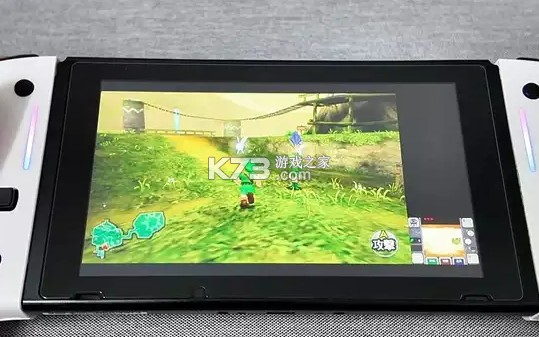
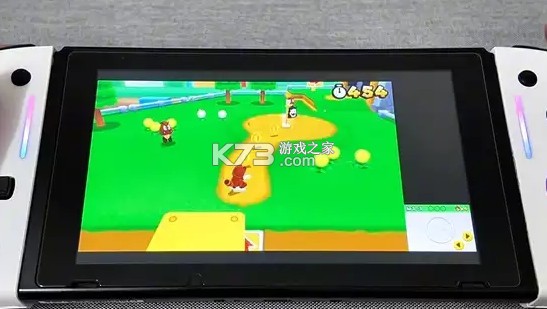
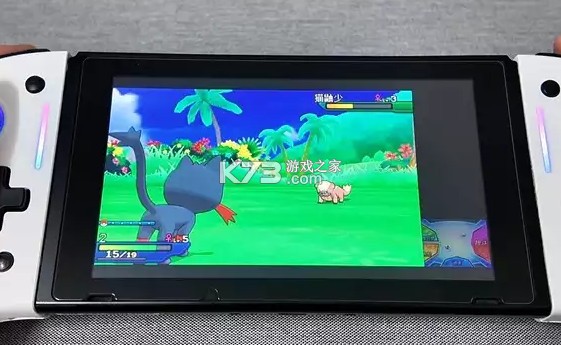
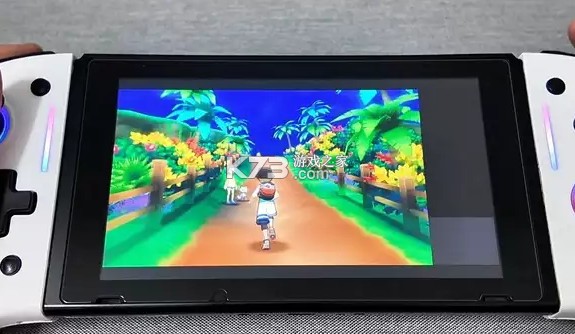
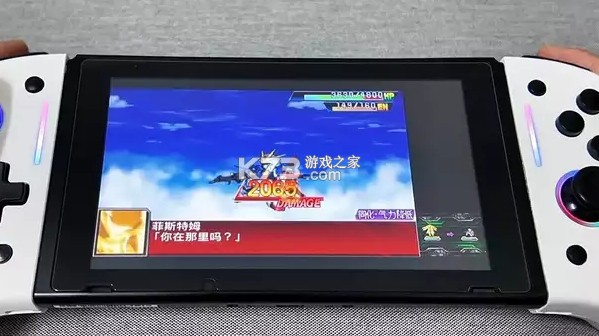
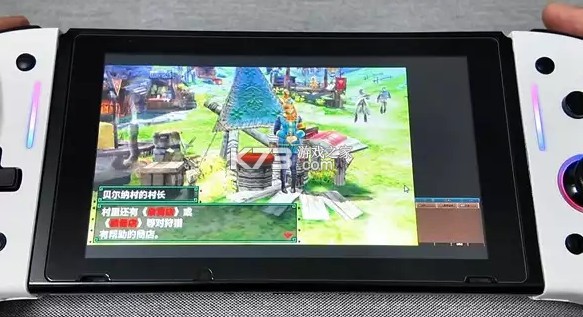
tico azahar switch 3ds模拟器是一款专为switch平台打造的多功能模拟器应用,它创造性地将Nintendo Switch和Nintendo 3DS两大主机的模拟功能整合于一体。这款软件的核心优势在于其强大的兼容性和持续优化的性能,能够在新旧不同的安卓设备上尽可能流畅地运行各类游戏作品。软件界面设计直观,操作逻辑清晰,无论是资深玩家还是刚接触模拟器的新手,都能快速上手。它不仅仅是简单的模拟工具,更是一个为玩家提供便捷、高效游戏体验的平台。

- 双平台模拟,一机两用,兼顾Switch与3DS海量游戏库。
- 高度自定义按键布局,适配不同游戏操作习惯,提升操控手感。
- 内置金手指功能与即时存档,降低游戏难度,随时保存进度。
- 支持外部手柄连接,电视输出模式,获得主机级游戏体验。
- 持续更新优化,不断提升游戏兼容性与运行帧率表现。
很多玩家都关心模拟器是否支持联机功能,这里详细说明一下当前版本的联机状况。目前,tico azahar switch 3ds模拟器的联机功能主要集中在3DS模拟部分,支持本地无线联机,而Switch模拟的联机功能尚在开发完善中。
对于3DS游戏联机,首先需要确保两台设备都安装了相同版本的模拟器。然后,在模拟器设置中开启“无线通信”选项。进入支持本地联机的游戏后,在游戏内的联机界面选择“无线联机”,模拟器会自动搜索附近同样开启此功能的设备。需要注意的是,此功能需要设备处于同一局域网环境下,且蓝牙和定位服务需要保持开启状态,以确保设备发现和连接稳定。
对于Switch游戏的局域网联机,目前模拟器支持在同一Wi-Fi网络下的设备间进行“本地通信”尝试。但这部分功能尚处于实验性阶段,可能会出现连接不稳定或无法发现房间的情况。若想体验Switch游戏的网络联机功能,还需要等待后续版本的更新与支持。建议玩家关注官方发布渠道,及时获取最新版本信息。
| 联机类型 | 支持平台 | 当前状态 | 操作说明 |
|---|---|---|---|
| 本地无线联机 | 3DS | 支持 | 设置中开启无线通信,游戏内选择无线联机 |
| 局域网联机 | Switch | 实验性 | 同一Wi-Fi下尝试本地通信 |
| 互联网联机 | Switch | 开发中 | 等待后续版本更新支持 |
合理的按键设置能极大提升游戏操控体验,特别是对于操作复杂的3DS和Switch游戏。模拟器提供了灵活的按键自定义方案,以下是设置步骤与建议。
进入模拟器主界面,点击任意游戏图标右侧的“设置”按钮,或长按游戏图标选择“按键映射”选项。在按键映射界面中,你可以看到模拟的屏幕手柄。点击屏幕上任意一个虚拟按键,该按键会高亮显示,此时在实体键盘上按下你想要映射的按键,即可完成单个按键的绑定。对于需要组合键的操作,例如3DS的L2/R2键,可以点击“添加组合键”并依次输入按键顺序。
模拟器还针对不同游戏类型预设了多套按键方案,你可以在“按键方案”下拉菜单中快速切换。例如,玩动作游戏时,可以选择“经典手柄”方案,将攻击键设置在右侧,技能键设置在肩键位置。若游戏支持陀螺仪操作,你还可以在“体感设置”中开启“模拟陀螺仪”功能,通过手机的重力感应来控制游戏视角,获得更沉浸的体验。
调整完毕后,点击“保存”按钮,你的自定义按键配置便会应用到当前游戏。如果对设置不满意,可以随时点击“重置”恢复默认方案。建议玩家在初次运行每款游戏前,都花几分钟时间调整到最适合自己的按键布局。
游戏兼容性是衡量一款模拟器好坏的关键指标。tico azahar switch 3ds模拟器通过其独特的双核心架构,分别对Switch和3DS游戏进行适配,目前整体兼容性表现令人满意。
对于3DS游戏,模拟器的成熟度已经很高。绝大多数热门游戏,如《宝可梦》系列、《火焰之纹章》系列、《塞尔达传说:众神的三角力量2》等,均能以全速或接近全速运行,画面和声音表现良好。
模拟器团队一直在持续更新兼容性列表,并通过优化图形渲染引擎和CPU调度策略来提升游戏表现。建议玩家在运行大型游戏前,进入“图形设置”中尝试调整分辨率缩放和渲染模式。例如,将分辨率缩放调至“50%”或“75%”,可以显著减轻GPU负担,换取更流畅的游戏帧率。同时,开启“快速着色器编译”功能也能有效减少游戏运行时的卡顿现象。
为了在手机上获得最佳的画面表现,合理的图形设置至关重要。以下提供一些优化技巧,帮助你在不同性能的设备上都能获得流畅且清晰的游戏画面。
对于中高端设备,可以优先保证原生分辨率运行。在“图形设置”中,将“分辨率缩放”设置为“100%”,并开启“纹理过滤”和“各向异性过滤”,这样能获得最锐利的画面细节。如果游戏运行流畅,还可以尝试开启“抗锯齿”功能,消除物体边缘的锯齿,使画面更加平滑自然。
对于中低端设备,则需要在画质和流畅度之间做出取舍。建议将“分辨率缩放”降低至“50%”,这能大幅减少GPU渲染压力,有效提升帧率。同时,关闭“抗锯齿”和“纹理过滤”等高级特效,以保证游戏的流畅运行。开启“覆盖屏幕驱动”选项,有时也能优化图形提交效率,带来一定的性能提升。
此外,散热是影响长时间游戏性能的重要因素。当手机发热严重时,处理器会自动降频,导致游戏帧率下降。建议在游戏过程中关闭不必要的后台应用,并使用散热背夹等辅助散热设备,以保持模拟器的持续高性能输出。
金手指功能为玩家提供了修改游戏数据的便捷途径,可以降低游戏难度或体验不同玩法。以下是金手指的使用方法。
首先,你需要有对应游戏的金手指代码文件。代码通常以文本格式存在,可以从相关论坛或社区获取。将下载好的金手指文本文件放入模拟器指定的金手指目录中,目录路径通常在“内部存储/azahar/cheats/游戏ID/”下。确保文件名与游戏ID一致,后缀为.txt。
启动游戏后,在模拟器菜单中找到“金手指”或“作弊码”选项,点击进入。此时,你会看到已加载的金手指列表。勾选你想要启用的金手指项,然后返回游戏即可生效。部分金手指可能需要在游戏内满足特定条件后才生效,请仔细阅读代码说明。
使用金手指时需注意,某些代码可能导致游戏崩溃或存档损坏。建议在启用前备份游戏存档。同时,在线联机模式下使用金手指可能违反游戏规则,请谨慎使用。
游戏运行卡顿是模拟器使用中常见的问题,通常与设备性能或设置不当有关。以下是一些有效的排查与解决方法。
强制操作:首先检查模拟器是否为最新版本,更新通常包含性能优化和bug修复。接着,进入“图形设置”,尝试将“分辨率缩放”调低至50%,并关闭“抗锯齿”和“纹理过滤”。如果游戏依然卡顿,可以尝试更换不同的“渲染引擎”或“驱动模式”,例如从OpenGL切换至Vulkan,有时能带来显著的性能提升。
优化技巧:在模拟器的“性能设置”中,将“CPU模式”调整为“高性能”,并为模拟器分配更多的线程资源。开启“游戏模式”或“性能模式”也能从系统层面优化游戏运行环境。
v3.0.0
需要 tico 0.8.0 或更高版本。本模块不兼容旧版 tico。如果您使用的是旧版本,请等待 tico 0.8.0 发布后再进行更新。
存档
存档文件将移至 `sdmc:/tico/saves/3ds`,即时存档(save states)将移至 `sdmc:/tico/states/3ds`,与其他核心保持一致。首次启动时,现有存档会自动迁移至新位置,且不会覆盖已存在的文件。
性能
Fastmem(快速内存访问):JIT 直接访问 3DS 内存,无需通过查找表,从而降低 CPU 占用率。可通过“设置 > 系统 > Fastmem”将其关闭。
GPU 独立线程:3DS 图形渲染在独立于模拟 CPU 的核心上运行。可通过“设置 > 系统 > GPU on its own thread”将其关闭。
减少着色器卡顿:新着色器在游戏运行期间于后台编译;启用了 Mesa 着色器缓存;管线(pipelines)与着色器实现共享,构建速度更快。
大型自定义纹理包可保留在内存中,避免内存溢出。
修复
保持加速频率:在底座模式切换、手持模式切换或从休眠唤醒时,频率不再回落至默认值。配合 sys-clk、sys-clk-OC 或 Horizon-OC 使用时,Azahar 会向时钟管理器请求频率而非发生冲突,并在退出时交还控制权。
从 HOME 菜单关闭 Azahar 不再导致程序挂起:游戏会自动保存并立即关闭。
退出游戏不再导致崩溃。
在运行小程序(applet)或切换游戏后,游戏不再出现日益严重的卡顿现象;JIT 缓存填满时也不再导致崩溃。
因崩溃或通过 HOME 菜单关闭而中断的着色器缓存,将保留至最后一个完整条目,而不会被丢弃。
大量错误信息不再导致模拟器变慢或卡死。
加载模块(CRO)的游戏加载速度更快。
格式错误的音频缓冲区将被跳过,避免读取超出内存边界的数据。每个主机账户现在使用各自独立的存档、即时存档(state)和设置,这些均在 tico 的锁屏界面上进行选择。RetroAchievements 通过 tico 提供的令牌(token)进行登录(您的密码不会离开 tico),成就徽章也由 tico 提供(tico 会在游戏启动前预先获取这些徽章)。
“加速模式”(Boost mode)现已默认关闭。取而代之的是“加载时加速”(Boost while loading,默认开启)功能:该功能仅在游戏启动(直至渲染出第一帧)以及保存或读取即时存档时提升 CPU 频率。如果 CPU 运行频率已达到或超过 1785 MHz(即已超频),则会跳过此加速过程。您可以在“设置”中开启“加速模式”,使 CPU 和 GPU 在整个游戏过程中分别保持 1785 MHz 和 768 MHz 的频率;若当前运行频率已高于此值,则保持原有频率不变。
FPS 计数器 (ticohq/tico#250):在“设置” > “屏幕信息” > “FPS 计数器”中开启,可在您指定的屏幕角落显示帧率。
游玩时长 (ticohq/tico#207):系统会按账户统计游玩时间,并显示在 tico 的游戏界面上。暂停、菜单操作及休眠期间的时间不计入其中。
v1.0.6
新增作弊码支持
新增 L3 快捷键,无需打开快捷菜单即可即时切换屏幕。
| 软件名称 | 功能简介 | 推荐指数 |
|---|---|---|
| 台式模拟器 | 多主机模拟集成 | ★★★★☆ |
| 电子游戏模拟器 | 经典游戏畅玩 | ★★★★☆ |
| 节奏模拟器 | 音乐游戏体验 | ★★★☆☆ |
| 投影模拟器 | 大屏显示输出 | ★★★☆☆ |
| 触屏模拟器 | 触控操作映射 | ★★★☆☆ |
| 手柄模拟器 | 外接手柄支持 | ★★★★☆ |
| 网络模拟器 | 网络环境模拟 | ★★★☆☆ |
| 卡片模拟器 | 卡牌游戏专用 | ★★★☆☆ |
switch模拟器是推出在电脑和手机平台的模拟器,你可以使用模拟器来运行任天堂switch游戏,同时还有破解的switch主机还可以运行各大经典主机游戏,喜欢主机游戏和switch游戏的玩家,现在可以在不同设备上尽情享受switch模拟器带给你的便捷游玩乐趣了。
 下载
下载
tico azahar switch 3ds模拟器 21.46 MB | 下载官方版
 下载
下载
tico duckstation switch ps1模拟器 25.27 MB | 下载官方版
 下载
下载
Switch玩PC游戏工具Autorun 337.79 MB | 下载
 下载
下载
switch天际线模拟器Skyline GPU 498.74 MB | 驱动合集下载
 下载
下载
switch模拟器yuzu 37.65 MB | 安卓版下载
 下载
下载
switch全能模拟器RetroArch 294.56 MB | 下载
 下载
下载
switch模拟器skyline 25.51 MB | 最新版
 下载
下载
yuzu模拟器 95.76 MB | 最新版下载
这里有关于3ds模拟器的相关下载资源、教程的大全,包括电脑手机端使用的citra模拟器官方版本,还有各种改版mmj版本,更有为3ds实机准备的各种专用经典主机模拟器,让你玩遍3ds模拟器相关的下载大全。
下载
tico azahar switch 3ds模拟器 21.46 MB | 下载官方版
 下载
下载
Mandarine 3ds模拟器 48.51 MB | 手机版下载
 下载
下载
Lime3ds模拟器 24.51 MB | 手机版下载
 下载
下载
3ds模拟器mmj版 11 KB | 下载
 下载
下载
Azahar模拟器 26.39 MB | 安卓汉化版
 下载
下载
citra模拟器 59.21 MB | 最新版本
 下载
下载
citra模拟器 11.6 MB | mmj最新版
 下载
下载
3ds模拟器Citra3ds 179.27 MB | 下载
安卓模拟器游戏软件提供给大家了,是可以来安装在电脑上的模拟器,能够在电脑上体验安卓游戏了。也有ios版本,能够在ios手机上面安装更多的安卓游戏。想要下载安卓模拟器的可以来这下载!
 下载
下载
ps5模拟器SharpDroid 87.66 MB | 安卓汉化版下载
下载
tico azahar switch 3ds模拟器 21.46 MB | 下载官方版
下载
tico duckstation switch ps1模拟器 25.27 MB | 下载官方版
 下载
下载
KyTyPS5模拟器 24.74 MB | 电脑版最新版下载
![EmuCoreR安卓PS1模拟器最新版下载[官方版+并行版]](http://pic1.k73.com/k73/mb/up/soft/2026/1009/171407_13958204_60_60.png "EmuCoreR安卓PS1模拟器最新版下载[官方版+并行版]") 下载
下载
EmuCoreR安卓PS1模拟器 51.55 MB | 最新版下载[官方版+并行版]
 下载
下载
mtool模拟器 235.63 MB | 安卓版
 下载
下载
winlator 483.69 MB | 模拟器汉化版下载
 下载
下载
NeoGeo模拟器 1.42 MB | 安卓版
 citra3ds模拟器黑屏解决方法
citra3ds模拟器一些玩家发现自己安装后加载游戏后并不难游玩,而画面是黑屏的,下面分享解决方法。
发布日期:2019-08-05 11:51:18 citra3ds模拟器dlc的XXX.bin制作方法
citra3ds模拟器可以通过解包dlc来使用dlc了,那么3ds模拟器使用dlc的XXX.bin怎么制作呢?下面简单介绍一下。
发布日期:2019-08-18 02:45:58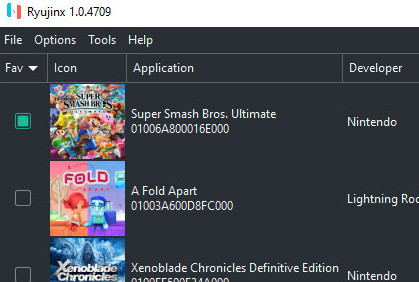 Ryujinx模拟器设置图文教程
《Ryujinx模拟器》作为一款目前已经比较成熟的电脑端switch模拟器,一直深受许多模拟器党玩家的喜爱,不过对于初次接触这一模拟器的玩家来说还是很难系统的了解模拟器的使用和设置的,特别是一些版本还是英文的,更提升了使用的难度。这里给大家分享Ryujinx模拟器的使用教程,涵盖了模拟器的运行配置要求、prod.keys文件配置、固件安装、游戏文件夹配置、游戏更新及dlc管理、mod使用、金手指使
发布日期:2022-12-02 12:07:04 yuzu模拟器使用图文教程
yuzu模拟器是一款运行速度出色、游戏兼容性优秀的电脑用switch模拟器,这款模拟器也深受许多电脑配置不那么高的玩家们的钟爱,这里给大家分享模拟器的使用教程,方便小白用户们能够快速使用模拟器。
发布日期:2022-12-05 11:49:48我要评论 查看全部评论 (1)>>

 soda
soda eggygo
 gkd
gkd 火柴人战争遗产3
 oppo游戏助手

![wiliwili下载[switch看bilibili自制客户端]v1.6.0](http://pic.k73.com/up/soft/2026/0427/154023_51580112.jpg "wiliwili下载[switch看bilibili自制客户端]v1.6.0")

![switch大气层官方纯净包下载[兼容23.0.0系统]v1.12.0](http://pic.k73.com/up/soft/2023/1013/100444_17934083.jpg "switch大气层官方纯净包下载[兼容23.0.0系统]v1.12.0")
![switch极限超频整合包下载[switch23.0.0+大气层1.12.0]](http://pic.k73.com/up/soft/2023/0307/115552_76768556.jpg "switch极限超频整合包下载[switch23.0.0+大气层1.12.0]")






k73玩家2026-08-27 15:34:50评论 (5) (0) 回复