




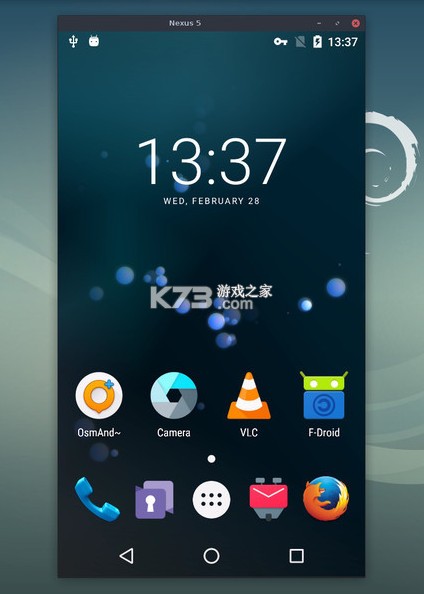
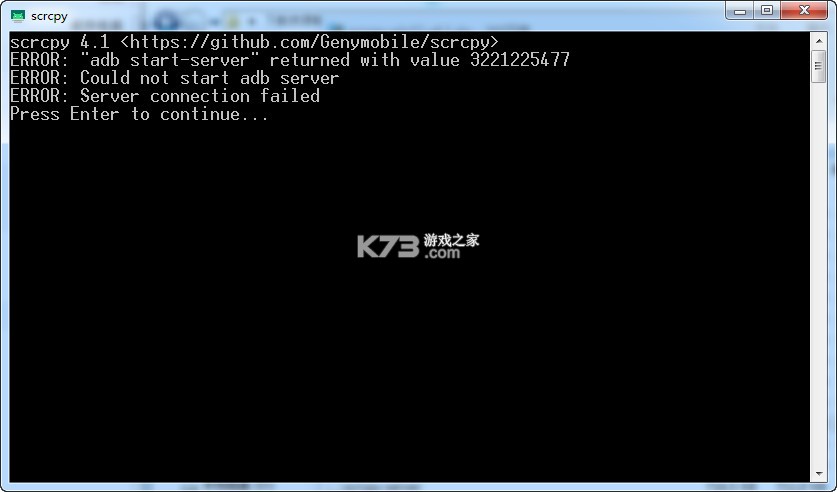
scrcpy投屏软件是一款由Genymobile团队开发的免费开源工具,能够将安卓设备的屏幕内容实时镜像到电脑桌面,并支持通过鼠标键盘进行反向控制。它基于adb协议工作,采用TCP/IP传输,无需root权限,也无需在手机上安装任何额外应用,真正实现即插即用的便捷体验。无论是办公演示、游戏操作还是应用调试,scrcpy都能提供清晰流畅的投屏效果,且完全免费无广告,深受全球用户喜爱。
- 开源免费,无任何商业限制,用户可以自由使用和修改。
- 支持USB与WiFi双模式连接,摆脱线缆束缚。
- 低延迟传输,画面流畅,支持音频同步转发。
- 无需root,无需手机端App,安装简单,兼容性强。
- 支持多平台,覆盖Windows、macOS和Linux系统。
先决条件
Android 设备至少需要 API 21(Android 5.0)。
API >= 30(Android 11+)支持音频转发 。
请确保您已在设备上启用 USB 调试 。
在某些设备(尤其是小米设备)上,您可能会遇到以下错误:
Injecting input events requires the caller (or the source of the instrumentation, if any) to have the INJECT_EVENTS permission.
在这种情况下,您需要启用 USB debugging (Security Settings) 选项 (这与普通的 USB debugging 不同),才能使用键盘和鼠标进行控制。启用此选项后,需要重启设备。
请注意,在 OTG 模式下运行 scrcpy 不需要 USB 调试。
必备技巧
降低分辨率可以显著提高性能( scrcpy -m1024 )
右键单击触发 BACK
单击鼠标中键会触发 HOME
Alt + f 切换全屏模式
还有许多其他捷径 。
使用示例
有很多选项,分别在不同的页面中进行了详细说明 。这里仅列举一些常见示例。
以 H.265 格式(更高质量)录制屏幕,将分辨率限制为 1920,帧速率限制为 60fps,禁用音频,并通过模拟物理键盘控制设备:
scrcpy --video-codec=h265 --max-size=1920 --max-fps=60 --no-audio --keyboard=uhid
scrcpy --video-codec=h265 -m1920 --max-fps=60 --no-audio -K # short version
在新虚拟显示器(与设备显示器分开)中启动 VLC:
scrcpy --new-display=1920x1080 --start-app=org.videolan.vlc
在新的 flex 显示器上启动 VLC,使用 H.265 编码,比特率为 16 Mbps,同时保持显示器处于活动状态,使其不会关闭:
scrcpy --new-display -x --keep-active --start-app=org.videolan.vlc --video-codec=h265 -b16M
以 H.265 格式将设备摄像头(以及麦克风)以 1920x1080 分辨率录制到 MP4 文件中:
scrcpy --video-source=camera --video-codec=h265 --camera-size=1920x1080 --record=file.mp4
捕获设备前置摄像头并将其作为网络摄像头接入计算机(在 Linux 系统上):
scrcpy --video-source=camera --camera-size=1920x1080 --camera-facing=front --v4l2-sink=/dev/video2 --no-playback
通过模拟物理键盘和鼠标来控制设备,无需镜像功能(无需 USB 调试):
scrcpy --otg
使用插入电脑的游戏手柄控制设备:
scrcpy --gamepad=uhid
scrcpy -G # short version
scrcpy的使用方法并不复杂,但很多新手用户第一次接触时可能会感到困惑。其实只要按照正确的步骤操作,几分钟就能完成连接。首先需要在电脑上下载并解压scrcpy工具包,然后在安卓手机上开启开发者选项和USB调试功能,接着用数据线将手机连接到电脑。首次连接时手机屏幕会弹出授权提示,点击允许即可。之后在电脑上运行scrcpy程序,就能看到手机画面出现在电脑窗口中了。若想通过WiFi连接,可以先使用USB连接完成初始化,再输入adb tcpip 5555命令开启无线端口,最后拔掉数据线,使用adb connect命令连接手机IP即可。整个过程无需额外安装驱动,非常方便。
使用过程中,用户可以通过快捷键实现很多操作,比如右键返回、中键主页、Alt+f切换全屏等。如果觉得画面卡顿,可以适当降低分辨率和帧率,例如使用scrcpy -m 1024限制最大尺寸,或者用--max-fps 30限制帧率。对于小米等部分机型,若出现权限错误,需要在开发者选项中额外开启USB调试(安全设置),然后重启设备才能正常控制。另外,scrcpy还支持录制屏幕、指定编码格式、模拟物理键盘等高级功能,满足不同场景的需求。
| 功能 | 命令示例 | 说明 |
|---|---|---|
| 限制分辨率 | scrcpy -m 1024 | 将画面宽度限制为1024像素 |
| 录制视频 | scrcpy --record=file.mp4 | 录制屏幕为MP4文件 |
| 关闭音频 | scrcpy --no-audio | 禁用音频转发 |
| 无线连接 | scrcpy --tcpip=5555 | 通过WiFi连接设备 |
不少用户反映在使用scrcpy时遇到设备无法连接的问题,这通常与USB调试设置、驱动安装或端口占用有关。首先需要确认手机已开启USB调试,并且授权电脑的调试权限。如果使用小米、华为等品牌手机,还需在开发者选项中开启“USB安装”和“USB调试(安全设置)”,部分机型甚至需要登录账号才能开启。其次,电脑端需要安装对应的USB驱动,尤其是Windows系统,建议使用官方驱动或通过设备管理器更新。若仍然无法识别,可尝试更换数据线或USB接口,避免使用仅充电的线材。对于WiFi连接失败的情况,检查电脑与手机是否在同一局域网,并确保防火墙没有拦截adb端口。
此外,如果连接后画面黑屏或卡顿,可尝试降低画质参数,或关闭电脑上的硬件加速。在Linux系统下,还需安装必要的依赖库,如ffmpeg和sdl2。若出现“设备未授权”提示,重新插拔USB并点击允许即可。对于OTG模式,无需USB调试也能使用,但需要特定的转接线。总之,遇到问题不要着急,按照上述步骤逐一排查,基本都能解决。
scrcpy内置了录屏功能,可以在投屏的同时将手机屏幕操作录制为视频文件,非常适合制作教程或游戏解说。使用录屏功能非常简单,只需在命令行中加上--record参数,并指定保存的文件名,例如scrcpy --record=myvideo.mp4。默认情况下,录制的视频编码为H.264,画质清晰且文件体积适中。如果想获得更高的压缩率或画质,可以指定其他编码器,比如--video-codec=h265,但需要设备支持。录制过程中,手机屏幕的所有操作都会被记录下来,包括音频(若设备支持)。需要注意的是,录屏文件会保存在电脑当前目录下,建议提前规划好保存路径。
另外,scrcpy还支持在录制的同时实时预览,方便用户监控录制内容。如果只想录制音频而不录制画面,可使用--no-video参数。对于需要长时间录制的场景,可以配合--max-fps限制帧率以减少资源占用。录制完成后,文件可以使用任意播放器打开,也可以导入剪辑软件进行后期处理。总之,scrcpy的录屏功能实用且高效,是内容创作者的好帮手。
问:scrcpy支持苹果手机吗?答:不支持,scrcpy仅支持安卓设备,iOS用户需使用其他投屏工具。
问:使用scrcpy需要网络吗?答:USB连接时不需要网络,WiFi连接时需保证电脑和手机在同一局域网。
问:scrcpy会占用手机性能吗?答:不会,scrcpy在电脑端解码,手机仅负责编码传输,对性能影响很小。
问:如何卸载scrcpy?答:直接删除解压的文件夹即可,不会在系统中留下残留文件。
问:scrcpy支持游戏手柄吗?答:支持,通过OTG模式或模拟HID设备,可以使用手柄控制手机游戏。
问:投屏时手机屏幕能关闭吗?答:可以,使用--turn-screen-off参数关闭手机屏幕,节省电量。
问:遇到权限错误怎么办?答:在开发者选项中开启USB调试(安全设置),然后重启手机。
以上是scrcpy投屏软件的一些常见问题解答,希望能帮助用户更好地使用这款工具。如果仍有疑问,欢迎访问官方网站或社区寻求帮助。
scrcpy此应用程序可镜像通过 USB 连接的 Android 设备(视频和音频) 它采用 TCP/IP 协议 ,允许使用计算机的键盘和鼠标进行控制。它不需要 root 权限,也不需要设备上安装任何应用程序。它可在 Linux 、 Windows 和 macOS 系统上运行。
主要特色:
亮度 :原生,仅显示设备屏幕
性能 :30~120fps,取决于设备
分辨率 :1920×1080 或以上
低延迟 :35~70ms
启动时间短 :~1 秒即可显示第一张图片
非侵入性 :不会在安卓设备上留下任何安装痕迹。
用户优势 :无需注册、无广告、无需网络连接
自由 :自由开源软件
其特点包括:
音频转发 (Android 11+)
记录
虚拟显示
安卓设备屏幕关闭时进行镜像
复制粘贴双向
可配置质量
相机镜像 (Android 12+)
将镜像功能用作网络摄像头 (V4L2) (仅限 Linux)
物理键盘和鼠标模拟(HID)
游戏手柄支持
OTG 模式
还有更多……
v5.0.1
自 v5.0 以来的变更:
支持将 DRM_FORMAT_RG88 用于 NV12 色度平面 (#7070, #7073)
修复 Windows 上的 H.265 硬件解码问题 (#7072)
使用渲染器的 GPU 进行 VA-API 解码 (#7075, #7081)
仅在启用 VA-API 时强制使用 EGL (#7079)
v4.1
自 v4.0 以来的变更:
增加对 VP8 和 VP9 视频编码器的支持 (#6763, #6769)
scrcpy 运行时更新终端标题 (#6825)
推送文件后触发媒体扫描 (#6200, #6852)
为桌面快捷方式条目添加关键词 (#6889)
调整摄像头目标尺寸以避免配置错误 (#6919, #6922)
改进尺寸约束算法 (#6829, #6859)
仅在首次失败后应用编码器尺寸约束 (#6848, #6859)
添加 --ignore-video-encoder-constraints 选项 (#6904)
修复部分色彩空间转换问题 (#6830, #6924)
修复初始游戏手柄检测问题 (#6843, #6853)
修复可能导致除以零错误的竞态条件 (#6905, #6911)
将 FFmpeg 升级至 8.1.2
将 SDL 升级至 3.4.12
将 libusb 升级至 1.0.
| 软件名称 | 主要功能 | 用户评分 |
|---|---|---|
| 投屏助手 | 无线投屏,支持多设备 | ★★★★☆ |
| 蓝牙投屏 | 蓝牙传输,无需网络 | ★★★☆☆ |
| 同屏器 | 硬件投屏,稳定流畅 | ★★★★★ |
| 移动助手 | 管理手机文件,支持投屏 | ★★★★☆ |
| 投屏宝 | 一键投屏,简单易用 | ★★★☆☆ |
串流软件是种可以让你的电子设备在同一个网络下实现不同设备间的互通互连,进行画面的低延迟投射,让你可以在某一设备上游玩其他设备上的游戏、播放视频等,对于喜欢串流的玩家来说还是相当强大的。
 下载
下载
scrcpy投屏软件 30.42 MB | 电脑版下载
 下载
下载
安卓手机串流ps4ps5软件Chiaki 8.85 MB | 下载
 下载
下载
moonlight串流 10.62 MB | 手机版下载
 下载
下载
咪咕快游 123.84 MB | 手机版app下载
 下载
下载
Steam Link 126.09 MB | app官方下载
 下载
下载
moonlight vplus串流软件 499.81 MB | 电脑版下载最新版
 下载
下载
moonlight vplus 23.78 MB | 手机版下载官方版(月光串流vplus)
![Sunshine串流电脑版下载最新版[官方版+增强版]](http://pic1.k73.com/k73/mb/up/soft/2026/0901/140550_42149782_60_60.jpg "Sunshine串流电脑版下载最新版[官方版+增强版]") 下载
下载
Sunshine串流 434.65 MB | 电脑版下载最新版[官方版+增强版]
这里有着更多免费云游戏下载,支持更多云游戏免费应用的下载,更多好玩的游戏云客户端版本下载提供给大家,无论是米哈游云游戏、网易云游戏,都可以来下载,超多好玩云游戏,免费时长版本,都可以下载。
下载
scrcpy投屏软件 30.42 MB | 电脑版下载
 下载
下载
麻吉云游 189.26 MB | app下载
 下载
下载
云星穹铁道 79.24 MB | 官方最新版下载
 下载
下载
网易云游戏 81.47 MB | 官方平台app
 下载
下载
起飞云游戏 5.38 MB | app下载安装
 下载
下载
云电脑 71.27 MB | 永久免费版手机版
 下载
下载
pikpak 63.02 MB | 官方下载安卓
下载
moonlight串流 10.62 MB | 手机版下载
云电脑软件可以帮助大家直接开启云端游戏,不用真实的电脑即可开启云游戏,无需纠结电脑配置,直接下载云电脑,就能够体验高配置需求游戏了,更多的3A作品直接进入云电脑中体验,并且可以免费体验更多游戏。
下载
scrcpy投屏软件 30.42 MB | 电脑版下载
 下载
下载
盖世游戏 69.63 MB | app官方正版下载安装
 下载
下载
傲晨云手机 64.96 MB | 苹果版下载
 下载
下载
极云普惠云电脑 28.54 MB | 免费版下载
 下载
下载
UU远程 25.19 MB | 手机版下载官方版
 下载
下载
仓鼠云电脑 50.53 MB | 下载
 下载
下载
免费云手机 94.34 MB | 永久版下载(红手指)
下载
moonlight vplus串流软件 499.81 MB | 电脑版下载最新版
下载
scrcpy投屏软件 30.42 MB | 电脑版下载
下载
moonlight串流 10.62 MB | 手机版下载
下载
moonlight vplus串流软件 499.81 MB | 电脑版下载最新版
下载
moonlight vplus 23.78 MB | 手机版下载官方版(月光串流vplus)
 下载
下载
Moonlight 3ds串流 5.92 MB | 下载官方最新版
![Switch串流电脑工具Moonlight中文版下载[附电脑端+switch端客户端]](http://pic1.k73.com/k73/mb/up/soft/2026/0525/172600_80048465_60_60.jpg "Switch串流电脑工具Moonlight中文版下载[附电脑端+switch端客户端]") 下载
下载
Switch串流电脑工具Moonlight 485.62 MB | 中文版下载[附电脑端+switch端客户端]
 下载
下载
moonlight switch 49.04 MB | 安卓版app下载
 下载
下载
psv串流软件Moonlight 20.71 MB | 汉化版下载

我要评论 查看全部评论 (1)>>
 astral
![EmuCoreX安卓PS2模拟器 v0.4.7 最新版下载[官方版+并行版]](http://pic.k73.com/up/soft/2026/1009/171511_46193116.png "EmuCoreX安卓PS2模拟器 v0.4.7 最新版下载[官方版+并行版]") EmuCoreX安卓PS2模拟器
EmuCoreX安卓PS2模拟器![EmuCoreR安卓PS1模拟器 v0.0.8 最新版下载[官方版+并行版]](http://pic.k73.com/up/soft/2026/1009/171407_13958204.png "EmuCoreR安卓PS1模拟器 v0.0.8 最新版下载[官方版+并行版]") EmuCoreR安卓PS1模拟器
EmuCoreR安卓PS1模拟器 mx播放器
mx播放器 capcut

![Sunshine串流电脑版下载最新版[官方版+增强版]v2026.910.221003](http://pic.k73.com/up/soft/2026/0901/140550_42149782.jpg "Sunshine串流电脑版下载最新版[官方版+增强版]v2026.910.221003")



k73玩家2026-09-02 14:04:42评论 (4) (0) 回复