




《moonlight vplus电脑版(Moonlight V+ for PC)》是一款专为桌面串流场景打造的增强型客户端,其核心定位是配合Foundation Sunshine服务端,为用户提供更清晰的能力协商、更精细的画质与性能控制,以及更高效的串流操作体验。它继承了上游moonlight-qt项目的优秀基因,并针对现代串流需求进行了深度优化,既可作为标准Moonlight客户端使用,也能在Foundation Sunshine主机上解锁完整的增强协议,实现双向剪贴板同步、高品质麦克风输入、远程分辨率独立设置等高级功能。
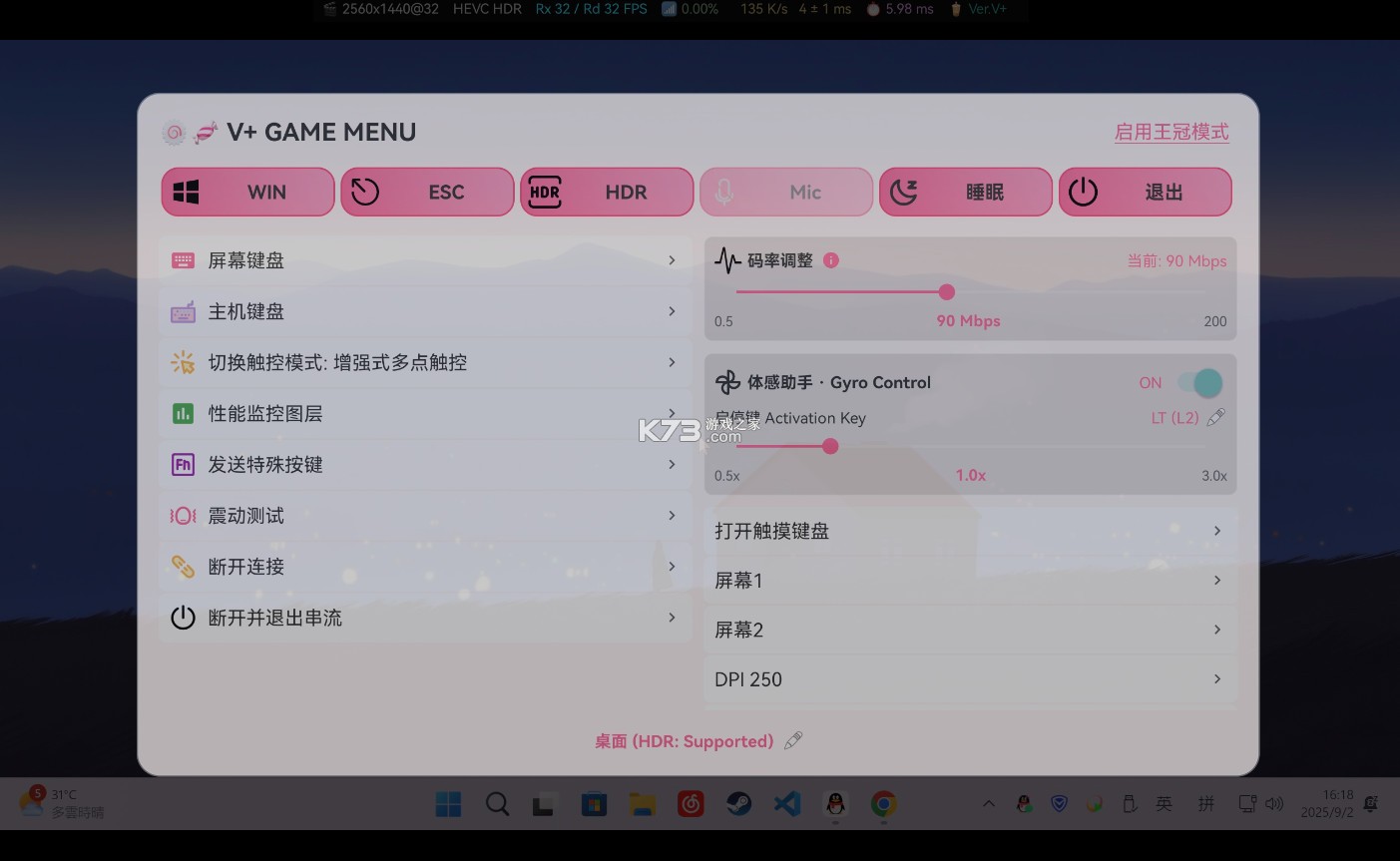
该软件在画质与性能层面表现突出,支持Sunshine ABR动态码率调节、高码率局域网串流,并完整继承硬件解码能力,涵盖H.264、HEVC、AV1、HDR及YUV 4:4:4等多种现代视频格式。客户端界面采用Win11风格悬浮菜单,提供动画图标与可选浮动月亮按钮,让串流中的全屏切换、性能统计、鼠标模式等常用操作触手可及。此外,软件还特别优化了手柄体验,支持可配置退出组合键与手柄鼠标即时切换,并针对远程桌面场景提供了游戏指针捕获与直接鼠标控制两种模式,兼顾娱乐与办公需求。
- 深度整合Foundation Sunshine,能力协商明确
- 双向剪贴板同步,支持文本与PNG图像
- 远程分辨率解耦,独立于本地显示器设置
- 集成Win11风格悬浮菜单,操作效率高
- 手柄与远程桌面模式优化,场景适应性强
Moonlight V+ for PC 是基于 moonlight-stream/moonlight-qt 维护的增强版桌面客户端,面向搭配 Foundation Sunshine 使用的桌面串流场景。
它继续兼容上游 Moonlight / 标准 Sunshine,同时进一步完善 Foundation Sunshine 的客户端体验:能力协商更明确,画质与性能控制更细,串流中的常用操作效率更高。
Foundation Sunshine 协同
Foundation Sunshine 是 Moonlight V+ for PC 的主要服务端配套项目。客户端会在连接时探测服务端能力;当服务端支持对应扩展时启用增强协议,不支持时回退到标准 Moonlight / Sunshine 行为。
这意味着你可以把它当作普通 Moonlight 客户端使用,也可以在 Foundation Sunshine 主机上获得更完整的剪贴板、音频输入、显示控制、码率控制和文件夹映射体验。扩展能力不可用时,客户端会回退到标准兼容行为。
主要增强
协议与串流能力
双向剪贴板同步:支持文本与 PNG 图像在客户端和 Foundation Sunshine 主机之间同步,并兼容常见浏览器与系统剪贴板格式。
高品质麦克风:基于 moonlight-common-c 的麦克风扩展,支持持续音频输入链路和多声道场景。
远程分辨率解耦:允许串流分辨率独立于本地显示器分辨率,并支持自定义远程分辨率和帧率。
AppView 显示控制:支持目标显示器、虚拟屏组合、远程分辨率和远程帧率选择,让客户端和 Foundation Sunshine 对齐同一套显示意图。
文件夹映射 / 主机文件访问:面向 Foundation Sunshine 的文件夹映射能力,提供串流中访问主机共享文件的客户端入口,并保留跨平台挂载实现。
画质与性能
Sunshine ABR:在服务端支持时,Foundation Sunshine 可根据客户端反馈动态调整会话码率,在清晰度和稳定性之间取得更合理的平衡。
高码率局域网串流:保留面向 Sunshine 主机的高码率选项,适合有线局域网、桌面串流和高分辨率画面。
硬件解码与现代视频格式:继承上游 Moonlight 的硬解能力,支持 H.264、HEVC、AV1、HDR 和 YUV 4:4:4 等能力组合,具体可用性取决于客户端 GPU 与服务端编码能力。
帧节奏与延迟控制:保留 V-Sync、frame pacing、全屏/无边框窗口等选项,方便在低延迟、顺滑度和桌面工作流之间取舍。
性能覆盖层:展示实时串流指标,并补充渲染时间等观测信息,让串流调优更可量化。
客户端体验
Win11 风格悬浮菜单:包含动画、图标和可选浮动月亮按钮。
悬浮菜单快捷控制:串流中可快速切换全屏、性能统计、鼠标模式、光标显示、麦克风、主机文件访问等常用动作。
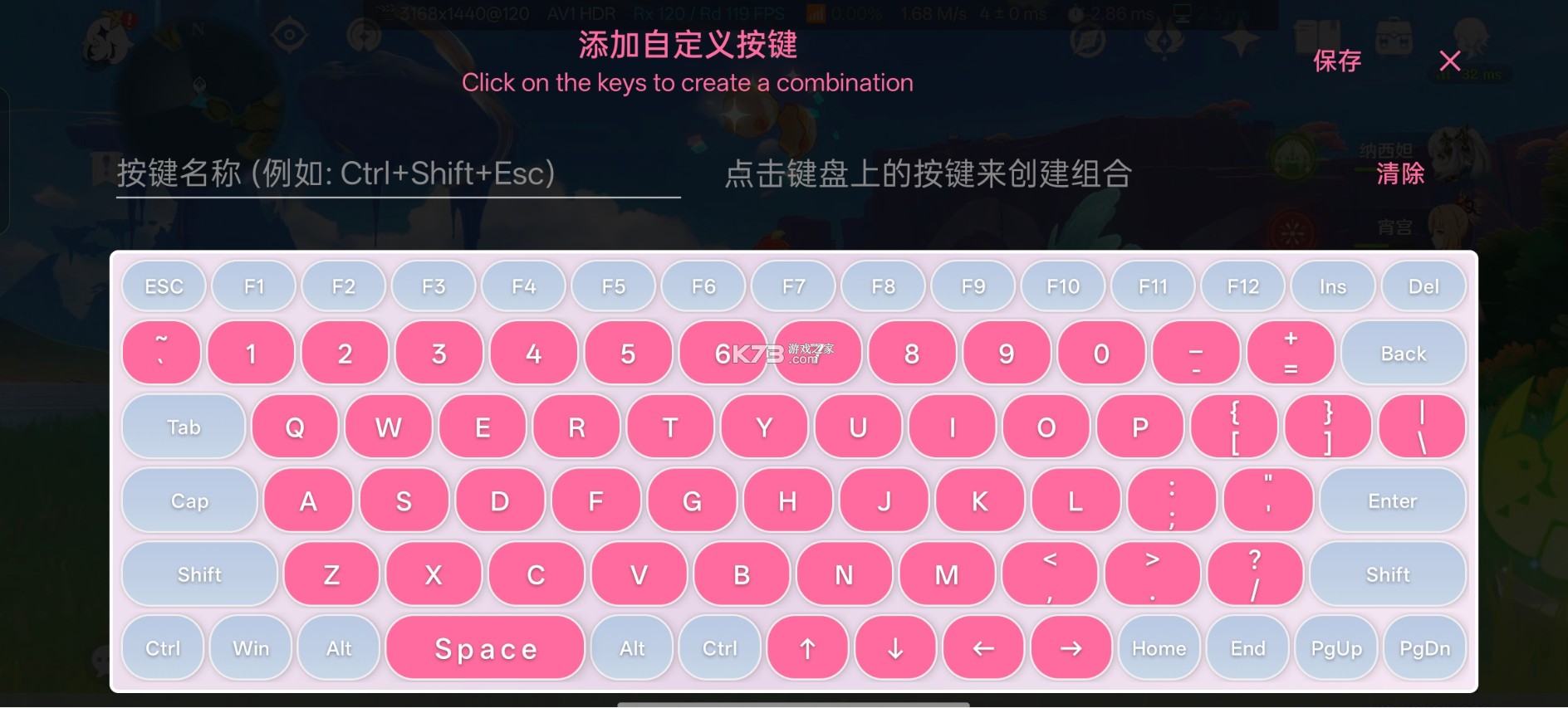
手柄体验增强:可配置退出组合键,支持手柄鼠标即时切换,并在有手柄时展示相关选项,减少无关设置干扰。
远程桌面鼠标模式:保留游戏指针捕获和远程桌面直接鼠标控制两种模式,适合游戏、桌面办公和轻量维护场景。
串流时自动禁用 IME:Windows 下基于 Win32 IMM hooks 降低输入法干扰,提升键盘输入稳定性。
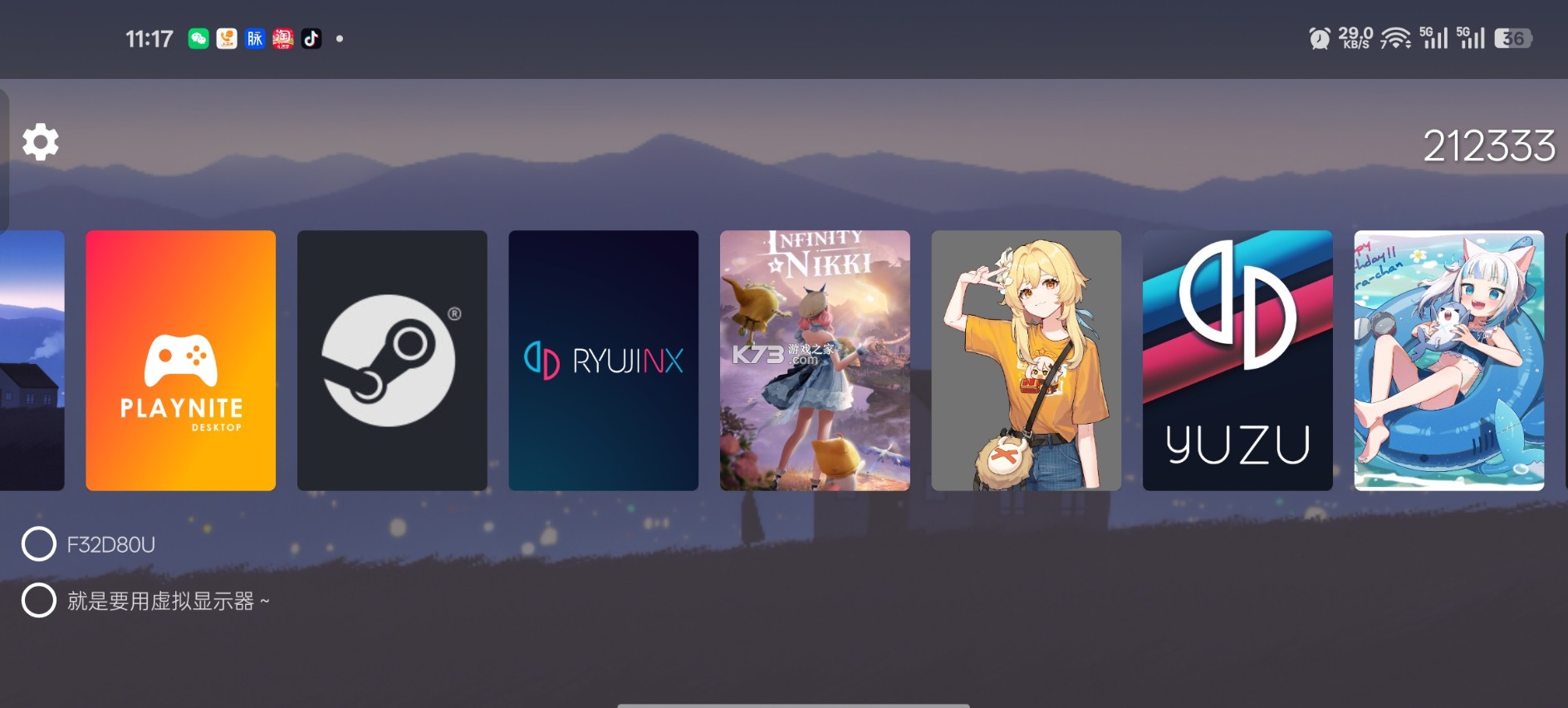
AppView 信息展示:应用列表中展示运行状态和显示器选项,帮助用户更明确地选择要启动的位置。
自动化与发布
Moonlight V+ 更新检查:客户端更新检查指向 qiin2333/moonlight-qt 的 GitHub Releases。
基于 Git tag 的版本号:scripts/derive-version.py 支持 CI 与本地构建产物使用一致的版本命名。
自动翻译构建:.github/workflows/build-translate.yml 用于周期性更新 .ts / .qm 翻译资源。
CI 构建矩阵:Windows、macOS、Linux AppImage 和 Steam Link 均有独立工作流维护。
兼容性
标准 Moonlight / Sunshine 协议保持兼容,普通主机不需要额外配置。
连接标准 Sunshine 或上游 Moonlight 兼容服务端时,剪贴板图片、HQ Mic、ABR、文件夹映射等 Foundation 扩展会自动降级或关闭。
NVIDIA GameStream 相关兼容性继承自上游 Moonlight,但新功能主要围绕 Sunshine 生态维护。
Steam Link 原始硬件限制:
最大分辨率 1080p。
最大帧率 60 FPS。
最大视频码率 40 Mbps。
不支持 HDR 串流。
《moonlight vplus电脑版》在串流过程中,若遇到延迟偏高的问题,通常可以从网络环境、编码设置与服务端配置三个层面进行排查与优化。网络层面,优先确保客户端与服务端处于同一有线局域网内,避免使用无线网络或跨互联网进行高码率串流,因为无线信号波动和路由器转发性能不足是导致延迟突增的常见原因。建议检查路由器是否开启QoS(服务质量)功能,并将运行moonlight vplus的设备设为高优先级。
编码设置方面,进入客户端的串流设置界面,可尝试将视频码率从“自动”调整为“手动”,并设定一个略低于当前网络实测带宽的数值,例如在千兆有线网络下可设定为80-100 Mbps。同时,根据客户端GPU的硬解能力,选择合适的视频编码格式,若显卡支持AV1解码,优先选择AV1,其次为HEVC,最后才是H.264,更先进的编码格式能在相同码率下提供更低的延迟与更好的画质。禁用“开启V-Sync”或“帧缓冲”选项,并确保“frame pacing”设置为“平滑”或“关闭”,这些画面平滑技术会引入额外缓冲延迟。
服务端配置同样关键,需确保Foundation Sunshine主机上的显卡驱动已更新至最新版本,并在编码设置中启用“硬件编码”且选择NVENC、AMF或QSV对应的编码器。若主机同时承担其他高负载任务,建议关闭非必要的后台程序,释放CPU与GPU资源。此外,检查防火墙规则,确保UDP端口(默认47998-48010)未被拦截,必要时可在路由器上设置端口转发或开启UPnP。通过上述调整,通常能将串流延迟控制在可接受的范围内,获得更跟手的操控体验。
| 优化项 | 推荐设置 | 说明 |
| 网络连接 | 有线千兆局域网 | 避免无线干扰,保障带宽稳定 |
| 视频码率 | 手动设置80-100 Mbps | 根据实际带宽调整,留有余量 |
| 编码格式 | AV1 > HEVC > H.264 | 优先使用客户端支持的先进格式 |
| 帧缓冲 | 关闭 | 减少画面缓冲带来的延迟 |
《moonlight vplus电脑版》连接主机失败是用户常遇到的问题,这通常由网络发现、配对信息或服务端状态异常引起。首先,请确认运行Foundation Sunshine或标准Sunshine的主机已开机并处于联网状态,且服务端软件已在后台运行。检查客户端与主机是否处于同一局域网段,若跨网段或通过互联网连接,需确保服务端已配置正确的端口转发规则,并知晓主机的公网IP或域名。
网络层面排查完毕后,需要关注配对问题。若此前已配对成功但突然无法连接,可尝试在客户端的主机列表中将该主机删除,然后重新通过输入IP地址或扫码的方式进行配对。配对时需确保主机端显示的4位数PIN码输入正确。若主机端开启了访问密码,也需在客户端对应位置填入。防火墙设置不当也会阻断连接,需在主机系统防火墙中允许Sunshine相关程序(sunshine.exe)通过专用网络通信,并确保UDP端口47998-48010未被占用或拦截。
服务端日志是定位问题的关键。在Sunshine的Web管理界面(通常为http://localhost:47990)中查看日志,能获取连接失败的具体原因,例如配对被拒绝、编码器初始化失败或握手超时。若日志提示编码器问题,需检查主机显卡驱动是否正常安装并支持硬件编码。此外,某些安全软件或系统优化工具可能会禁用服务或占用端口,建议暂时关闭此类软件进行测试。若使用标准Sunshine服务端,请确认其版本与客户端兼容,并检查是否启用了“启用UPnP”选项,这有助于自动配置路由器端口。
通过以上步骤逐一排查,绝大多数连接问题都能得到解决。保持客户端与服务端软件更新到最新版本,也能避免因旧版本协议差异导致的连接异常。
《moonlight vplus电脑版》虽为桌面客户端设计,但串流的核心价值在于多端互联,因此了解其与手机端的配合使用至关重要。手机端通常安装官方Moonlight应用即可连接运行moonlight vplus的电脑主机,因为vplus完全兼容标准Moonlight协议。首次使用需确保手机与电脑在同一Wi-Fi网络下,打开手机端Moonlight,点击右上角“+”号,手动输入电脑的局域网IP地址,随后电脑端会弹出配对请求,输入手机屏幕显示的PIN码即完成配对。
配对成功后,手机会列出电脑上可用的应用程序。若使用Foundation Sunshine,列表会显示更多带有显示器选项的AppView条目,此时可在手机端直接选择要串流的显示器和分辨率。手机端支持自定义码率与帧率,推荐在家庭网络下设置20-40 Mbps码率与60 FPS帧率,以获得流畅且清晰的画面。串流过程中,手机屏幕右侧区域模拟鼠标左键,左侧区域模拟右键,单指移动控制指针,双指滚动实现滚轮操作,并可通过虚拟按键快速调出键盘或退出串流。
针对触屏优化,moonlight vplus的远程桌面鼠标模式在手机端同样适用。在电脑端将鼠标模式切换为“远程桌面”后,手机端可直接触摸操控桌面光标,无需模拟指针,极大提升了办公场景下的操作效率。对于游戏场景,建议使用带肩键的手机手柄,vplus支持手柄映射,按键响应更直接。若串流画面出现卡顿,优先检查手机Wi-Fi信号强度,并关闭后台占用带宽的应用。通过手机端与vplus电脑版的协同,可以轻松实现将高性能PC的游戏或办公环境随身携带的便捷体验。
《moonlight vplus电脑版》是基于上游moonlight-qt的增强分支,与原版Moonlight客户端相比,其核心区别在于对Foundation Sunshine服务的深度整合与功能增强。原版Moonlight主要面向标准Sunshine或NVIDIA GameStream协议,功能相对基础;而vplus在保持协议兼容的前提下,引入了多项需要服务端配合才能启用的扩展功能。最直观的区别体现在连接协商阶段,vplus会主动探测服务端能力,若检测到Foundation Sunshine,则自动启用增强协议,否则回退至标准模式。
具体功能差异上,vplus独有的双向剪贴板同步支持文本与PNG图像,而原版通常仅支持文本或功能有限。高品质麦克风通道(HQ Mic)允许传输多声道高码率音频输入,这对于语音通话或直播场景至关重要,原版则受限于基础音频格式。远程分辨率解耦是另一大亮点,vplus允许客户端设置完全独立于本地显示器的远程分辨率与刷新率,而原版通常强制匹配本地显示器参数。AppView显示控制功能让用户能指定启动某个虚拟显示器或显示器组合,这是原版不具备的精细控制能力。
客户端体验方面,vplus引入了Win11风格的悬浮菜单,动画与交互更现代,并集成了手柄鼠标即时切换、串流时自动禁用IME等实用细节。性能覆盖层额外显示渲染时间等指标,为调优提供更多数据参考。更新机制上,vplus指向独立的GitHub Releases,版本迭代更快,能第一时间适配Foundation Sunshine的新特性。原版更新则更保守,稳定性优先。因此,若用户主要在标准Sunshine环境使用,原版已足够;若要体验Foundation Sunshine的完整能力并追求更细致的控制,vplus是更优选择。
《moonlight vplus电脑版》支持高码率局域网串流,这是其提升画质的关键特性之一。要开启高码率串流,需在客户端设置中进行调整。在连接主机前,进入串流设置界面,找到“视频码率”选项,将其从“自动”切换为“手动”模式。此时,码率滑块会激活,根据你的网络环境输入目标码率值。对于千兆有线局域网,建议设置为80-120 Mbps,此码率下画面细节保留极佳,几乎无肉眼可见的压缩伪影;对于Wi-Fi 6网络,可尝试50-80 Mbps,需确保信号满格且无干扰。
设置高码率后,还需配套调整其他参数以发挥最佳效果。在“帧率”选项中,根据主机性能与显示器刷新率选择60 FPS或更高。视频编码格式建议优先选择AV1(若客户端与服务端GPU均支持),其次为HEVC,这两种格式在相同码率下画质优于H.264。务必在客户端开启“硬件解码”功能,否则CPU软解高码率视频流会导致严重卡顿。同时,在服务端Foundation Sunshine的编码设置中,将“码率模式”设为“手动”,并输入与客户端相近或更高的码率值,确保编码端不成为瓶颈。
高码率串流对网络稳定性要求较高。建议使用超五类及以上规格的网线连接电脑与路由器,避免使用电力猫或无线中继设备。若串流画面出现花屏或马赛克,通常是网络丢包导致,可尝试将码率降低10-20 Mbps。vplus的性能覆盖层(默认Ctrl+Alt+Shift+S快捷键可调出)能实时显示当前码率、帧率、网络延迟与丢包率,调优时可开启此覆盖层进行观察。若在4K分辨率下进行高码率串流,建议使用支持HDMI 2.1的显卡与线材,并确保客户端显示器接口带宽充足。通过精细调整,vplus的高码率模式能带来媲美本地输出的视觉体验。
使用《moonlight vplus电脑版》过程中,用户常会遇到一些典型问题,此处汇总解答。串流画面黑屏但音频正常,多因远程分辨率设置与主机显示器不匹配所致,进入AppView设置或手动指定一个主机支持的远程分辨率即可解决。若手柄无法被识别,检查客户端“手柄设置”中的“启用手柄输入”是否勾选,并确保手柄已连接至客户端设备;vplus支持手柄鼠标即时切换,若误触切换键导致鼠标接管,可按下手柄的Select+Start组合键切回游戏模式。
麦克风无声或音质差,需确认服务端已启用“高品质麦克风”扩展,并在客户端音频设置中选择正确的输入设备。若剪贴板同步失效,检查是否连接的是标准Sunshine主机(该功能需要Foundation Sunshine支持),并确保双方系统剪贴板未被其他软件占用。串流时输入法频繁弹窗,vplus已内置“串流时自动禁用IME”功能,可在“常规”设置中开启,若仍无效,请更新Windows系统至最新版本。
遇到客户端无法启动或闪退,可尝试删除配置文件(位于用户目录下的.moonlight-qt文件夹)后重启应用。更新检查失败不影响正常使用,可手动访问GitHub Releases页面下载最新版本。对于Steam Link设备,vplus受限于硬件条件,最高仅支持1080p/60FPS/40Mbps,且不支持HDR,这是硬件性能瓶颈,非软件故障。关于性能覆盖层的开启,可通过悬浮菜单或快捷键Ctrl+Alt+Shift+S切换,若快捷键冲突,可在“快捷键设置”中自定义。
注意:请勿在未退出串流会话时直接关闭客户端进程,否则可能导致服务端残留虚拟显示器进程。
优化技巧:定期清理客户端与服务端的日志缓存,有助于提升长时间运行的稳定性。
温馨提示:使用高码率串流时,请确保网络带宽充足,否则易导致画面卡顿。
v6.4.3
fix(macos): 换用独立 bundle ID 避免与官方版 TCC 本地网络授权串号 (#230)与官方 Moonlight 共用 com.moonlight-stream.Moonlight 时,TCC 本地网络授权记录按 bundle ID + 签名身份记账,串号后授权弹窗被吞、mDNS 组播在内核层被静默丢弃——GUI 启动搜不到主机、终端启动正常(#228,上游同样存在 moonlight-stream#1450)。换为 com.alkaidlab.vpluspc 使授权独立;
FileProvider 扩展 ID 与 app group 由脚本从主 ID 派生,同步更新。
QSettings 域基于组织域名而非 bundle ID,已保存主机/配对/设置不受影响。
v6.4.2
是一轮上游跟进与解码质量版本:弱网丢帧恢复更可靠、Windows 老卡解码兼容性问题集中修复、Linux 桌面稳定性改进,macOS USB 转发切换到独立后端。
主要更新
弱网串流修复(协议层)
修复多块丢帧后无法正确请求关键帧(RFI)的问题。
修复部分丢弃的 IDR 帧处理不当导致的黑屏/花屏。
修复关闭 RFI 时仍投机上报丢帧的问题——该问题会导致后续连续丢弃约 120 帧(上游 #147)。
综合效果:网络抖动、弱网环境下的画质恢复明显更可靠。
Windows 解码兼容性(D3D11VA)
共享纹理解码路径改为按 GPU 白名单启用:Intel 全量、NVIDIA 需 WDDM 3.0+(约 471.11+ 驱动)、AMD 需 Vega 及以上。
修复一批老卡问题:Polaris 及更早 A 卡输出花屏、HD 5570 驱动死锁、老 N 卡全零/绿屏;Moore Threads、Qualcomm 继续排除。
修复 PixelShaderMinPrecision 位域比较错误。
日志现在会输出 GPU 驱动版本号,便于远程排查问题。
Linux 桌面稳定性
修复 SDL、libdecor-gtk 与 Qt 三方竞态导致的会话启动 livelock(卡死)。
AppImage 不再捆绑 libva:优先使用系统 libva(与系统驱动版本匹配),不满足时自动回退内置副本——修复新版发行版上 VAAPI 静默退回软解的问题。
修复解压运行 AppImage 时 APPDIR 路径错误。
Steam 手柄全系列正确识别与映射。
macOS USB 转发后端(moonlight-usbd)
新增独立 helper 进程接入 usbipdcpp,静态链接 libusb,不受 Homebrew 环境干扰。
依赖升级
FFmpeg 升级至 9.0(含 8-bit D3D11VA full range 解码修复)、SDL3 3.4.16 线(修复多个 X11 问题)、SDL2-compat 2.32.70、dav1d 1.5.4、libplacebo、qmdnsengine 及预编译依赖组(v15)。
色彩范围(color range)处理与上游完全对齐。
v6.4.1主要更新
悬浮菜单码率无级调整
码率子菜单从 8 个固定档位升级为对数刻度滑块,调整范围 500 kbps – 800 Mbps,并保留常用预设一键吸附。
支持鼠标拖动、滚轮微调、−/+ 步进,以及手柄十字键直接调整(连按自动加速);调整全程菜单保持打开,方便反复尝试。
松手后自动应用并保存,预设点击立即生效;设置页码率上限同步对齐 Sunshine 的 800 Mbps 上限。
修复 1.5 Mbps 一类非整档码率被显示成 "1 Mbps" 的问题。
USB 转发正式配置
不再需要手工设置环境变量:USB 转发自动从已配对主机获取运行时能力与令牌。
连接前及设置页会检查本机 usbipd 服务与驱动状态,"服务在运行但驱动未就绪"等隐性故障现在会给出明确提示;远程 USB 菜单中可取消连接。
剪贴板同步
复制混合内容(图片 + 来源文字/URL)时,文字与图片会一并同步到对端:粘贴到纯文本目标能得到文字,粘贴到富文本目标两者齐全。
修复图片同步后因平台重编码产生"回声"、导致图片在两端反复回传的问题。
v6.3.14
本次更新以体验修复为主:串流覆盖层空闲时不再轮询 Qt,显著降低串流中的 CPU 占用与功耗;macOS 迎来 DualSense 原生触觉反馈;HDR 亮度匹配更准确;剪贴板同步不再覆盖本地复制的文件。
主要更新
更低的后台占用:串流时悬浮按钮/覆盖层空闲状态下不再持续轮询 Qt 事件,降低 CPU 占用与功耗(Windows 与 macOS 均已优化)
macOS DualSense 原生触觉反馈:与 Windows 版一致,PS5 手柄在 macOS 上也能获得原生自适应扳机与触觉效果
HDR 修复:正确传递客户端显示器 SDR 白电平,处理运行时的显示器切换/HDR 状态变化,并清理过期的输出元数据,HDR 亮度表现更准确
剪贴板修复:串流剪贴板同步时保留本地复制的文件,不再被远程内容覆盖丢失
Linux AppImage 更新元数据:构建产物加入 AppStream 元数据与 zsync,为后续增量自动更新打基础
| 软件名称 | 功能特点 | 推荐指数 |
| Moonlight | 开源串流客户端,兼容性广 | ★★★★☆ |
| Sunshine | 开源服务端,配合Moonlight使用 | ★★★★☆ |
| Steam Link | Valve官方串流,支持家庭流式传输 | ★★★★☆ |
| Parsec | 低延迟串流,主打多人协作与游戏 | ★★★★★ |
| AMD Link | AMD显卡配套串流方案 | ★★★☆☆ |
串流软件是种可以让你的电子设备在同一个网络下实现不同设备间的互通互连,进行画面的低延迟投射,让你可以在某一设备上游玩其他设备上的游戏、播放视频等,对于喜欢串流的玩家来说还是相当强大的。
 下载
下载
Steam Link 126.09 MB | app官方下载
 下载
下载
moonlight vplus串流软件 499.81 MB | 电脑版下载最新版
 下载
下载
moonlight vplus 23.78 MB | 手机版下载官方版(月光串流vplus)
 下载
下载
咪咕快游 123.84 MB | 手机版app下载
 下载
下载
安卓手机串流ps4ps5软件Chiaki 8.85 MB | 下载
 下载
下载
moonlight串流 10.62 MB | 手机版下载
![Sunshine串流电脑版下载最新版[官方版+增强版]](http://pic1.k73.com/k73/mb/up/soft/2026/0901/140550_42149782_60_60.jpg "Sunshine串流电脑版下载最新版[官方版+增强版]") 下载
下载
Sunshine串流 434.65 MB | 电脑版下载最新版[官方版+增强版]
 下载
下载
咖啡云游 55.14 MB | 下载官方版
这里有着更多免费云游戏下载,支持更多云游戏免费应用的下载,更多好玩的游戏云客户端版本下载提供给大家,无论是米哈游云游戏、网易云游戏,都可以来下载,超多好玩云游戏,免费时长版本,都可以下载。
 下载
下载
小滴云手机 49.12 MB | 官方版
 下载
下载
3a云游戏 273.49 MB | 免费平台
 下载
下载
起飞云游戏 5.38 MB | 手机版
 下载
下载
极云普惠云电脑 28.54 MB | 免费版下载
下载
Steam Link 126.09 MB | app官方下载
 下载
下载
免费云手机 94.34 MB | 永久版下载(红手指)
 下载
下载
云即玩 17.68 MB | 官方版(云点击云电脑)
 下载
下载
云点击云电脑 17.68 MB | 下载
云电脑软件可以帮助大家直接开启云端游戏,不用真实的电脑即可开启云游戏,无需纠结电脑配置,直接下载云电脑,就能够体验高配置需求游戏了,更多的3A作品直接进入云电脑中体验,并且可以免费体验更多游戏。
下载
极云普惠云电脑 28.54 MB | 免费版下载
 下载
下载
UU远程 25.19 MB | 手机版下载官方版
 下载
下载
仓鼠云电脑 50.53 MB | 下载
下载
免费云手机 94.34 MB | 永久版下载(红手指)
下载
moonlight vplus串流软件 499.81 MB | 电脑版下载最新版
 下载
下载
网梦云电脑 54.04 MB | 官方版
 下载
下载
盖世游戏 89.64 MB | app官方正版下载安装
 下载
下载
云电脑之家 21.76 MB | app下载免费
下载
moonlight vplus串流软件 499.81 MB | 电脑版下载最新版
下载
moonlight vplus 23.78 MB | 手机版下载官方版(月光串流vplus)
下载
moonlight串流 10.62 MB | 手机版下载
下载
Sunshine串流 434.65 MB | 电脑版下载最新版[官方版+增强版]
 下载
下载
sunshine串流 31.8 MB | 安卓端下载
 下载
下载
Moonlight 3ds串流 5.92 MB | 下载官方最新版
![Switch串流电脑工具Moonlight中文版下载[附电脑端+switch端客户端]](http://pic1.k73.com/k73/mb/up/soft/2026/0525/172600_80048465_60_60.jpg "Switch串流电脑工具Moonlight中文版下载[附电脑端+switch端客户端]") 下载
下载
Switch串流电脑工具Moonlight 485.62 MB | 中文版下载[附电脑端+switch端客户端]
 下载
下载
moonlight switch 49.04 MB | 安卓版app下载
下载
moonlight vplus串流软件 499.81 MB | 电脑版下载最新版
下载
moonlight vplus 23.78 MB | 手机版下载官方版(月光串流vplus)
下载
moonlight串流 10.62 MB | 手机版下载
 下载
下载
scrcpy投屏软件 21.16 MB | 电脑版下载
下载
Moonlight 3ds串流 5.92 MB | 下载官方最新版
下载
Switch串流电脑工具Moonlight 485.62 MB | 中文版下载[附电脑端+switch端客户端]
下载
moonlight switch 49.04 MB | 安卓版app下载
 下载
下载
psv串流软件Moonlight 20.71 MB | 汉化版下载
我要评论 查看全部评论 (1)>>

 奥维互动地图
 韩国化解
韩国化解 vivo主题
 vivo账号
 vivo浏览器
![Sunshine串流电脑版下载最新版[官方版+增强版]v2026.910.221003](http://pic.k73.com/up/soft/2026/0901/140550_42149782.jpg "Sunshine串流电脑版下载最新版[官方版+增强版]v2026.910.221003")




k73玩家2026-09-01 16:01:22评论 (3) (0) 回复