



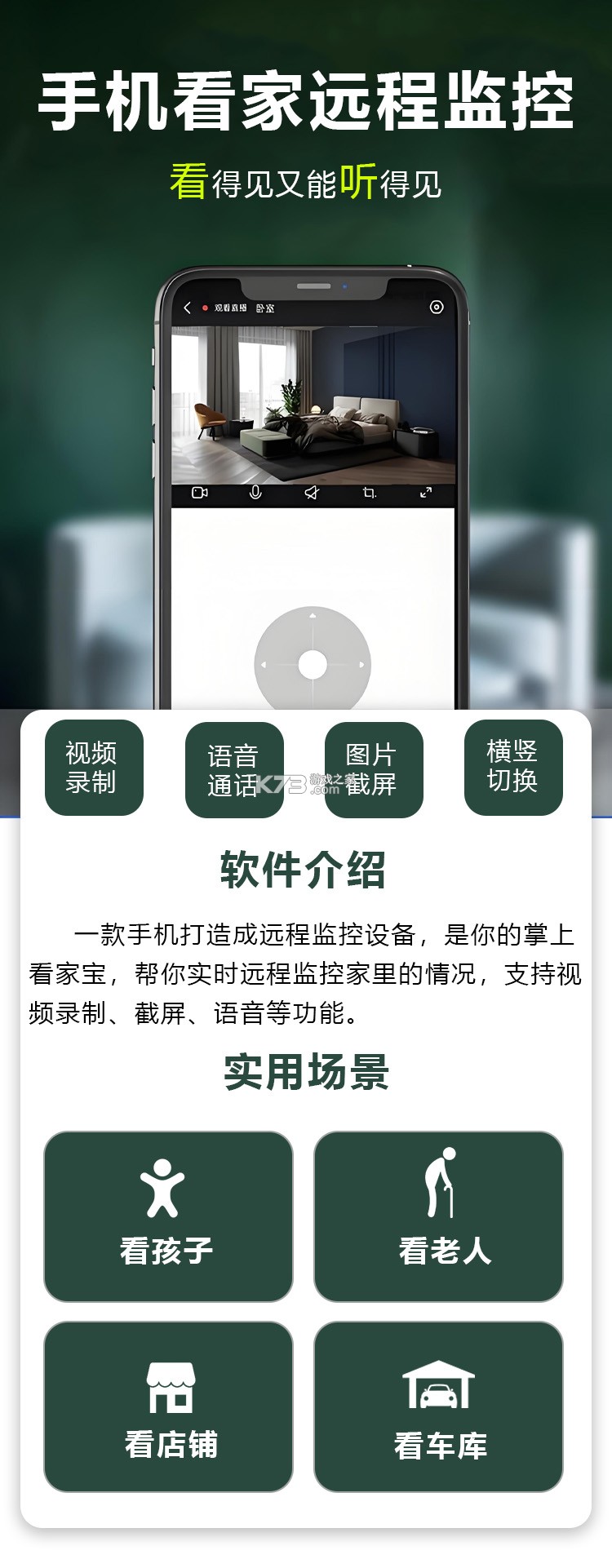
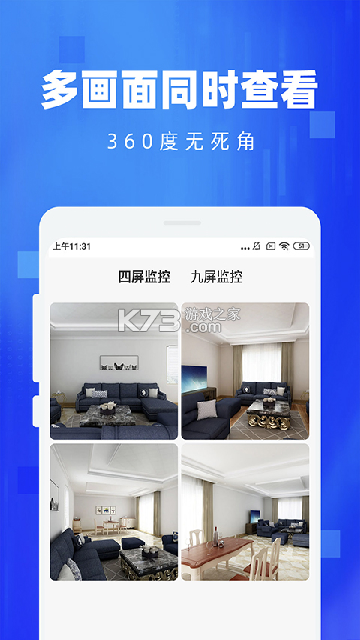

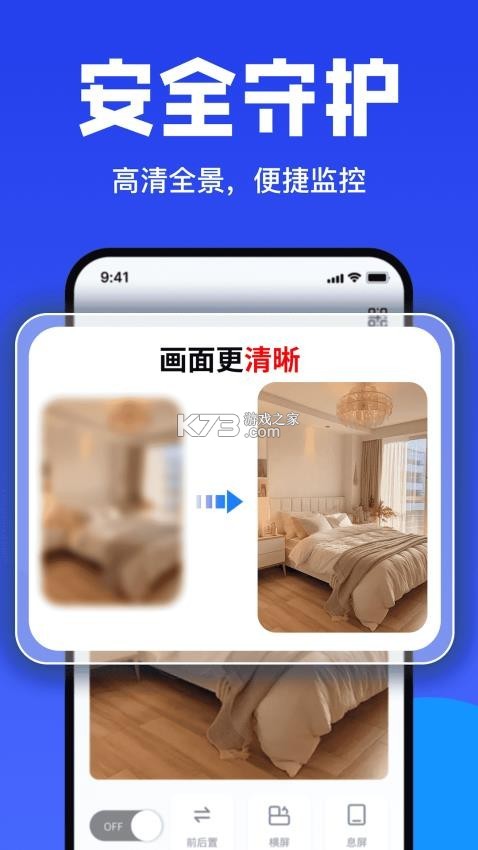
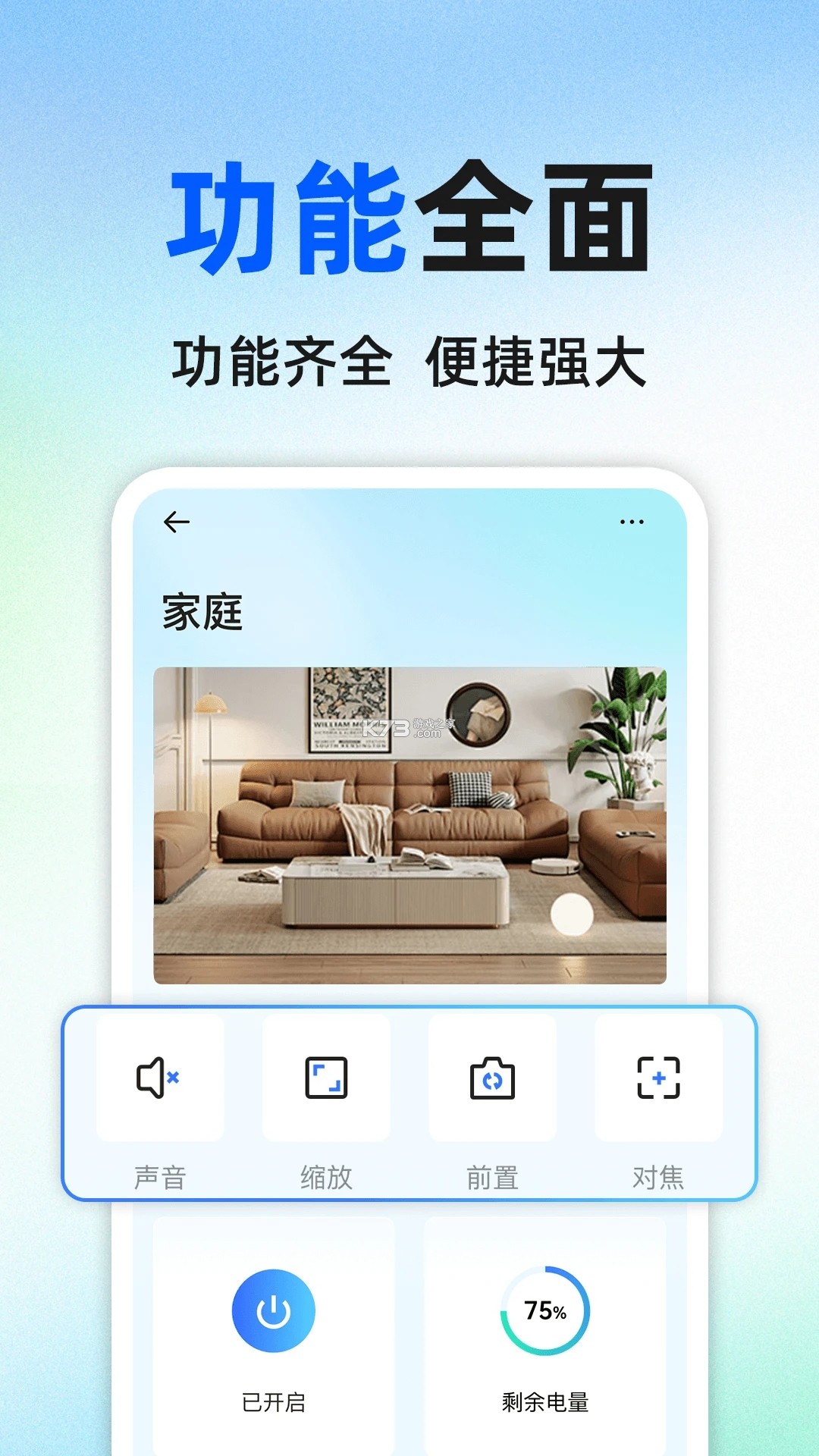
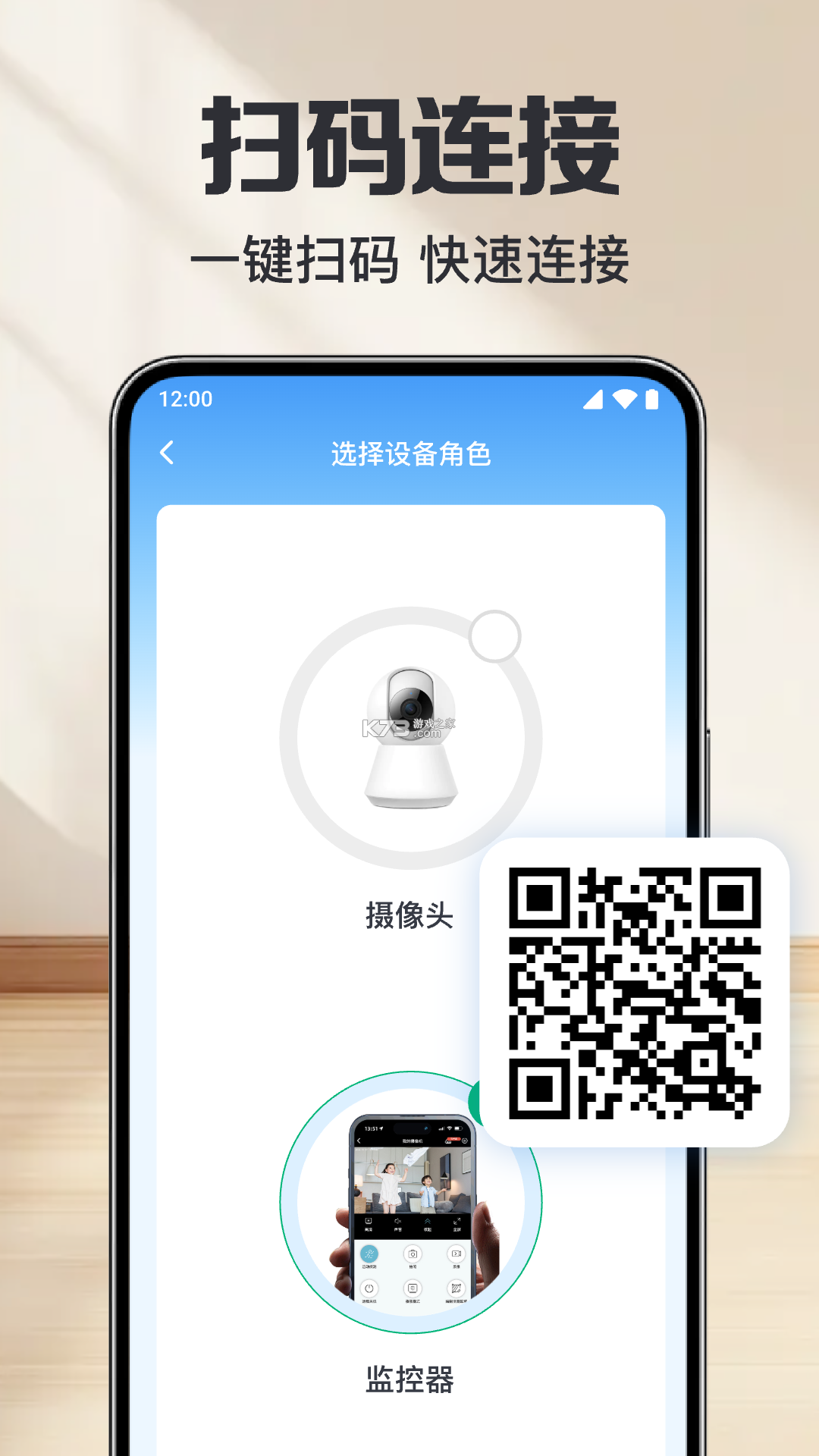
《移动手机看家监控》是一款专为家庭安防打造的智能监控软件,用户通过手机即可远程查看家中实时画面,随时掌握老人、小孩或宠物的动态。软件支持多路摄像头同时接入,画面清晰流畅,夜视效果出色,即使在光线较暗的环境下也能捕捉到关键细节。操作界面简洁直观,绑定设备流程快捷,适合各年龄段用户快速上手。无论是出差在外还是日常上班,打开手机就能获得一份安心,让距离不再成为牵挂。
- 远程实时查看,随时随地掌握家中动态
- 支持多路摄像头,画面切换流畅不卡顿
- 夜视功能强劲,暗光环境依旧清晰可见
- 操作简单易上手,绑定设备快捷方便
- 双向语音通话,与家人沟通零距离
很多用户拿到软件后最关心的问题就是移动手机看家监控怎么用,其实整个流程并不复杂,只要按照正确步骤操作,几分钟就能完成配置开始查看画面。第一步也是最重要的一步,就是确保摄像头已经通电并处于待配网状态,通常设备指示灯会呈现闪烁状态,这时候再打开手机上的软件进行添加。打开《移动手机看家监控》后,在首页点击添加设备按钮,软件会自动搜索附近可连接的摄像头,如果搜索不到,可以手动选择设备类型进行添加。
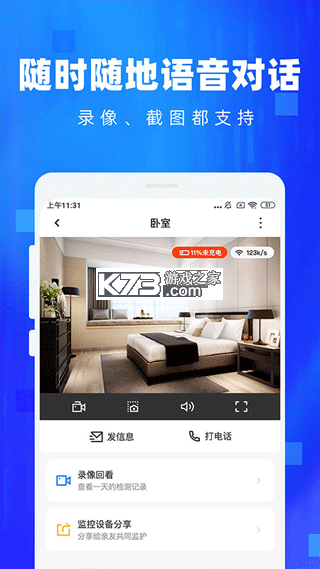
添加过程中需要输入家庭WiFi密码,建议使用2.4G频段的无线网络,因为大部分智能摄像头暂不支持5G频段,这一点是很多新手容易忽略的地方。输入密码后等待设备连接,连接成功后软件会提示绑定成功,此时就可以在设备列表中看到刚才添加的摄像头了。点击摄像头图标进入实时预览界面,画面上方通常会显示清晰度切换、截图、录像、对讲等功能按钮,下方则可能包含云台控制区域,用于调整摄像头视角。
如果家中有多台摄像头,可以重复上述步骤逐一添加,所有设备都会显示在首页列表中,点击不同设备即可快速切换查看。建议将常用设备设置为置顶或收藏,这样打开软件就能第一时间看到最重要的监控画面。部分型号还支持分享功能,可以将设备分享给家人,让多位家庭成员同时查看,方便互相照应。
在使用过程中如果遇到画面卡顿或加载缓慢的情况,可以尝试切换清晰度,从高清切换到标清通常能明显改善流畅度。另外定期清理软件缓存也有助于保持运行顺畅,避免因缓存过多导致预览延迟。需要注意的是,修改WiFi密码后摄像头会离线,必须重新配网才能恢复使用,因此在更改家庭网络设置时要提前做好准备。
对于需要回看历史录像的用户,软件通常提供云存储和本地存储卡两种方式。云存储需要开通相应服务,好处是即使摄像头被破坏录像依然保留在云端;本地存储则依赖插入摄像头的内存卡,成本更低但存在设备损坏导致录像丢失的风险。用户可以根据自身需求选择合适的存储方案。
| 功能模块 | 操作路径 | 实用说明 |
|---|---|---|
| 实时预览 | 首页点击设备 | 查看当前画面,支持截图录像 |
| 语音对讲 | 预览页话筒按钮 | 与家中成员双向通话 |
| 回放录像 | 设备详情页回放 | 按时间轴查看历史记录 |
| 移动侦测 | 设置页报警选项 | 有人经过时推送提醒 |
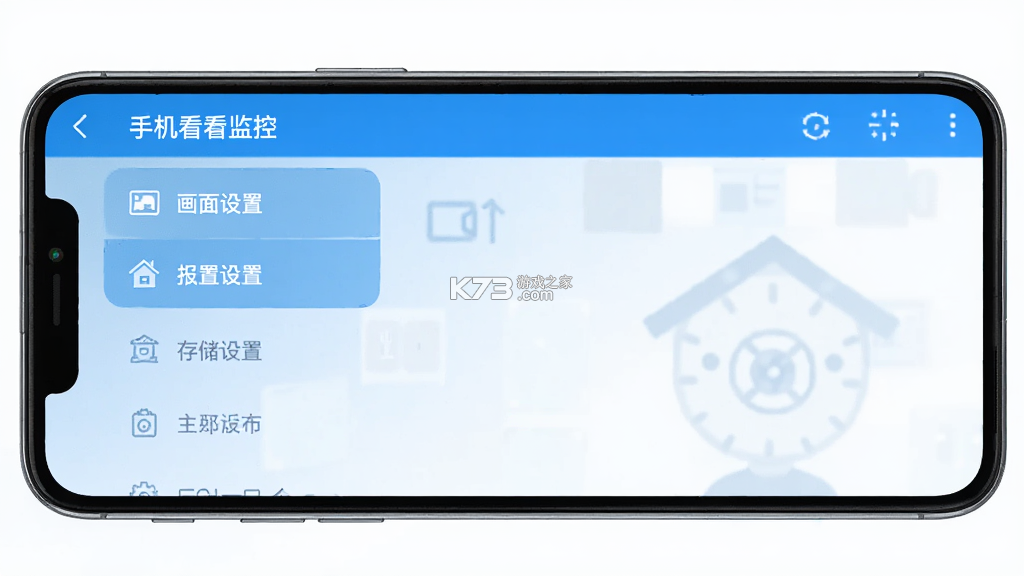
《移动手机看家监控》的设置选项比较丰富,合理配置各项参数能让监控体验大幅提升。进入设备设置页面后,可以看到多个配置项,建议逐项检查确保符合自己的使用习惯。
画面设置方面,可以根据网络状况调整清晰度。网络较好时选择高清模式,画面细节更丰富;网络不稳定时切换到标清,能有效减少卡顿和延迟。夜视模式通常有自动、红外、全彩等选项,自动模式会根据环境光线自动切换,适合大多数家庭场景。如果安装在需要隐蔽监控的位置,可以关闭指示灯减少光污染。
报警设置是重点功能之一,开启移动侦测后,当画面中出现物体移动时软件会推送通知到手机。侦测灵敏度不宜调得太高,否则风吹草动都会触发报警,建议从低灵敏度开始逐步调整到合适水平。报警时间段也可以自定义,比如只在夜间开启侦测,白天关闭避免频繁打扰。
存储设置关系到录像能否正常保存,需要根据摄像头是否插入内存卡来选择存储方式。使用内存卡时注意定期格式化,避免因文件碎片过多导致无法写入。云存储用户则要留意套餐容量和有效期,及时续费以免录像中断。
分享设置允许将设备分享给家人,输入对方账号即可完成授权。分享权限可以细分,比如只给查看权限不给设置权限,这样既能共享画面又不会让设置被随意更改。如果不再需要分享,随时可以在分享列表中删除对应账号。
设备信息页面可以查看摄像头型号、固件版本、网络状态等信息。固件更新通常包含功能优化和问题修复,建议保持固件为最新版本,以获得更稳定的使用体验。更新过程中不要断电或断网,否则可能导致设备损坏。
用户想要删除《移动手机看家监控》中的设备或彻底卸载软件时,需要区分不同情况采取对应操作。删除设备与卸载软件是两个不同的概念,操作前要明确自己的需求。
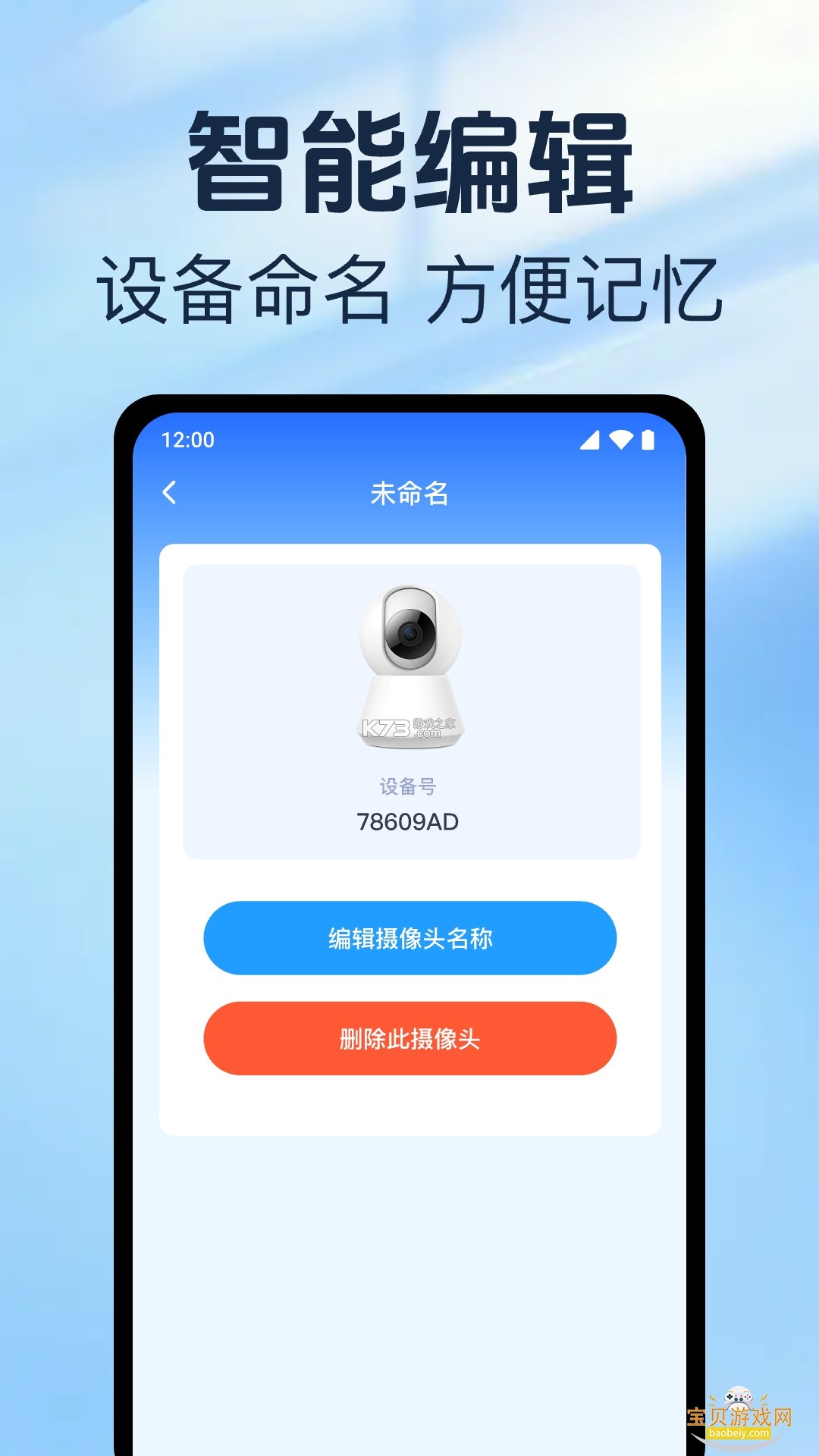
如果只是想移除某个已绑定的摄像头,在软件首页长按设备图标或进入设备设置页面,找到删除设备选项确认即可。删除后该摄像头将从列表中消失,但摄像头本身的数据不会丢失,重新添加后依然可以正常使用。如果摄像头已经转手或不再使用,建议先在软件中解绑再处理硬件,避免被他人绑定后无法找回。
想要彻底卸载《移动手机看家监控》软件,在手机设置的应用管理中找到该软件,点击卸载按钮即可。卸载前建议确认是否有重要录像需要保存,卸载后本地缓存的录像文件会被清除。云存储中的录像不受影响,重新安装登录后依然可以查看。
如果遇到软件无法正常卸载的情况,可以尝试重启手机后再操作。部分手机系统需要先解除软件的设备管理器权限才能卸载,在安全设置中取消激活即可。卸载后如果还想继续使用监控功能,重新下载安装并登录账号,之前绑定的设备会自动同步回来。
对于账号注销需求,需要联系客服或通过官方网站提交申请。注销账号是不可逆操作,所有设备绑定关系、录像数据、个人信息都会被清除,操作前务必确认不再需要使用该账号。
关于《移动手机看家监控》能否听到声音这个问题,答案是肯定的,但需要满足一定条件并正确设置。大多数配套摄像头都内置了麦克风和扬声器,支持双向语音功能,用户通过手机既能听到家中声音,也能对着手机说话让摄像头端播放出来。
使用听声功能前,需要确认摄像头硬件支持音频采集。部分低端型号可能只有视频功能没有麦克风,购买时要注意产品参数。在软件预览界面找到喇叭图标,点击开启即可听到实时声音,再次点击则关闭声音。如果听不到声音,先检查手机媒体音量是否开启,再确认软件是否获得了麦克风权限。
双向对讲操作略有不同,需要点击话筒按钮才能通话。通话时手机端采集声音传输到摄像头播放,放开按钮则停止传输。对讲功能在嘈杂环境下效果会打折扣,尽量在安静的地方使用。部分摄像头支持全双工通话,可以像打电话一样同时说话,体验更好。
录音功能可以在录像的同时保存声音,回放时既有画面也有声音。开启录音会占用更多存储空间,需要根据内存卡容量合理设置。如果涉及隐私场景,建议关闭录音只保留画面,避免敏感对话被记录。
声音传输的清晰度受网络影响较大,网络延迟高时可能出现声音断续或不同步的情况。切换到流畅模式通常能改善音频体验。如果声音一直无法正常传输,可以尝试重启摄像头和路由器,排除网络故障。
获取《移动手机看家监控》最安全的方式是通过官方渠道下载,避免从不明来源安装来路不明的安装包,防止手机感染病毒或泄露隐私。
安卓用户可以在各大应用商店搜索软件名称进行下载,建议优先选择华为应用市场、小米应用商店、应用宝等正规平台,这些渠道的安装包经过安全检测,使用更放心。
下载前注意查看软件详情页的权限说明和隐私政策,了解软件会获取哪些权限。如果发现软件索要与监控无关的敏感权限,比如读取通讯录、发送短信等,应谨慎安装。正规监控软件通常只需要摄像头、麦克风、存储、网络等基础权限。
安装过程中如果手机提示未知来源风险,需要在设置中允许安装该来源的应用。安装完成后打开软件,按照引导完成注册登录。首次使用建议先浏览软件内的帮助文档或新手引导,了解各项功能的位置和用法。
如果下载后无法安装,先检查手机存储空间是否充足,再确认系统版本是否满足软件最低要求。安装包损坏也会导致安装失败,重新下载通常能解决问题。安装完成后建议将软件添加到手机桌面快捷方式,方便随时打开查看。
| 软件名称 | 功能优势 | 评分 |
|---|---|---|
| 萤石云看家 | 海康旗下监控软件,稳定可靠 | ★★★★★ |
| 小米米家 | 智能家居生态联动,设备丰富 | ★★★★★ |
| 乐橙智能 | 大华旗下品牌,画质清晰 | ★★★★☆ |
| 360摄像机 | 安全防护功能全面,性价比高 | ★★★★☆ |
| 普联慧眼 | TP-LINK出品,网络稳定 | ★★★★☆ |
| 中兴智能看家 | 通信大厂技术积累,传输稳定 | ★★★★☆ |
 下载
下载
家安智联 196.54 MB | 下载官方版
 下载
下载
V380 Pro 283.13 MB | app下载免费
 下载
下载
警视卫监控云 61.15 MB | 安卓app下载
 下载
下载
CareCam 73.71 MB | 安卓app下载
 下载
下载
手机远程监控实时看家 62.62 MB | 安卓app下载
 下载
下载
看家监控免费版 84.49 MB | app下载免费
 下载
下载
手机监控器远程看家 164.26 MB | 安卓下载软件免费
 下载
下载
云看看 224.08 MB | 安卓app下载
 下载
下载
AIPC 179.39 MB | 安卓app下载
 下载
下载
Bambu Handy 167.87 MB | 下载官方版
 下载
下载
安居云(AJCloud) 226.56 MB | 官方app下载安装
 下载
下载
爱看云Pro 159.98 MB | 下载官方版
 下载
下载
视消云 145.75 MB | 下载手机版
 下载
下载
九目智联 184.92 MB | 安卓下载软件
 下载
下载
达铃 81.86 MB | 下载官方版
 下载
下载
工业云监控 27.78 MB | 下载app安装正版
我要评论 查看全部评论 (1)>>
 下载
下载
 下载
下载
 下载
下载
 下载
下载
 下载
下载
 下载
下载
 下载
下载
 下载
下载
 下载
下载

 奥维互动地图
 韩国化解
韩国化解 vivo主题
 vivo账号
 vivo浏览器















k73玩家2026-09-10 22:57:17评论 (5) (0) 回复