


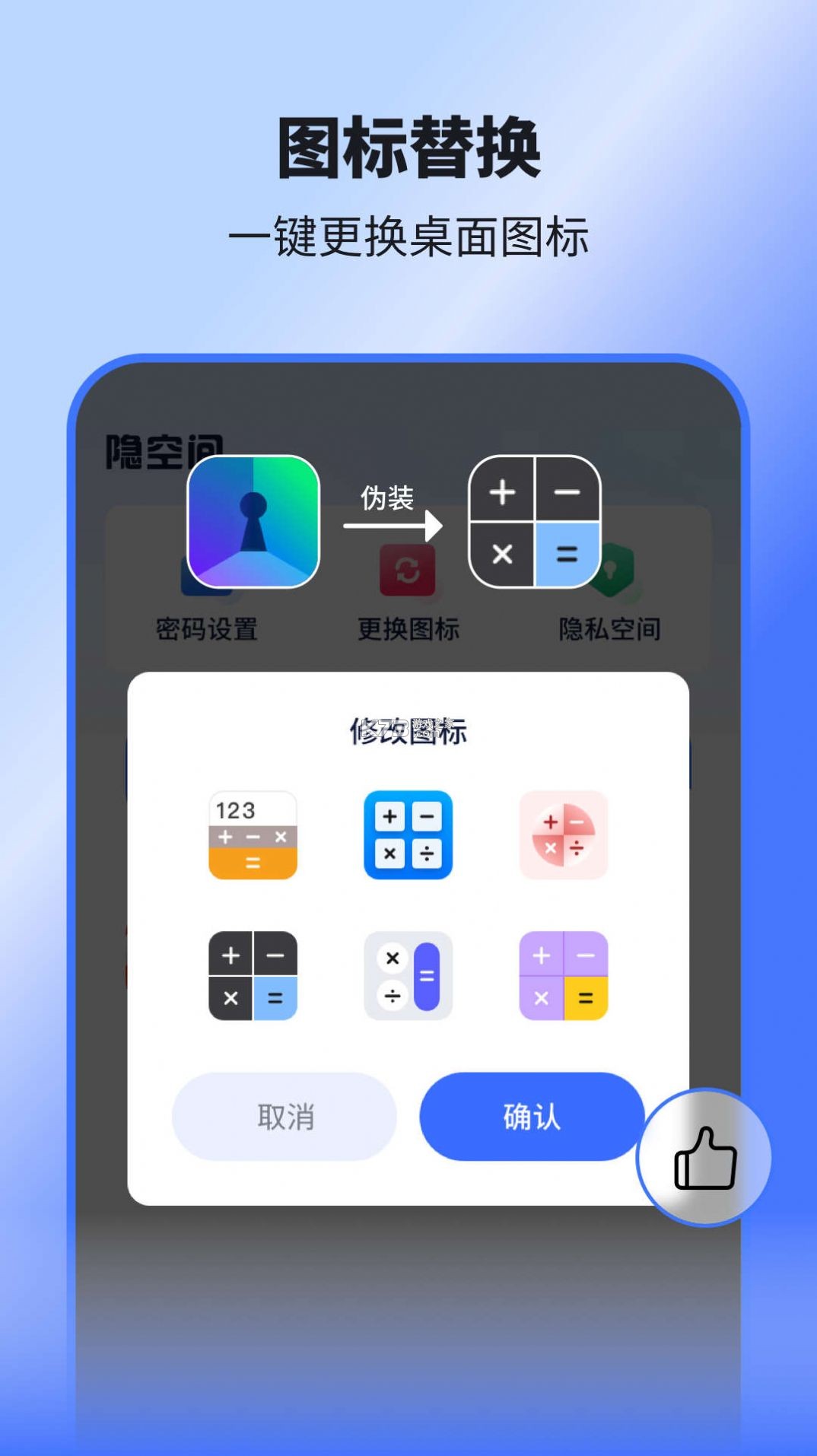

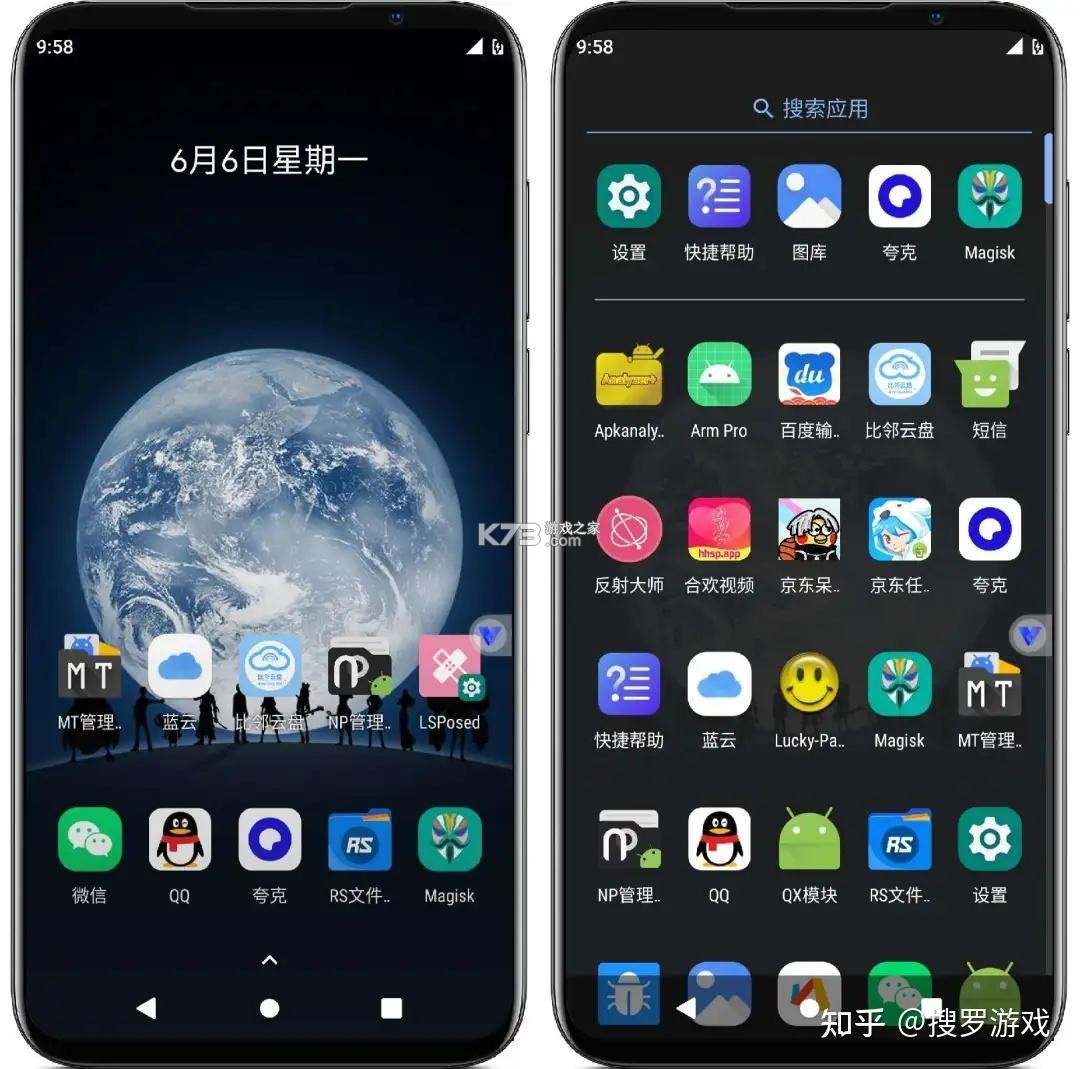
《应用隐藏》是一款专注于手机隐私保护的实用工具,能够帮助用户将指定应用从桌面、最近任务列表以及应用抽屉中彻底隐形。该软件支持密码与图案双重锁定机制,防止他人在借用手机时无意间翻看到私密内容。界面设计走极简路线,操作逻辑清晰直观,初次上手几乎不需要学习成本。在功能层面,它不仅能隐藏应用图标,还提供伪装图标替换、通知栏消息屏蔽等进阶选项,满足不同场景下的隐私需求。用户反馈中普遍提到其隐藏效果彻底、运行稳定,尤其适合需要临时将某些应用“藏起来”的日常使用场景。
- 隐藏效果彻底,桌面与任务栏均不显示
- 支持密码与图案双模式锁定
- 伪装图标功能让隐藏更自然
- 运行稳定,几乎不占用系统资源
- 操作界面简洁,新手也能快速上手
不少用户第一次打开《应用隐藏》时,面对空白的列表会有些不知所措。其实整个设置流程非常直观,核心思路就是“选应用→设密码→确认隐藏”三步走。下面把完整操作拆解清楚,跟着做一遍就能掌握。
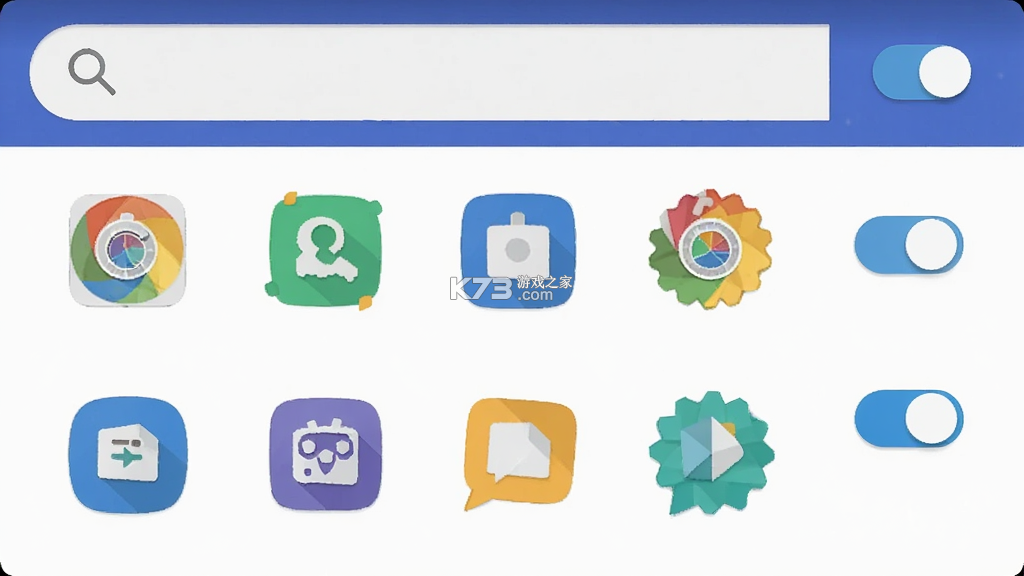
打开软件后,主界面会展示手机中已安装的全部应用列表。列表按字母顺序排列,顶部有搜索框可以快速定位。找到你想要隐藏的那个应用,点击右侧的开关按钮,图标会变成选中状态。注意:部分系统级应用或带有设备管理权限的应用可能无法被隐藏,这是安卓系统本身的限制,并非软件故障。
选中目标应用后,点击屏幕右下角的“隐藏”按钮。此时软件会弹出密码设置窗口,要求你创建一个访问密码。这个密码非常重要,是后续进入隐藏空间查看被隐藏应用的唯一凭证。密码建议设置为6位以上数字与字母组合,避免使用生日或连续数字。如果担心忘记,可以同时绑定安全问题或邮箱找回。
密码设置完成后,软件会请求“使用情况访问权限”和“悬浮窗权限”。这两个权限是《应用隐藏》正常工作的基础。使用情况访问权限用于监测被隐藏应用的启动状态,悬浮窗权限则用于在打开被隐藏应用时显示伪装界面。在系统设置中找到对应选项,手动开启即可。不同品牌的手机权限路径略有差异,一般在“设置→应用管理→特殊权限”中可以找到。
权限授予完毕后,返回软件主界面,被选中的应用会从列表中消失,同时桌面上的图标也会一并隐藏。此时在桌面或应用抽屉中已经无法找到该应用,只有通过《应用隐藏》的入口并输入正确密码才能看到。如果希望隐藏得更彻底,可以在软件设置中开启“从最近任务中移除”选项,这样即使有人长按Home键查看后台,也不会发现被隐藏应用的运行痕迹。
对于需要更高隐蔽性的用户,《应用隐藏》还提供了“伪装图标”功能。开启后,被隐藏的应用在隐藏空间内会显示为一个计算器或日历样式的图标,外人即使偶然进入隐藏空间,也不会立刻察觉异常。伪装图标的样式可以在设置中自由更换,建议选择与手机主题风格接近的图标,降低被注意的概率。
如果后续想要取消隐藏某个应用,只需进入隐藏空间,长按该应用图标,选择“取消隐藏”即可。应用会重新出现在桌面和应用列表中,所有数据完整保留,不会丢失聊天记录或登录状态。卸载《应用隐藏》之前,务必先将所有被隐藏的应用取消隐藏,否则这些应用的桌面图标会一并消失,需要重新安装才能恢复。
下面用表格形式整理《应用隐藏》在日常使用中涉及的核心操作与对应说明,方便快速查阅。
| 操作项目 | 具体说明 | 注意事项 |
| 隐藏应用 | 在主列表勾选目标应用后点击隐藏按钮 | 系统应用可能无法隐藏 |
| 设置密码 | 首次隐藏时强制设置访问密码 | 密码遗忘后需通过安全问题重置 |
| 伪装图标 | 在设置中开启并选择伪装样式 | 建议选择常见系统图标 |
| 取消隐藏 | 进入隐藏空间长按应用选择取消 | 数据完整保留 |
| 卸载前准备 | 先取消所有隐藏应用再卸载 | 否则桌面图标会消失 |
很多用户把应用藏起来之后,自己反而找不到入口了。这种情况非常常见,下面把《应用隐藏》的几种打开方式逐一说明。
最常规的方式是通过桌面上的《应用隐藏》图标进入。但如果你开启了“隐藏自身”功能,这个图标也会从桌面消失。此时需要在拨号盘输入预设的访问代码,或者使用桌面搜索功能搜索“应用隐藏”来调出入口。
部分安卓系统支持在设置中搜索应用名称来打开被隐藏的应用,但这取决于系统版本和厂商定制程度。更可靠的方式是记住《应用隐藏》的密码,然后通过通知栏快捷方式或桌面小组件进入。
如果以上方法都无法打开,可以尝试在文件管理器中找到《应用隐藏》的安装目录,点击其中的启动器文件。这种方式虽然稍显繁琐,但几乎适用于所有安卓设备。
红色警示:连续多次输入错误密码可能导致软件自动锁定,届时需要清除应用数据才能重新使用,隐藏的应用也会全部恢复显示。
忘记密码是用户反馈中最常见的问题之一。《应用隐藏》提供了几种找回途径,但能否成功取决于你在设置密码时是否填写了找回信息。
如果在设置密码时绑定了邮箱或安全问题,可以在密码输入界面点击“忘记密码”,按照提示回答安全问题或验证邮箱来重置密码。重置后的新密码会立即生效,之前隐藏的应用不会受到影响。
如果没有绑定任何找回信息,情况就比较棘手。此时唯一的办法是进入手机设置,找到《应用隐藏》的应用信息页面,选择“清除数据”。清除数据会重置软件的全部设置,包括密码和隐藏列表,被隐藏的应用会重新出现在桌面上。
橙色提醒:清除数据前请确认你已经记下了哪些应用处于隐藏状态,避免恢复后遗漏。另外,部分手机管家类软件可能将《应用隐藏》标记为风险应用,清除数据前建议先关闭相关拦截功能。
为了避免再次忘记密码,建议设置密码后立即在安全的地方记录一笔,或者使用密码管理工具保存。《应用隐藏》支持指纹解锁功能,在设置中开启后,可以用指纹代替密码进入隐藏空间,既方便又安全。
有些用户希望把《应用隐藏》本身从桌面上移除,同时保留已隐藏的应用。这个需求可以通过“隐藏自身”功能来实现。
进入《应用隐藏》的设置界面,找到“隐藏应用隐藏自身”或类似名称的选项,开启后桌面上的《应用隐藏》图标会立即消失。此时需要通过拨号盘代码或桌面搜索来重新打开它。
如果只是想临时移除桌面图标,也可以使用手机系统自带的“隐藏应用”功能,将《应用隐藏》放入系统隐私空间。这种方式不会影响软件的正常运行,只是入口位置发生了变化。
蓝色提示:隐藏自身后,建议设置一个容易记住的拨号盘访问代码,否则每次打开软件都会比较麻烦。
需要彻底卸载《应用隐藏》时,先在软件内取消所有被隐藏的应用,然后通过系统设置中的应用管理进行卸载。直接长按桌面图标拖入卸载区的方式,在隐藏自身开启后无法使用。
除了《应用隐藏》,市面上还有不少专注于隐私保护的实用工具。下面整理了几款口碑较好的同类软件,供有需要的用户参考选择。
| 软件名称 | 功能优势 | 评分 |
| 应用隐藏大师 | 支持应用双开与隐私隐藏 | ★★★★☆ |
| 隐私空间 | 独立密码保护私密文件 | ★★★★☆ |
| 应用锁 | 为单个应用添加密码锁 | ★★★★☆ |
| 文件保险箱 | 加密存储照片与视频 | ★★★★☆ |
| 通讯录隐藏 | 隐藏特定联系人通话记录 | ★★★☆☆ |
| 图片隐藏器 | 将私密照片移入加密相册 | ★★★★☆ |
下载
应用隐藏 45.45 MB | 官方app下载安装
 下载
下载
虚拟电话 29.55 MB | 下载安卓app
 下载
下载
桌面隐藏计算器 56.57 MB | 官方app下载安装
 下载
下载
Clue 162.42 MB | 下载官方版
 下载
下载
一键锁屏加密 39.69 MB | 安卓app下载
 下载
下载
私密浏览器 18.08 MB | 安卓下载软件
 下载
下载
恒记 141.52 MB | app下载免费
 下载
下载
私密保险箱 19.34 MB | 官方app下载安装
我要评论 查看全部评论 (0)>>
 下载
下载
 下载
下载
 下载
下载
 下载
下载
 下载
下载
 下载
下载
 下载
下载
 下载
下载
 下载
下载
 下载
下载

 夸克
夸克 手机QQ浏览器
 乐乐宝库
乐乐宝库 超梦西游2问道重生
 三国志战略版