


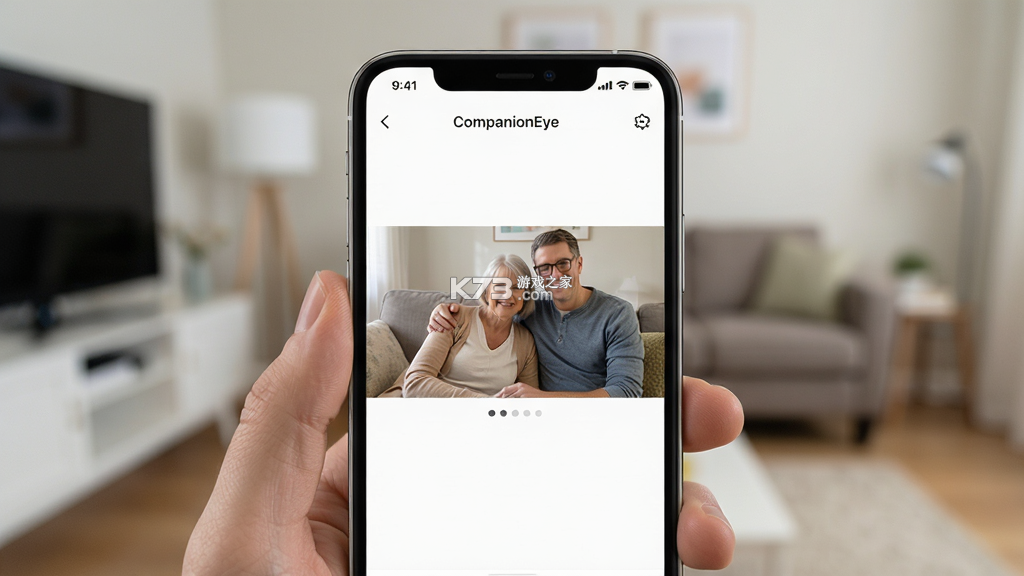

《CompanionEye》是一款专注于移动端设备智能辅助与远程看护场景的实用工具,在家庭关怀、宠物看护以及小型安防需求中积累了不少口碑。软件通过手机端即可快速连接配套硬件,实时查看画面、回放记录并接收异常提醒,界面布局直观,新手也能在几分钟内完成配对。画面传输延迟控制得比较理想,夜间模式下的成像清晰度也达到可用水准,音画同步表现稳定。用户社区中对它的评价多集中在“上手简单、通知及时、长时间运行不烫手”这几个方面,媒体评测则认可其在轻量级看护场景中的易用性与稳定性。
- 连接配对流程简洁直观
- 实时画面延迟控制理想
- 异常提醒推送及时可靠
- 夜间成像清晰度可用
- 长时间运行温度稳定
不少用户反馈在安装《CompanionEye》后遇到应用打不开、闪退或者卡在启动界面的情况,这类问题通常与设备兼容性、权限配置或安装包完整性有关。先确认手机系统版本是否满足软件运行的最低要求,部分老旧机型由于系统API层级较低,可能无法正常加载核心组件,此时升级系统或更换设备是最直接的解决途径。
安装包来源同样关键。从非正规渠道获取的APK文件可能被二次打包或签名异常,导致安装后无法启动。建议清理旧版本残留数据后,重新下载完整安装包进行覆盖安装。操作路径为:设置 → 应用管理 → 找到《CompanionEye》→ 存储占用 → 清除数据与缓存,随后卸载重装。
若应用启动时黑屏超过十秒无响应,请立即强制停止并检查是否授予了悬浮窗与后台弹出界面权限,这两项权限缺失是导致启动失败的常见原因。部分定制系统如MIUI、ColorOS对后台启动管控较严,需要在权限管理中手动允许《CompanionEye》的自启动与关联启动行为。
存储空间不足也会引发闪退。当手机剩余可用空间低于软件运行所需阈值时,系统会终止进程。清理无用缓存、转移大体积文件后再次尝试打开,通常能恢复正常。定期在软件内清理历史缓存记录,可有效降低启动失败概率。
如果以上方法均无效,可尝试在站内搜索相关解决方案:CompanionEye打不开解决办法,或访问k73游戏网查看更详细的排查步骤。
网络环境异常同样会导致应用无法进入主界面。部分功能依赖云端服务,若当前网络屏蔽了相关域名或DNS解析失败,应用会卡在加载页。切换至移动数据或更换Wi-Fi后重试,往往能绕过此类问题。建议在稳定网络环境下首次启动软件,避免因连接超时触发异常退出。
对于已经Root或安装了Xposed框架的设备,《CompanionEye》可能因检测到运行环境异常而主动退出。此类情况需在框架中隐藏Root状态或使用兼容模式运行。普通用户不建议进行此类操作,以免影响设备安全。
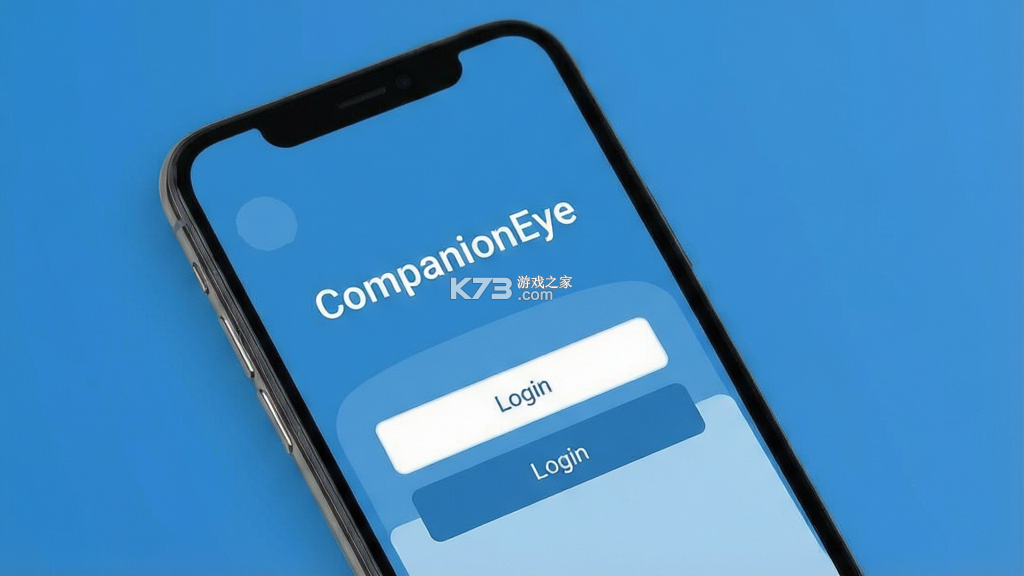
《CompanionEye》的注册流程设计得比较轻量,打开应用后进入登录页,选择“注册账号”即可开始。支持手机号验证码注册与邮箱注册两种方式,国内用户推荐使用手机号,接收验证码速度更快。输入手机号后点击获取验证码,通常十秒内可收到,若长时间未收到请检查短信拦截记录。
设置密码时需注意长度不少于八位,且包含字母与数字组合,纯数字密码会被系统拒绝。密码设置完成后点击确认,页面会自动跳转至登录状态,此时部分核心功能仍需完成设备绑定才能使用。
注册过程中若提示“该手机号已注册”,请直接使用验证码登录或通过找回密码重置,切勿重复提交注册请求,以免触发风控限制。
邮箱注册适用于海外用户或希望减少手机号绑定的场景。填写有效邮箱地址后,系统会发送验证链接,点击链接完成激活即可。部分邮箱服务商可能将验证邮件归类为垃圾邮件,请在垃圾箱中查找。
注册完成后建议立即绑定安全邮箱或设置密保问题,便于后续找回账号。在账号设置中开启登录保护,可有效防止他人未经授权访问您的看护画面。
若注册时反复提示网络错误,可尝试切换网络环境或重启应用。站内提供了注册相关问题汇总:CompanionEye注册问题汇总,可供参考。
登录失败是《CompanionEye》用户反馈较多的问题之一,表现形式包括提示密码错误、验证码发送失败、登录后闪退等。密码错误时请先确认大小写锁定键是否开启,密码中的字母区分大小写。若确认密码无误仍无法登录,可通过“忘记密码”功能重置。
验证码发送失败通常与手机号状态或短信通道有关。确认手机号未欠费、未开启飞行模式,稍等片刻后重试。频繁获取验证码会触发临时限制,建议间隔五分钟以上再次尝试。
账号被临时锁定多因多次输入错误密码所致,等待十五至三十分钟后自动解锁,期间请勿反复尝试登录。
登录后闪退可能与本地缓存损坏有关。进入手机设置清理《CompanionEye》的应用数据,重新登录即可。此操作会清除本地保存的偏好设置,但不会影响云端绑定的设备信息。
部分用户反映在更换手机后无法登录,这可能是因为旧设备仍处于登录状态,触发了账号互踢机制。建议在旧设备上先退出登录,再在新设备上操作,避免账号被临时冻结。
若使用第三方账号登录失败,请检查对应平台是否已授权《CompanionEye》访问权限。在第三方平台的授权管理中移除后重新授权,通常能解决此类问题。
服务器维护时段也可能导致暂时无法登录,关注官方公告了解维护时间,避开该时段即可。更多登录问题可查阅:CompanionEye登录异常排查。
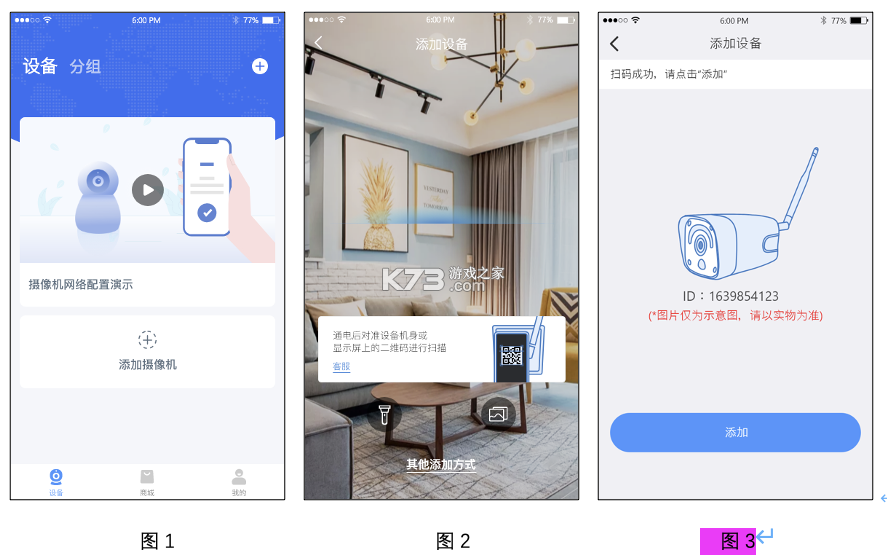
初次使用《CompanionEye》需要完成设备添加与网络配置。确保配套硬件已通电并处于配网模式,指示灯呈闪烁状态。手机连接家庭Wi-Fi后打开应用,点击右上角“+”号进入添加设备流程。
应用会自动搜索附近待配网设备,若未搜索到可手动选择设备类型。输入Wi-Fi密码时注意区分2.4GHz与5GHz频段,多数看护设备仅支持2.4GHz网络。
配网过程中手机与设备距离不宜过远,建议保持在两米以内。等待进度条走完即表示连接成功,此时可为设备命名并分配房间位置。
配网失败时请检查路由器是否开启了AP隔离或MAC地址过滤,这些设置会阻止设备接入局域网。
设备添加成功后进入实时预览界面,上下滑动可切换不同设备,点击画面可全屏查看。底部工具栏提供截图、录像、对讲与清晰度切换功能。
移动端与电脑端操作存在差异:手机端支持手势缩放与摇一摇呼出菜单,电脑端通过模拟器运行则依赖鼠标点击,且部分传感器功能无法调用。
在设置菜单中可调整移动侦测灵敏度、报警推送时段与录像计划。建议将侦测区域设定在关键位置,减少无效报警对生活的打扰。
存储方面支持本地TF卡与云端两种方式。本地存储无需额外费用但存在被破坏风险,云端存储安全性更高但需订阅服务。
定期检查TF卡健康状态,出现读写错误时及时更换,避免关键录像丢失。
软件支持多用户共享,在设备设置中生成分享二维码,家人扫码即可查看同一设备画面。分享时可限定权限为仅查看或允许对讲。
长时间运行后若出现卡顿,可在应用内清理缓存或重启设备。后台管控方面,将《CompanionEye》加入电池优化白名单可防止进程被系统杀死。
使用禁忌包括:避免将设备安装在潮湿、高温或强磁环境;勿私自拆解硬件;定期修改账号密码。
若遇到闪退或黑屏,参考前文排查步骤处理。更多进阶技巧可访问k73游戏网查询。
请勿将设备用于非法监控用途,遵守当地法律法规,尊重他人隐私。
| 软件名称 | 功能优势 | 评分 |
| 萤石云看家 | 安防看护功能全面 | ★★★★★ |
| 小米米家 | 智能设备统一管理 | ★★★★★ |
| 荣耀智联 | 多设备协同联动 | ★★★★☆ |
| TP-LINK物联 | 网络设备管理便捷 | ★★★★☆ |
| 乐橙智能 | 家庭安防场景丰富 | ★★★★☆ |
| 天猫精灵 | 语音控制体验流畅 | ★★★★☆ |
下载
CompanionEye 233.62 MB | app下载
 下载
下载
亲鹿看护 651.12 MB | 下载手机版
 下载
下载
看着养 28.91 MB | 官方app下载安装
 下载
下载
小睿在线 63.71 MB | 官方app下载安装
 下载
下载
汉邦高科智慧云 144.57 MB | app下载
 下载
下载
萤光云监控 62.1 MB | 安卓下载
下载
CompanionEye 233.62 MB | app下载
 下载
下载
动静云 43.9 MB | 官方app下载安装
 下载
下载
火眼物联 217.15 MB | 官方app下载安装
 下载
下载
CAM720监控 354.15 MB | 下载官方版
下载
亲鹿看护 651.12 MB | 下载手机版
 下载
下载
睛小豆 219.96 MB | 官方app下载安装
 下载
下载
宇视云Pro 266.45 MB | 下载安卓app
 下载
下载
Z-IOT CAM 264.13 MB | 官方app下载安装
我要评论 查看全部评论 (0)>>
 下载
下载
 下载
下载
 下载
下载
 下载
下载
 下载
下载
 下载
下载
 下载
下载
 下载
下载
 下载
下载
 下载
下载
 下载
下载
 下载
下载
 下载
下载

 塞尔达传说天空之剑
 马里奥赛车
马里奥赛车 怪物猎人3
怪物猎人3 异度之刃
异度之刃 超级马里奥银河2