

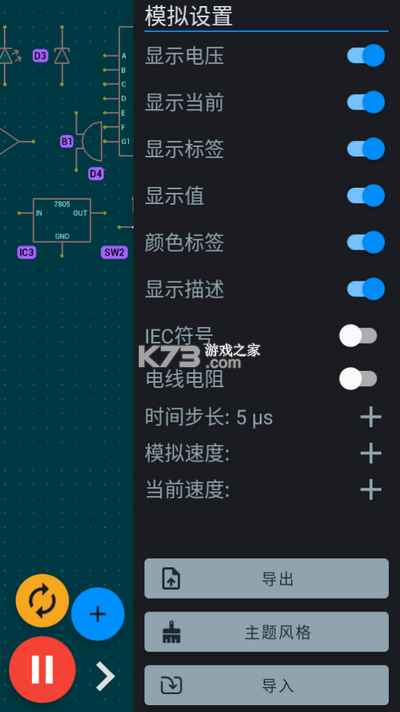
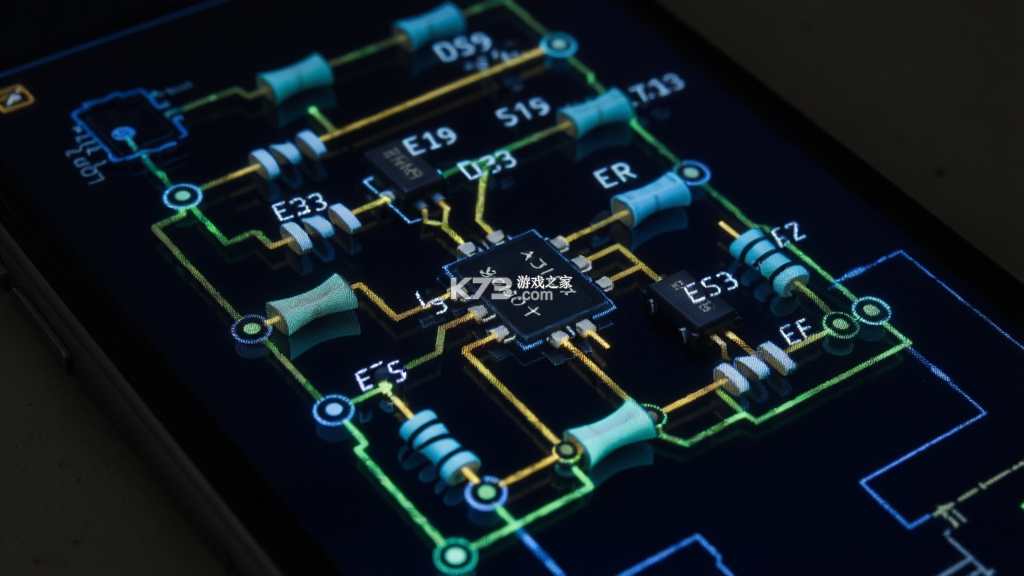
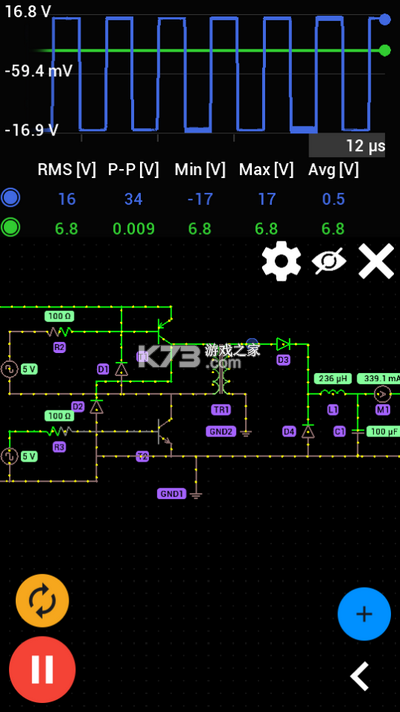
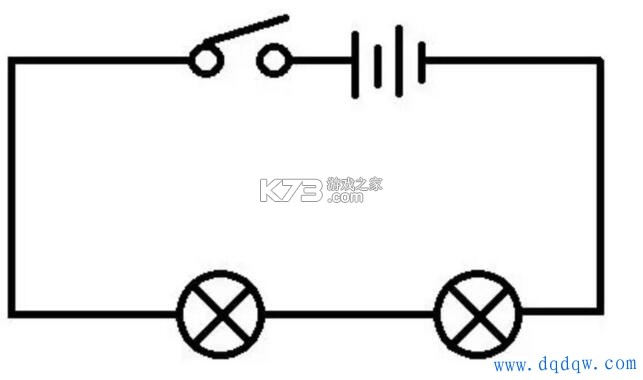
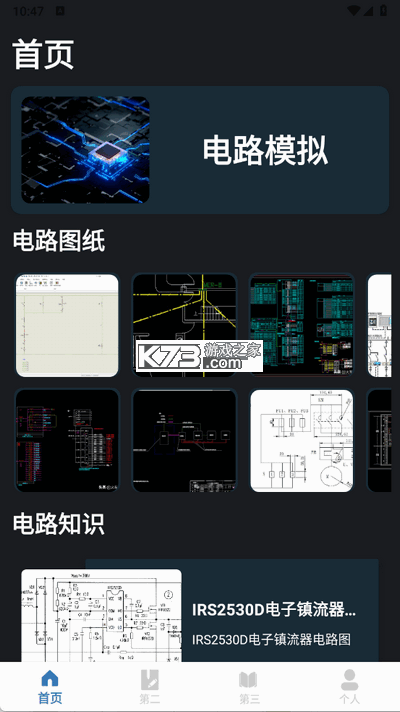
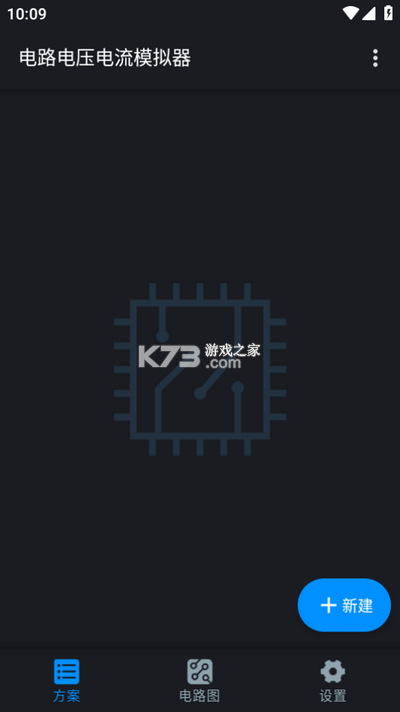

《电路电压电流模拟器》是一款面向电子爱好者、理工科学生以及电气维修人员的安卓端电路仿真工具。它把抽象的欧姆定律、基尔霍夫定律变成了可视化的动态画面,用户可以在手机屏幕上自由拖拽电阻、电容、电感、电源等元件,搭建串联、并联或混联电路,软件会实时计算各支路的电压、电流与功率数值。整个界面采用深色护眼背景配合高对比度导线配色,读数清晰不刺眼,即使在强光环境下也能快速辨认节点电压。软件内置了常用元件库和示例电路模板,新手不用从零开始画图,直接调用模板改参数就能观察电路变化。运行过程无需联网,所有计算都在本地完成,既保护了用户电路设计的隐私,也避免了网络延迟带来的卡顿感。对于参加电子竞赛或准备电工考试的人群来说,它相当于把实验室的电源、万用表和示波器装进了口袋。
- 元件拖拽流畅,连线自动吸附不跑偏
- 实时刷新电压电流数值,读数一目了然
- 内置模板丰富,新手也能快速上手搭建
- 纯本地运算无需联网,隐私与流畅兼得
- 深色界面护眼,导线配色对比度较高
很多刚接触《电路电压电流模拟器》的朋友打开软件后面对空白画布会有点发懵,其实它的操作逻辑和电脑上的仿真软件一脉相承,只是针对触屏做了简化。首次进入建议先点左上角的模板按钮,从“串联分压”“并联分流”“RC充放电”这几个基础示例里挑一个载入,先观察软件是怎么计算节点电压的,再尝试改动电阻值看电流读数变化,这样比直接画图更容易理解软件的计算逻辑。
画图环节的核心操作集中在底部工具栏。点击电阻图标后,在画布上按住并拖动即可拉出一段导线,松手时软件会自动在导线上生成一个电阻符号;双击元件可以弹出参数面板,在这里输入阻值、容值或电源电压,支持千欧、毫欧、微法等单位自动换算,不用自己数零。元件之间的连接靠节点吸附完成,当两根导线端点靠近到一定距离时会自动吸在一起并显示绿色圆点,表示电气连接成立。如果连错了,长按元件或导线会弹出删除选项,也可以框选多个元件整体移动。
画完电路后点击右上角的运行按钮,软件开始实时求解。每个节点旁边会浮出电压值,每条支路上会显示电流方向箭头和数值,功率较大的元件还会用暖色高亮提示。运行过程中可以直接拖动电位器滑块,观察电压电流的连续变化,这对于理解分压电路和限流电路特别直观。需要暂停时点一下运行按钮即可冻结画面,方便截图记录数据。测量完成后可以从菜单里导出电路截图,保存到相册用于实验报告。
关于常见报错提示,如果运行后读数全是零,多半是电路没有形成闭合回路,检查电源两端是否都有导线连到负载;如果提示“节点悬空”,说明某段导线只有一端连接,需要补全或删除。软件对短路会给出红色警告,此时电流数值会异常放大,应立即停止运行并检查是否有导线直接跨接在电源两端。遇到元件参数输入框无法弹出键盘的情况,退出重进即可恢复,这是部分输入法兼容性问题,与软件本身无关。
对于想深入使用的用户,可以尝试交流信号源模式,在电源参数里把直流切换为交流,设置频率和幅值后运行,观察电容和电感对电流相位的影响。这个功能在手机端虽然看不到波形图,但数值面板会显示有效值和相位角,足够应付基础教学演示。画复杂电路时建议分层布局,电源放左侧、负载放右侧、测量点放中间,导线尽量走直角避免交叉,这样截图出来更清晰。
如果画图过程中发现元件库缺少某种器件,可以到站内搜索电路仿真相关工具做补充,或者关注k73游戏网的实用工具板块获取更多电子类辅助软件。
不少用户搜“电路电压电流模拟器使用教程视频”是希望跟着视频一步步操作,但实际用下来会发现图文说明配合软件内模板已经足够,视频反而不是必需品。这里把新手最容易卡住的几个环节拆开讲清楚,照着做基本能顺畅跑通第一个电路。
第一个坎是元件方向。电源符号有正负极之分,长线代表正极、短线代表负极,接反了电流方向箭头会朝相反方向跑,虽然数值大小不变但对理解电路不利。电阻和电容没有极性要求,随便放。二极管和三极管在元件库里单独分组,放置时注意三角形箭头指向,那是电流允许通过的方向。
第二个坎是节点与交叉导线的区别。两条导线十字交叉但没有绿点,表示它们只是视觉上交叉、电气上并不相连;只有出现绿色圆点才代表真正连接。新手常犯的错误是把导线画得挨在一起就以为连上了,运行后发现某段电路没电流,回头检查才发现缺了节点。软件在交叉处会自动判断是否需要生成节点,如果两条导线端点恰好落在同一点会自动吸附,中途跨越则不会。
第三个坎是参数单位。输入电阻值时如果直接敲“1000”,软件默认单位是欧姆;想输入1千欧可以敲“1k”或者“1000”,两种写法都认。电容默认单位是微法,电感默认单位是毫亨,电源默认单位是伏特。单位不统一会导致读数差好几个数量级,看到电流小到微安级别先别怀疑软件算错,检查一下电阻是不是多输了三个零。
关于运行后闪退的情况,多数发生在低内存机型上同时打开了多个大型电路模板。解决办法是在系统设置里给软件分配足够的存储权限,并关闭后台其他应用。如果闪退反复出现,卸载后重新安装最新版本通常能解决,安装包损坏也会导致启动崩溃。部分定制系统会限制后台计算线程,在电池优化设置里把《电路电压电流模拟器》设为“不限制”可以避免运行中突然中断。
想验证自己画得对不对,可以拿模板里的标准电路做对照实验:载入“串联分压”模板,记下两个电阻上的电压读数,然后自己从零画一个相同参数的电路,对比读数是否一致。一致说明画图连接没问题,不一致就逐段检查节点和参数。这种对照法比看视频更直接,因为每一步都是自己动手操作,印象更深。
软件目前没有内置录屏或分步引导功能,所谓“教程视频”多是用户自行录制上传的。与其花时间找视频,不如把软件里的示例模板逐个打开、改参数、看变化,三个模板玩下来基本就摸清了操作套路。遇到实在搞不定的连接问题,可以到电子电路分类下找找同类型工具做交叉验证。
《电路电压电流模拟器》官方只发布了安卓版本,没有独立的Windows或macOS客户端。想在电脑上使用这个软件,常规做法是安装安卓模拟器,在模拟器里运行apk文件。这种方式对电脑配置有一定要求,建议内存8GB以上、开启VT虚拟化支持,否则模拟器本身会拖慢电路计算的速度。
模拟器选择上,主流几款都能跑起来,安装后把apk拖进窗口即可自动安装。注意在模拟器设置里把分辨率调成手机比例,横屏模式下工具栏会被拉伸变形,竖屏比例更接近真机体验。模拟器的网络设置不影响软件运行,因为计算全在本地完成,断网也能正常画图和读数。
用鼠标操作和手指触控有些差异:拖拽元件时鼠标需要按住左键不放,双击参数面板的响应速度比触屏稍慢,建议点开后稍等半秒再输入。滚轮可以缩放画布,按住空格键拖动可以平移视图,这两个快捷键能提升画复杂电路时的效率。模拟器里的截图功能可以直接把电路图保存到电脑硬盘,比手机截图再传文件方便。
如果不想折腾模拟器,也可以考虑电脑端的同类仿真软件,功能更完整但学习成本更高。手机版胜在随时随地打开就能画,适合碎片时间验证想法。电脑端配合手机端交叉使用是个不错的组合:手机上快速搭草图,电脑上精细调整参数,两边对照看结果。
模拟器运行apk时偶尔会遇到闪退,优先检查模拟器版本是否过旧,更新到较新版本通常能解决兼容性问题。apk文件本身损坏也会导致安装失败,重新下载一次安装包即可。安装前确认模拟器已开启未知来源安装权限,部分安全软件会拦截apk安装请求,临时关闭拦截再装。
画图是《电路电压电流模拟器》最核心的操作,掌握几个要领之后画一个中等复杂度的电路也就两三分钟的事。
进入画布后先别急着放元件,想清楚电路的大致布局:电源放哪一侧、负载放哪一侧、测量点在哪,心里有个草图再动手,比边画边挪效率高得多。
从元件栏选电源拖到画布左侧,软件默认生成一个直流电压源,双击把电压改成需要的数值,比如12V。
接着选电阻拖到右侧,双击设阻值,比如1kΩ。
用导线工具把电源正极连到电阻一端,电阻另一端连回电源负极,一个最简单的闭合回路就完成了。
点运行,电阻旁边会显示电流值,按照欧姆定律12V除以1kΩ应该是12mA,看到这个数说明画对了。
画串联电路就在电阻后面再串一个电阻,导线从第一个电阻的出口连到第二个电阻的入口,节点会自动生成。
画并联电路则从电源正极引出一条线分成两路,分别接两个电阻,再把两个电阻的另一端汇合连回负极,注意分叉和汇合处都要有绿色节点。
元件位置不满意可以长按拖动,整条导线会跟着端点移动,不会断开连接。
想删除某个元件,长按后选删除,相连的导线会自动缩回,不会留下悬空线段。
画完记得点保存,软件会存到本地项目列表里,下次打开直接继续编辑。
复杂电路建议分块画,先画电源和主回路,再往上面加支路,每加一个支路运行一次看读数是否合理,避免一次性画完发现错误却找不到问题出在哪一段。
如果导线交叉太多看着乱,可以用不同颜色的导线区分不同支路,软件支持给导线单独设置颜色,视觉上清爽很多。
画图过程中随时可以点撤销按钮回退一步,撤销栈保留最近若干步操作,误删了元件不用从头再来。
需要把电路图发给别人看,用导出功能存成图片,图片会带上当前所有读数,对方不用打开软件也能看懂电路状态。
对于习惯电脑操作的用户,手机上画图可能需要适应一下手指精度,把画布放大后再放置元件会更容易对准节点。
画错了不要紧,这个软件最大的好处就是随便改参数、随便连线,烧不坏元件也不会跳闸,试错成本为零。
特别注意:运行状态下修改元件参数会立即生效,电流电压读数会跟着变,想对比前后差异可以先暂停再改,改完继续运行看新读数。
短路状态下软件会红色警告,此时不要长时间运行,尽快断开短路线。
电压源不能直接并联,电流源不能直接串联,软件虽然不会阻止你这样连,但读数会失去物理意义,画图时留意电源的连接方式。
多利用模板:自己画之前先打开模板看看人家是怎么布局的,照着改比从零画快得多。
画好的电路可以另存为自定义模板,下次遇到类似结构直接调用改参数,省去重复劳动。
软件没有图层概念,所有元件都在同一平面上,元件多了容易互相遮挡,把不常看的测量点导线调成半透明或者暂时移开,能缓解视觉拥挤。
画图时养成先接电源再连负载的习惯,电源悬空不会报错但容易忘记接回去,最后检查时先看电源两端是否都有连接。
遇到节点点不亮绿点的情况,把两根导线端点往一起再凑近一点,或者放大画布后再操作,吸附判定对距离有要求。
画完一个电路想重新画另一个,新建项目比在原图上删改更干净,旧项目自动保存在列表里随时可以回去看。
| 软件名称 | 功能优势 | 评分 |
| 电路仿真实验室 | 虚拟实验台元件丰富 | ★★★★☆ |
| 电子元件计算器 | 色环阻值快速换算 | ★★★★☆ |
| 数字电路模拟 | 逻辑门电路实时仿真 | ★★★★☆ |
| 万用表模拟器 | 虚拟测量档位切换 | ★★★☆☆ |
| 电工考试刷题 | 理论题库随身练习 | ★★★★☆ |
| 元件库查询 | 常用器件参数速查 | ★★★☆☆ |
我要评论 查看全部评论 (0)>>
 下载
下载

 辐射避难所Online
 大逆转裁判
大逆转裁判 海岛大亨5
海岛大亨5 vivo小游戏
 oppo小游戏
 华为应用市场
 灵魂触动
灵魂触动 北通游戏厅
北通游戏厅