


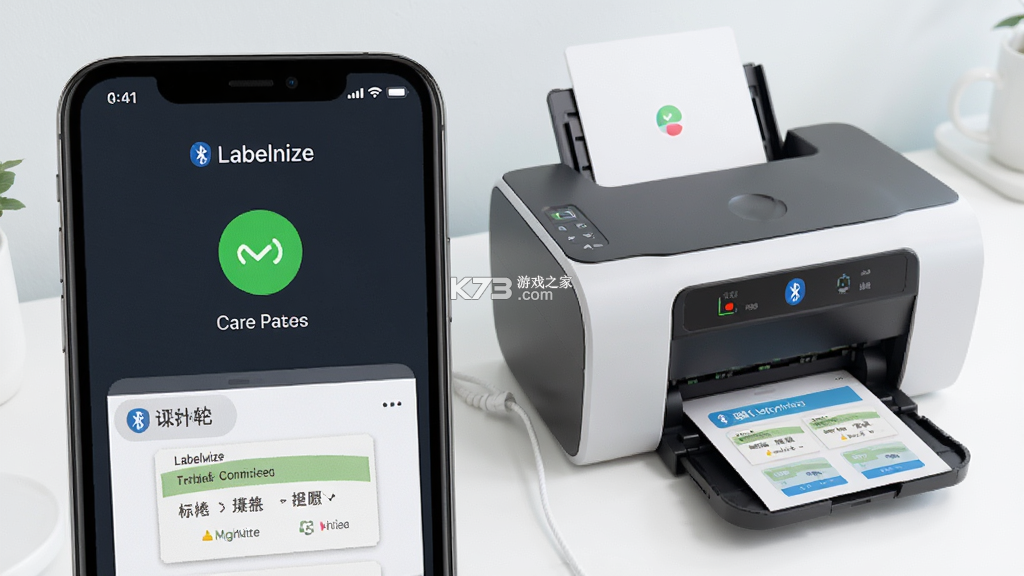

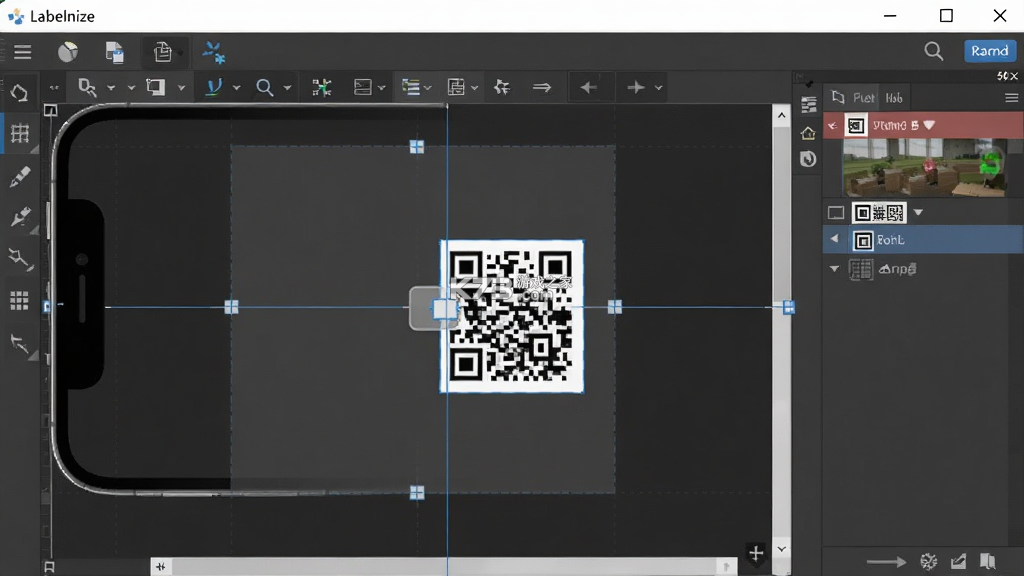

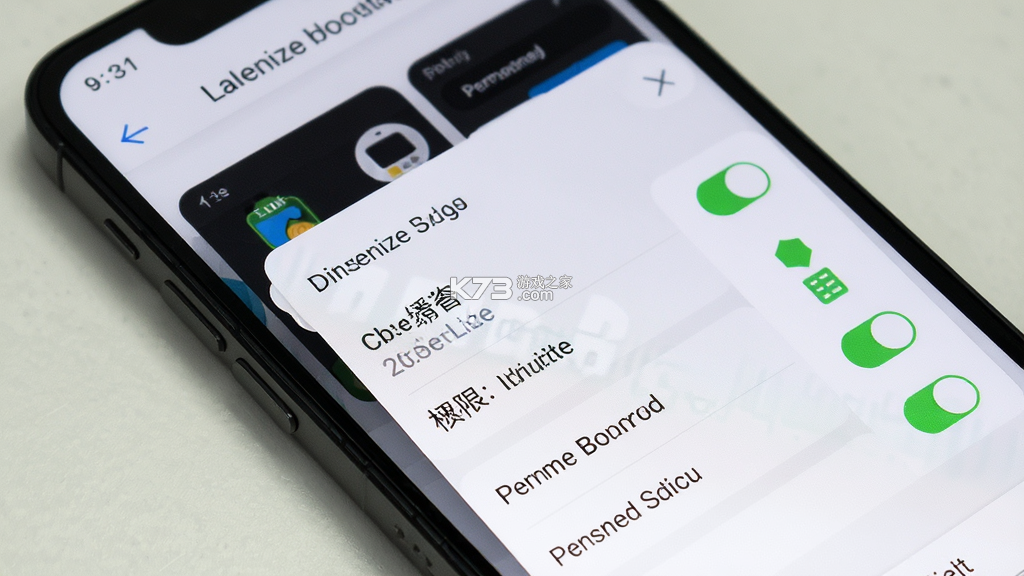
《Labelnize(标签打印)》是一款专为安卓设备打造的便携式标签设计与打印工具,让手机瞬间化身移动标签工作站。它内置了丰富的模板库与灵活的编辑画布,支持文字、条码、二维码、图片与形状的自由拖拽组合,并能通过蓝牙或Wi-Fi直连主流热敏标签打印机。无论你是整理家居收纳、标记线缆接口,还是为商品贴上价格签,都能在几分钟内完成排版并一键输出。应用界面清爽直观,操作逻辑贴近日常办公软件,新手无需教程也能快速上手。不少用户反馈其打印精度与稳定性在同类工具中表现突出,尤其适合小商户、仓库管理员与收纳爱好者使用。
- 模板丰富覆盖收纳与商用场景
- 蓝牙直连打印响应迅速稳定
- 画布编辑自由度高支持拖拽
- 条码二维码生成识别精准
- 界面清爽无冗余广告干扰
很多用户拿到软件后第一个疑问就是如何让手机与打印机顺利握手。其实《Labelnize(标签打印)》的连接逻辑并不复杂,关键在于理清设备类型与配对顺序。目前市面上常见的便携标签打印机主要分为蓝牙款与Wi-Fi款,两者的连接路径略有差异,需要分别对待。
蓝牙打印机连接前务必确认打印机处于开机且可被搜索的状态,通常指示灯会呈现慢闪或常亮蓝色。打开手机蓝牙开关后进入软件主界面,点击右上角的打印机图标,系统会自动扫描周边设备,在列表中找到对应型号点击配对即可。部分机型需要输入PIN码,默认多为0000或1234,具体可查阅打印机底部标签。配对成功后软件会显示已连接状态,此时即可开始打印测试页。
Wi-Fi打印机的配置稍微多一步,需要让打印机与手机处于同一局域网内。在软件设置中选择网络打印机,输入打印机屏幕上显示的IP地址或通过自动发现功能添加。建议为打印机分配固定IP地址,避免路由器重启后地址变化导致连接失效。若扫描不到设备,可尝试关闭手机移动数据,仅保留Wi-Fi连接,部分双网卡手机会因网络优先级问题干扰发现流程。
连接成功后建议先打印一张校准页,检查标签间距与浓度是否合适。如果出现打印偏移或留白不均,可在软件的高级设置里调整标签间隙与打印速度。不同品牌打印机的指令集存在差异,若出现乱码或走纸异常,尝试在驱动设置中切换TSPL或ZPL模式。遇到反复连接失败的情况,清除软件缓存并重启打印机往往能解决大部分临时性故障。
| 连接方式 | 适用场景 | 操作要点 |
| 蓝牙配对 | 外出携带、小批量打印 | 开机可发现状态,PIN码默认0000 |
| Wi-Fi直连 | 固定工位、批量连续打印 | 同一局域网,建议固定打印机IP |
| USB OTG | 台式打印、稳定传输 | 需手机支持OTG并开启对应权限 |
软件自带的模板库虽然覆盖了常见场景,但实际使用中总有些个性化需求需要自己动手调整。《Labelnize(标签打印)》的自定义功能藏在新建标签的入口里,点击加号后选择空白画布,就能进入全自由度的编辑模式。画布尺寸可以按照实际标签纸的规格手动输入,宽度与高度精确到毫米,避免打印出来比例失调。
进入编辑界面后,底部工具栏排列着文字、条码、二维码、图片、形状与线条六大元素。点击任意元素即可添加到画布中央,选中后拖动四角控制点能自由缩放,拖动顶部旋转手柄可调整角度。文字元素支持字体、字号、加粗、对齐方式与行间距的独立设置,长文本建议开启自动换行并预留边距,防止内容被裁切。条码与二维码元素在属性面板里可以直接输入数据内容,支持Code128、EAN13、QR Code等主流编码格式,生成后实时预览识别效果。
图层管理是进阶排版的关键。多个元素重叠时,通过图层面板可以调整前后层级,锁定不需要移动的背景元素避免误触。对齐辅助线在拖动元素靠近画布边缘或中心时会自动出现,帮助快速实现居中对齐与等间距分布。建议将常用排版保存为自定义模板,下次新建时直接调用,省去重复劳动。模板可以命名并分类存放,支持导出与导入,换手机时也能迁移自己的设计资产。
完成设计后点击预览按钮可以查看实际打印效果,预览界面会模拟标签纸的间隙与边距。确认无误后连接打印机输出即可。若发现打印出来的文字偏淡,可在打印设置里提高浓度值;若条码扫描识别率低,适当增大条码尺寸并确保打印分辨率不低于203dpi。
对于需要批量打印序列号或不同内容的场景,软件提供了数据导入功能。将Excel或CSV文件中的列与画布元素绑定后,即可实现可变数据打印,每张标签自动替换对应字段。这个功能在资产管理、商品标价等场景中尤其实用,省去逐张修改的繁琐。
应用启动失败或卡在加载界面是安卓平台常见的兼容性问题,《Labelnize(标签打印)》也不例外。遇到打不开的情况先别急着卸载重装,按照从简到繁的顺序排查往往能事半功倍。强制停止应用并清除缓存是首选操作,进入手机设置的应用管理找到该软件,依次点击存储占用中的清除缓存,注意不要点清除数据以免丢失已保存的模板。
若清除缓存无效,检查系统版本是否满足最低要求。该软件适配Android 7.0及以上版本,过于老旧的系统可能因缺少必要的API支持而闪退。同时确认安装包来源是否完整,从第三方渠道下载的APK若在传输过程中损坏也会导致解析失败,建议通过本站或官方渠道重新获取安装包覆盖安装,覆盖安装不会清除已有数据。
权限配置不当同样会引发启动异常。软件需要存储权限来读取模板与保存导出文件,需要蓝牙权限来扫描打印机,需要位置权限来配合蓝牙扫描(安卓系统要求)。进入权限管理逐项确认是否已授予,安卓11及以上版本还需注意分区存储适配,若软件版本过旧可能出现读写失败。尝试在开发者选项中关闭不保留活动,或重启手机释放内存后再打开。
仍有问题时可查看软件是否与手机自带的安全中心或杀毒软件产生冲突,部分定制系统会拦截非应用商店安装的程序后台行为。将软件加入白名单并允许自启动后重试。若闪退发生在连接打印机之后,则更可能是蓝牙协议兼容问题,尝试更换另一台打印机测试以定位故障源。访问 k73搜索Labelnize 可获取更多兼容性反馈与历史版本下载。
掌握几个小技巧能让标签打印效率翻倍。新建标签时养成先设定画布尺寸的习惯,直接按标签纸的实际规格填写,后续所有元素的位置计算都会基于这个基准,避免打印出来才发现比例不对。文字内容较多时优先使用文本框而非单个文字元素,方便整体调整行距与对齐。
批量打印前务必先打一张测试页确认效果,重点检查条码能否被扫码枪或手机相机快速识别。条码四周要留出足够的空白区,专业术语叫静区,宽度至少为条码最窄模块的十倍,否则扫描设备难以锁定起始符。
善用图层锁定功能,把背景色块或固定边框锁住后再拖动文字元素,就不会出现误触打乱版面的情况。对齐辅助线出现时松手会自动吸附,多元素排版时效率极高。
模板命名建议包含尺寸与用途,比如“50x30-线缆标签”,日后查找调用一目了然。定期将重要模板导出备份到网盘或电脑,换机或重装时直接导入恢复。
打印浓度不是越高越好,热敏纸在过高浓度下容易糊边反而影响条码识别,以打印清晰且用手擦拭不掉色为准,适当降低浓度还能延长打印头寿命。
连接Wi-Fi打印机时给设备分配静态IP,并在软件里保存该地址,下次打开自动重连,省去每次手动搜索的步骤。
切勿在打印过程中拔插电源或强制关闭软件,容易导致打印队列卡死甚至损伤打印机走纸机构,遇到卡死先取消队列再重启设备。
需要打印连续编号时用数据导入功能绑定Excel列,设置起始值与步长后一键生成整批标签,比手动改数字快得多。
标签纸存放避免高温高湿环境,热敏涂层受潮后打印效果会明显变淡,开封后尽快用完或密封保存。
软件内的帮助中心藏着不少官方示例,遇到功能不明白时先翻一翻,多数常见疑问都有图文说明。
| 软件名称 | 功能优势 | 评分 |
| 标签打印 | 支持多品牌打印机模板丰富 | ★★★★☆ |
| 云标签 | 云端存储跨设备同步设计稿 | ★★★★☆ |
| 快标签 | 扫码录入快速生成资产标签 | ★★★★☆ |
| 微打印 | 手机直连小巧便携易操作 | ★★★★☆ |
| 标签设计 | 矢量编辑精度高适合专业排版 | ★★★★☆ |
| 打印助手 | 多格式文件直接输出免转换 | ★★★★☆ |
下载
Labelnize(标签打印) 91.99 MB | 安卓app下载
 下载
下载
璞趣标贴打印 57.29 MB | app下载免费
 下载
下载
印猫印脑终端 62.57 MB | app下载免费
 下载
下载
易美刻 52.37 MB | app下载
 下载
下载
印条 82.1 MB | 安卓app下载
 下载
下载
XPLife(柚印) 87.65 MB | 安卓app下载
 下载
下载
GPLife 59.54 MB | 官方app下载安装
 下载
下载
精像云标 249.73 MB | 安卓app下载
下载
Labelnize(标签打印) 91.99 MB | 安卓app下载
下载
易美刻 52.37 MB | app下载
 下载
下载
BYLabel标签打印 102.52 MB | 安卓app下载
下载
印条 82.1 MB | 安卓app下载
很多用户为了打印的方便,都会通过手机来打印各种文件,非常的便捷也同时给用户节约更多的时间,今天在这里给大家整理各种非常好用的手机打印app,有需要的小伙伴快来下载试试吧!
下载
Labelnize(标签打印) 91.99 MB | 安卓app下载
下载
璞趣标贴打印 57.29 MB | app下载免费
 下载
下载
Epson Smart Panel(爱普生打印管家) 142.65 MB | 下载手机版
 下载
下载
智印通 57.14 MB | 官方app下载安装
 下载
下载
汉小印 201.27 MB | 打印机app
 下载
下载
柯达照片打印机(KODAK Photo Printer) 65.73 MB | 下载
 下载
下载
京小印 272.29 MB | app下载安装
下载
GPLife 59.54 MB | 官方app下载安装
我要评论 查看全部评论 (0)>>

 大逆转裁判
大逆转裁判 vivo小游戏
 oppo小游戏
 华为应用市场
 灵魂触动
灵魂触动 北通游戏厅
北通游戏厅 讨鬼传极
讨鬼传极 魔灵召唤
魔灵召唤