

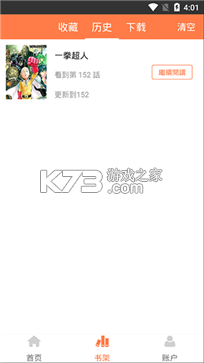
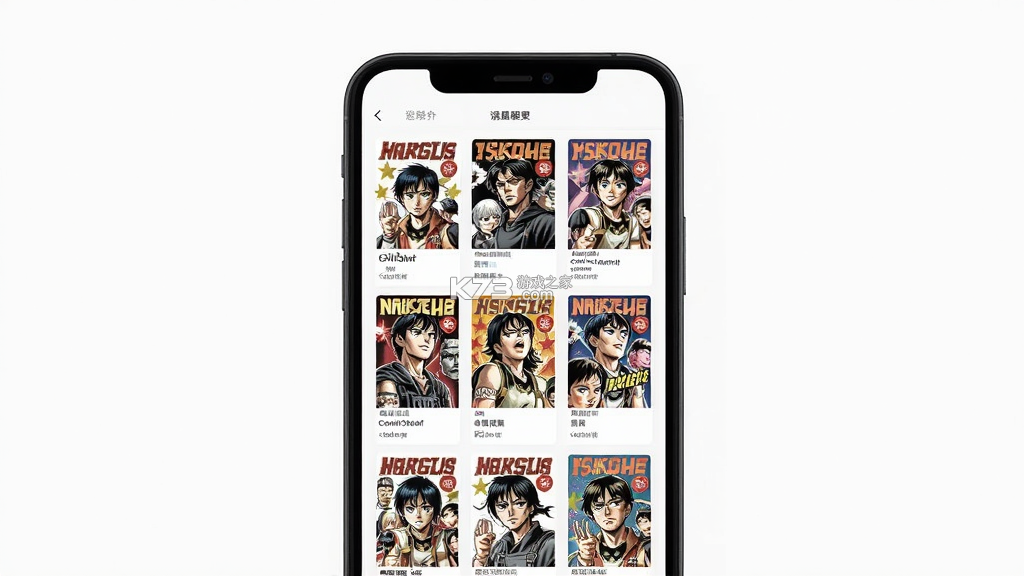
《ComicShelf(漫画架)》是一款面向漫画阅读爱好者的本地漫画管理与阅读工具,主打把散落在手机存储里的漫画压缩包统一整理成整齐的书架,再以流畅的翻页体验呈现给读者。软件支持常见的CBZ、CBR、ZIP等压缩格式,能够自动识别压缩包内的图片顺序并生成缩略图封面,省去手动解压和逐张翻看的麻烦。界面采用简洁的书架式布局,封面墙与列表视图可以自由切换,阅读时支持左右翻页、上下滚动、双页显示等多种模式,并针对手机屏幕做了裁边与亮度适配。对于习惯自己收藏漫画资源的用户来说,它更像是一个私人漫画库的管理员,把杂乱的文件变成可以随时翻阅的电子书架。软件体积轻量,运行时不依赖网络,适合在通勤、睡前等场景下安静阅读。
- 本地压缩包直读免解压,省存储空间
- 自动生成封面缩略图,书架一目了然
- 翻页模式丰富,适配手机单双页阅读
- 离线运行不联网,隐私与流量双重省心
- 界面清爽无广告,专注纯粹阅读体验
不少用户在首次接触《ComicShelf(漫画架)》时会遇到应用打不开、闪退或者卡在启动画面的情况,这类问题多数与安装包完整性、系统权限或存储路径有关。下面按常见场景逐一排查,基本能覆盖大部分异常。
安装包来源不正规是打不开的头号原因。部分第三方站点提供的APK可能被二次打包或签名损坏,安装后点击图标直接黑屏退出。建议卸载当前版本,通过本站提供的下载地址重新获取完整安装包,安装前在手机设置中开启“允许安装未知来源应用”的开关。
权限缺失也会导致启动异常。《ComicShelf(漫画架)》需要读取存储权限才能扫描本地漫画文件,如果首次启动时拒绝了存储权限,应用可能无法完成初始化而卡住。前往系统设置中的应用管理,找到该软件,手动授予“存储”或“文件和媒体”权限后重新打开。
安卓高版本系统对文件访问做了分区限制,若漫画文件存放在Android/data等受保护目录下,软件可能扫描不到内容甚至报错退出。把漫画压缩包移动到手机内部存储的普通文件夹,例如新建一个“Comics”目录再导入,能有效规避路径权限问题。
存储空间不足同样会引发闪退。当手机剩余空间低于软件缓存需求时,加载封面缩略图的过程可能中断。清理相册缓存、卸载不用的应用腾出空间后再试,一般能恢复正常。
如果以上操作后仍然打不开,可以尝试清除应用数据后重启手机,排除残留配置冲突。仍无法解决时,留意安装包是否与当前系统架构匹配,部分修改版仅支持特定ABI,换用官方原版通常更稳妥。相关安卓版本兼容问题也可以在本站搜索“ComicShelf 安卓版”查看适配说明。
导入漫画是使用《ComicShelf(漫画架)》的第一步,也是新手最容易卡住的环节。软件本身不提供在线漫画源,所有内容都来自用户自己的文件,因此搞清楚文件放哪里、怎么被识别是关键。
先把漫画整理成压缩包形式,CBZ或ZIP都可以,文件名建议用漫画名加卷号,方便书架排序识别。把压缩包通过数据线、微信文件传输或网盘下载的方式存到手机内部存储,推荐放在根目录下新建的文件夹里,路径越简单越不容易出问题。
打开软件后进入书架页面,点击右上角的导入按钮,系统会弹出文件选择器。首次使用需要授予存储权限,授权后逐级进入刚才存放压缩包的文件夹,勾选需要添加的文件确认导入。软件会自动解包读取图片并生成封面,稍等片刻书架就会出现新条目。
批量导入时注意单次数量不要过多。一次勾选几十个大型压缩包可能让手机内存吃紧,分批次导入更稳妥。导入过程中不要切换到其他重负载应用,避免进程被系统回收导致导入中断。
如果导入后书架空白,检查压缩包内图片是否为JPG、PNG等常见格式,部分特殊编码的图片无法被识别。压缩包内如果套了多层文件夹,建议改成图片直接位于压缩包根目录的结构,识别率会明显提升。
导入完成后可以长按封面进行编辑。修改标题、调整排序、更换封面图都在这个菜单里完成,整理好之后书架看起来会清爽很多。想了解更多文件管理技巧,可在k73游戏网搜索相关安卓工具的内容。
阅读体验的调节是《ComicShelf(漫画架)》比较有诚意的地方,设置项不算花哨但够用,调好之后翻页手感会顺很多。
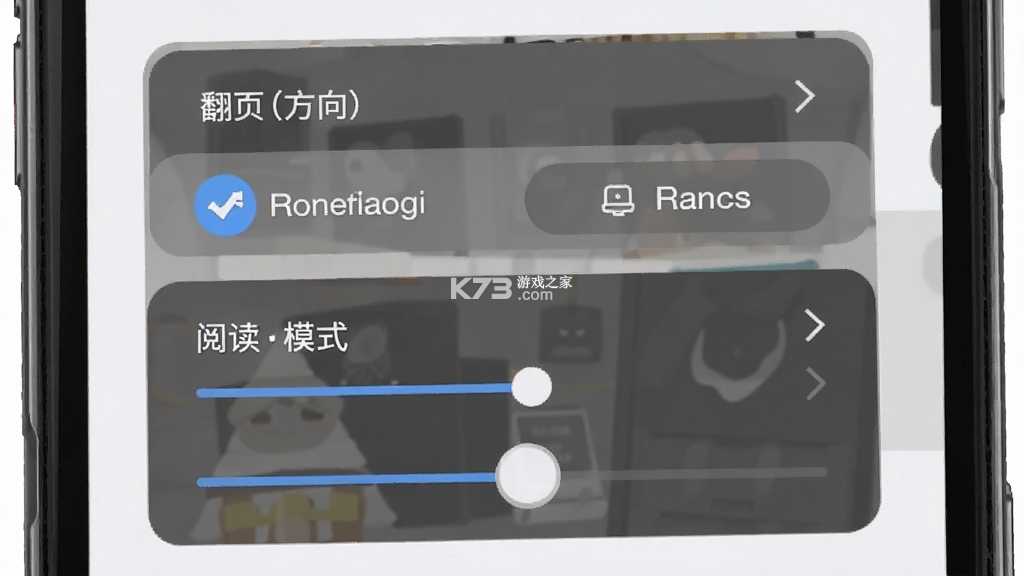
进入任意一本漫画后点击屏幕中央呼出菜单,选择阅读设置即可看到翻页方向、阅读模式、屏幕方向等选项。
翻页方向建议按个人习惯选择,日漫习惯从右往左,国漫和欧美漫画多为从左往右,选错方向会让阅读节奏很别扭。
阅读模式提供单页、双页和连续滚动三种,手机竖屏用单页最舒服,横屏或平板可以开双页模拟纸质书摊开的效果。
连续滚动适合条漫类内容,上下滑动不用频繁点击,长时间阅读手指更轻松。
屏幕方向锁定功能很实用,躺在床上侧身看漫画时锁定当前方向,避免手机自动旋转打断阅读。
亮度调节支持跟随系统或手动滑动,夜间阅读把亮度调低并配合护眼模式,眼睛负担会小一些。
部分版本还提供裁边选项,扫描版漫画白边较宽时开启裁边能让画面更饱满,阅读区域利用率更高。
翻页动画有仿真、淡入淡出等效果可选,追求速度可以关闭动画,追求沉浸感则保留仿真翻页。
阅读进度会自动保存,退出后再次打开会回到上次翻到的位置,长篇漫画不用记页码。
如果发现翻页卡顿,检查压缩包是否过大或图片分辨率过高,适当压缩图片尺寸能明显改善流畅度。
设置项调整后即时生效,不需要重启软件,边调边看找到最舒服的组合即可。
更多安卓阅读工具的设置技巧可以在本站搜索页查找,也可以直接访问http://s.k73.com/sousuo/m/?k=ComicShelf 获取相关资源。
使用过程中遇到的小毛病大多有对应解法,这里汇总几个高频疑问。
书架封面不显示通常是缩略图生成失败,进入设置清理缓存后重新导入该文件即可,压缩包内首张图片损坏也会导致封面空白。
翻页有白边或画面被裁切检查阅读设置中的裁边与缩放模式,选择适应屏幕或原始比例对比效果,扫描版漫画建议关闭自动裁边避免切掉内容。
导入的漫画顺序错乱时,确认压缩包内图片文件名是否为数字连续编号,命名不规律会导致排序混乱,重命名后再导入更可靠。
软件更新后书架清空属于数据未迁移的情况,更新前建议记录重要漫画的存放路径,重新导入即可恢复,文件本身不会丢失。
阅读时屏幕常亮失效,检查系统是否对软件做了省电限制,在电池优化中允许后台活动能改善。
部分机型出现字体或图标显示异常,切换系统字体大小后重启软件通常能恢复。
如果问题依旧,卸载重装前先备份漫画文件,安装包从正规渠道获取,避免使用来路不明的修改版。
更多安卓应用疑难解答可访问http://m.k73.com/ 查阅,或在站内搜索“ComicShelf 使用问题”获取针对性内容。
| 软件名称 | 功能优势 | 评分 |
| 哔哩哔哩漫画 | 正版日漫国漫资源丰富 | ★★★★★ |
| 快看漫画 | 条漫为主更新速度快 | ★★★★☆ |
| 腾讯动漫 | 国漫版权库规模大 | ★★★★☆ |
| Tachiyomi | 开源多源聚合阅读 | ★★★★★ |
| 异次元漫画 | 本地导入与多源切换 | ★★★★☆ |
| 漫画控 | 压缩包管理与阅读兼顾 | ★★★★☆ |
我要评论 查看全部评论 (0)>>
 下载
下载

 解压专家
解压专家 阿瓦隆之王
阿瓦隆之王 愤怒的小鸟2
 灵魂骑士
灵魂骑士 阿瓦隆之王
阿瓦隆之王 解压专家
解压专家 解压专家
解压专家 手机QQ浏览器