

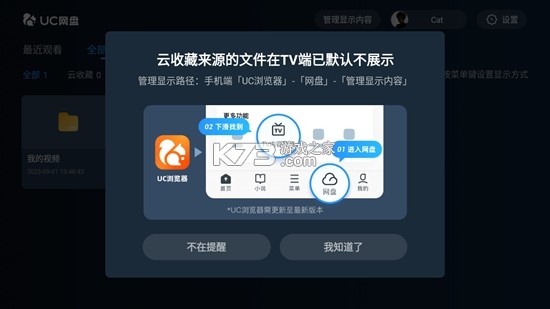
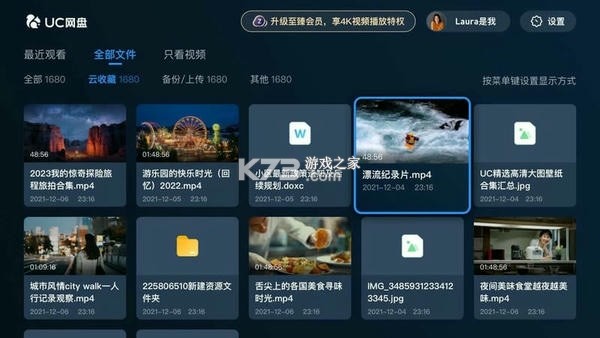
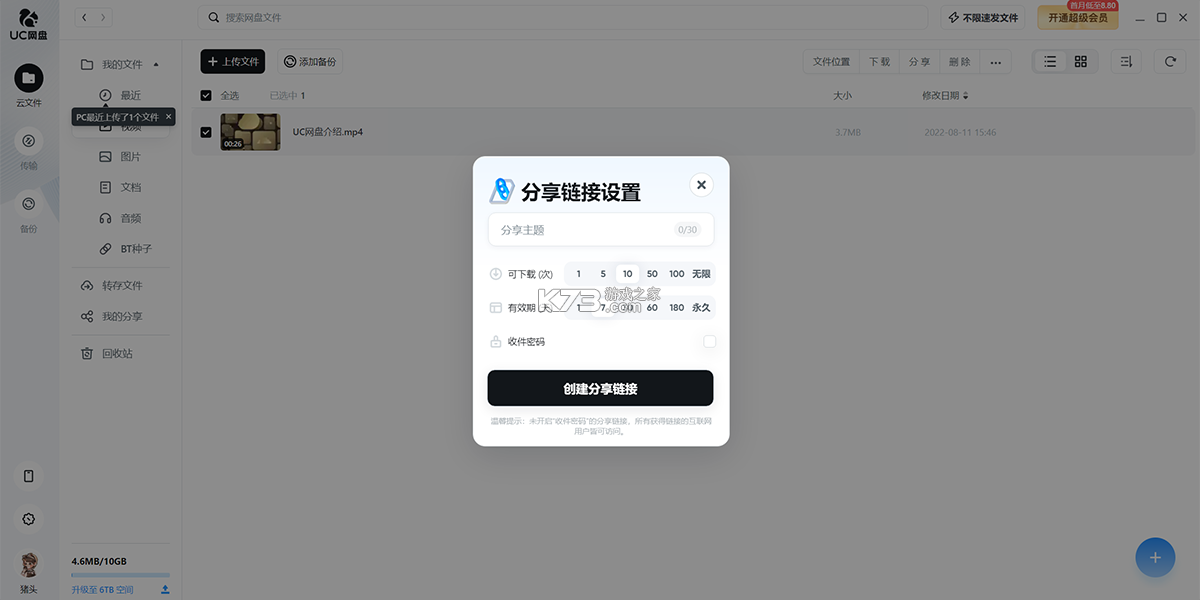
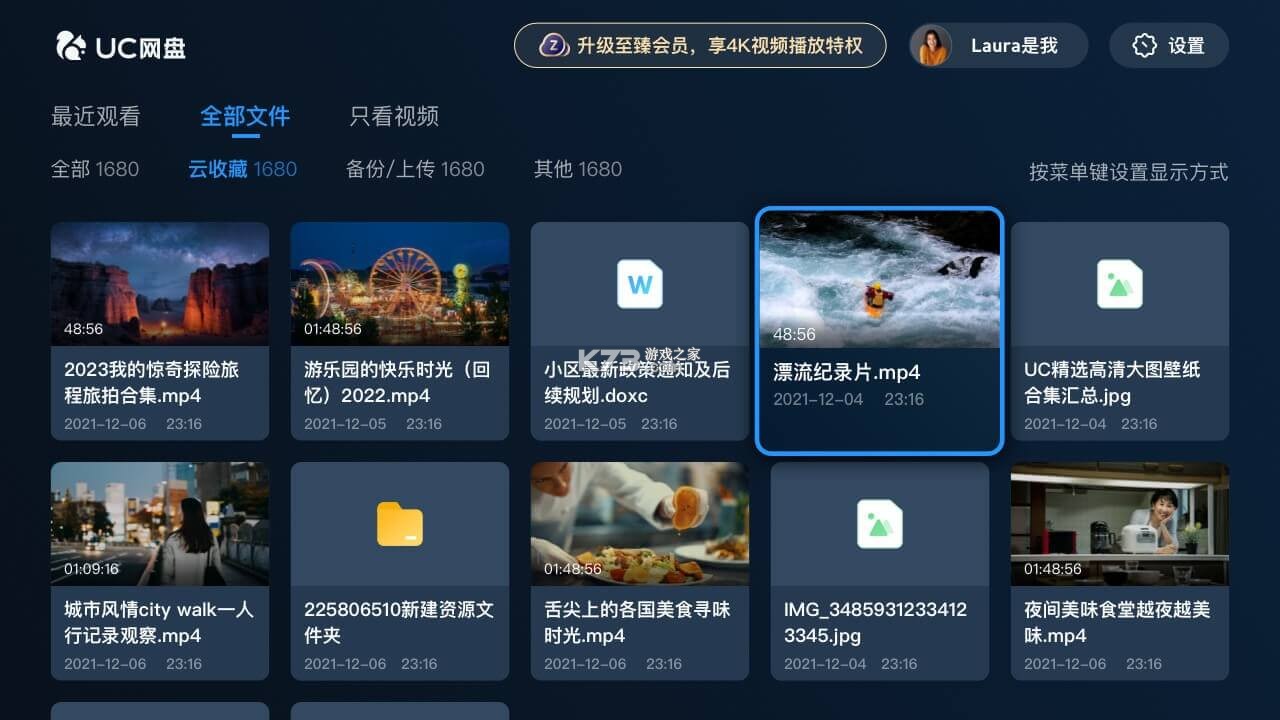
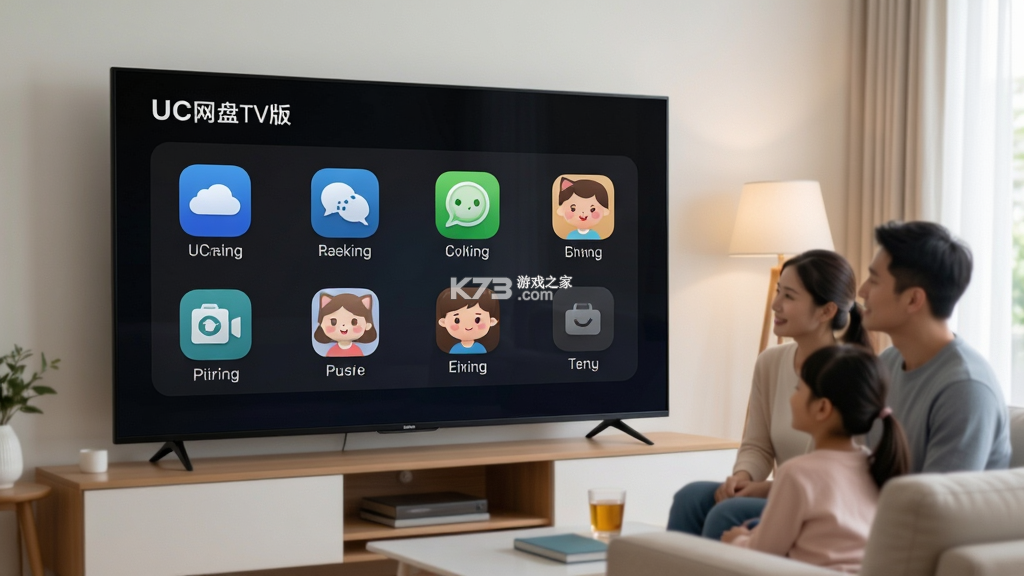
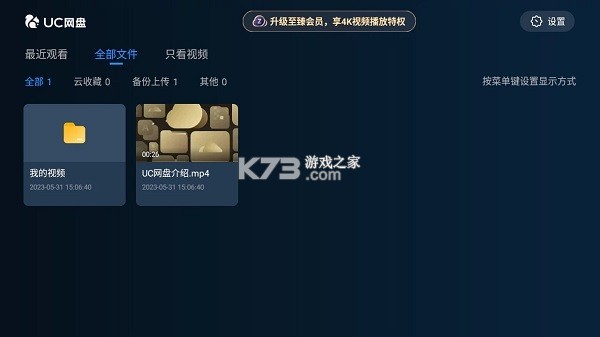
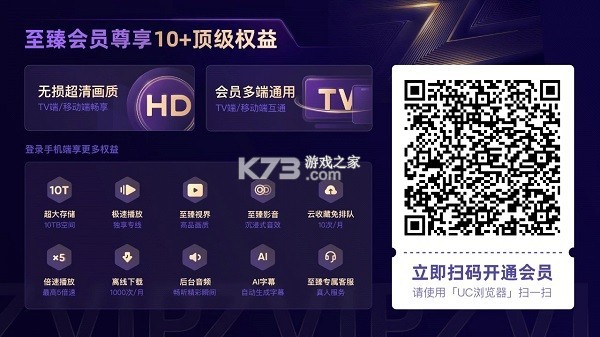
《UC网盘TV版》是一款专为大屏电视与电视盒子打造的云存储工具,把手机里收藏的影视资源、工作文档、家庭相册一键投射到客厅大屏幕上。它依托UC网盘云端空间,支持多端同步,让电视不再只是看直播的盒子,而是变成家庭共享的资料库。界面针对遥控器操作做了深度适配,大图标、少层级,老人小孩也能轻松上手。播放器兼容主流视频编码,MKV、MP4、AVI等格式基本通吃,拖拽进度条响应迅速。对于喜欢在电视上看网盘电影的用户来说,它解决了传统电视存储小、片源少的痛点,把个人云盘和客厅娱乐串在了一起。媒体评价中常被提及的是其投屏稳定性和对4K视频的硬解支持,用户反馈里“电视看网盘方便”是出现频率较高的评价。
- 专为大屏遥控操作优化界面
- 云端片源直接播放无需下载
- 支持4K硬解与主流视频格式
- 多端同步相册文档随时调取
- 播放流畅拖拽跟手不卡顿
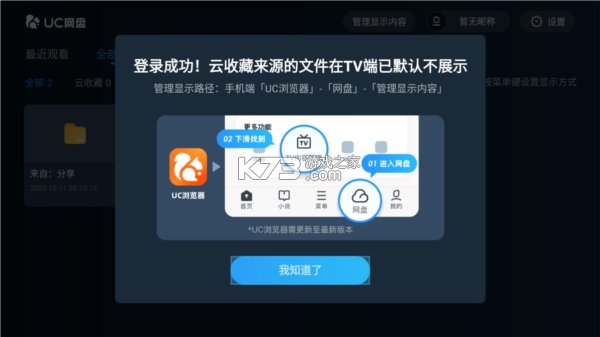
很多用户第一次接触这款应用时,脑子里冒出的问题就是“UC网盘TV版有什么用”。简单来说,它把你在手机UC网盘里存的东西搬到了电视上。以前想在客厅看网盘里的电影,要么用手机投屏忍受画质压缩和断连,要么把文件拷到U盘再插电视,步骤繁琐。这款TV版直接登录账号就能浏览云盘目录,点开即播,省去中间环节。
核心用途之一是家庭影音共享。你可以在手机端把下载好的高清电影、追剧缓存、孩子看的动画片统一放进UC网盘,电视端打开应用就能在“我的文件”里找到。播放器内置解码能力不错,常见的H.264、H.265编码视频都能硬解,拖动进度条时缓冲时间短,快进快退不会频繁转圈。对于家里有NAS但嫌配置麻烦的用户,用网盘加TV版应用算是一种轻量替代方案。
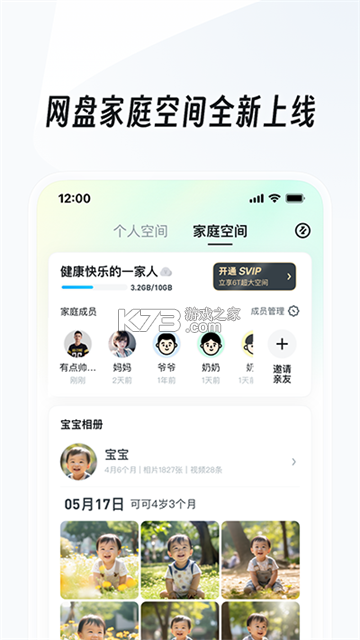
第二个实用场景是相册大屏浏览。全家出游的照片存在手机里,屏幕小看着不过瘾。登录同一账号后,TV版能直接读取网盘中的图片文件夹,按时间线排列,遥控器翻页流畅。过年过节亲戚聚在一起,打开电视翻看老照片,比挤在手机屏幕前热闹得多。图片加载速度取决于家庭宽带上行,一般百兆宽带下预览缩略图基本秒开。
办公文档临时查看也算一个隐藏用法。虽然电视不适合编辑文档,但临时需要给家人展示PPT、PDF或者表格时,从网盘调出来放大显示比手机清楚。TV版对文档做了只读预览适配,文字放大后边缘清晰,多人围看没有压力。
需要注意的是,TV版的功能聚焦在“看”和“取”,上传和复杂管理操作还是得回到手机端或电脑端完成。电视端更适合作为消费内容的终端,而不是生产工具。认清这一点,用起来就不会有落差。另外部分老旧电视盒子运存较小,安装前建议清理后台,避免播放高码率视频时闪退。
从用户搜索行为来看,很多人搜“UC网盘TV版有什么用”其实是想确认它和手机版有什么区别、值不值得装。如果你的需求是“在电视上看网盘里的视频和照片”,那它完全对得上;如果指望它替代电视直播或者聚合全网影视,那它做不到。定位清晰之后,这款工具在家庭云存储场景里的价值就很好理解了。
电视端安装应用和手机不太一样,很多用户卡在“怎么把apk弄到电视上”这一步。这里把完整流程拆开讲清楚,照着做基本能搞定。
| 安装环节 | 具体操作 | 避坑提示 |
| 准备apk文件 | 电脑下载后拷入U盘根目录 | 文件名别用中文,避免电视识别乱码 |
| U盘接入电视 | 插入电视USB口,打开文件管理器 | 部分电视需在设置里开启“未知来源应用安装” |
| 点击安装包 | 找到apk文件确认安装 | 安装过程别拔U盘,等进度条走完 |
| 首次启动授权 | 允许存储权限,登录UC账号 | 拒绝存储权限会导致无法读取本地缓存 |
高危提醒:不要从陌生论坛下载所谓“破解版”apk,TV端应用涉及账号登录,来路不明的安装包有盗号风险。建议通过本站或官方渠道获取安装文件,下载后可用手机安全软件扫描再拷入U盘。
优化技巧:如果电视盒子自带应用商店搜不到,可以用手机安装“电视助手”类工具,通过同一局域网推送apk到电视,比U盘拷贝省事。推送时确保手机和电视连同一个WiFi,传输速度取决于路由器带宽。
安装完成后,建议在电视设置里把应用图标移到首页显眼位置,方便老人打开。部分安卓电视系统会限制后台自启,首次登录后到系统设置的应用管理里允许UC网盘TV版自启动,这样下次打开响应更快。温馨提示:电视系统版本低于Android 5.0的设备可能无法正常安装,购买电视盒子时留意系统版本参数。
遇到安装失败提示“解析包错误”,多半是apk文件下载不完整,重新下载一次通常能解决。提示“应用未安装”则可能是电视里已有同包名旧版本冲突,先卸载旧版再装新版。这些排查思路在k73搜索里也能找到相关讨论,动手前花两分钟看看别人踩过的坑能省不少时间。
投屏是这款应用被问得最多的功能之一。需要先厘清一个概念:UC网盘TV版本身是安装在电视上的接收端应用,它的作用是让电视直接访问网盘内容,而不是把手机画面镜像上去。所以严格来说,它实现的是“云内容直投电视”,和手机投屏镜像不是一回事。
如果你想把手机UC网盘里的视频放到电视上看,有两种路径。第一种是电视和手机登录同一个UC账号,电视端打开TV版应用,在文件列表里找到那个视频直接播放,手机端不需要做任何操作。这种方式画质取决于网盘源文件,不经过二次压缩,清晰度保留最好。操作要点:确保手机端和电视端登录的是同一个手机号或同一账号体系,否则文件列表对不上。
第二种是手机端播放视频时点击投屏按钮,选择电视设备。这要求电视和手机在同一局域网,且电视端已安装支持DLNA或Cast协议的接收应用。UC网盘TV版自身不承担镜像接收功能,但电视系统自带的投屏服务可以接住手机投过来的画面。这种方式适合手机本地视频或者第三方应用内的内容,网盘视频用第一种直连方式更稳定。
实际使用中常见的坑是:电视和手机不在一个WiFi下,投屏搜索不到设备。检查路由器是否开启了AP隔离,这个功能会阻止局域网设备互访。强制操作:投屏前关闭路由器的“访客网络”和“AP隔离”,否则怎么搜都搜不到电视。
播放卡顿的话,先看网盘视频的码率。4K原盘文件动辄几十GB,家庭宽带下行不够时缓冲会频繁。解决办法是在手机端把视频转码成较低清晰度的版本再播放,或者等非高峰时段观看。基础提示:百兆宽带流畅播放1080P网盘视频问题不大,4K视频建议三百兆以上下行。
字幕加载也是投屏场景的常见需求。TV版播放器支持外挂字幕,把字幕文件放在网盘同一目录下,文件名和视频保持一致,播放时自动匹配。字幕编码推荐UTF-8,GBK编码的中文字幕偶尔会出现乱码,用记事本另存为UTF-8再上传即可。
能看,但前提是你网盘里得有这部剧的资源文件。UC网盘TV版本身不提供影视内容库,它是一个播放工具和文件管理器,内容来源是你自己转存或上传到网盘里的视频。这一点和爱奇艺、腾讯视频这类自带片库的应用完全不同,搞清楚这个逻辑就不会有“打开怎么没东西”的困惑。
实际操作流程是:在手机UC网盘里找到别人分享的剧集资源,转存到自己的网盘目录,然后电视端登录同一账号,进入对应文件夹点击播放。支持连续播放,播完一集自动跳下一集,适合刷剧场景。播放记录会同步,这次看到第三集,下次打开直接从第三集续上,不用手动找进度。
需要留意的是版权问题。网盘里存什么内容由用户自己负责,TV版只是播放工具,不审核也不提供片源。建议存放自己有版权或获得授权的内容,避免账号风险。
电视剧文件常见的是MKV封装,内封多条音轨和字幕。TV版播放器可以切换音轨和字幕轨道,遥控器菜单键调出设置面板,选择国语或原声、中文或英文字幕。有些剧集文件名带“WEB-DL”“BluRay”字样,码率较高,播放前确认电视盒子解码能力,老设备播高码率4K可能力不从心。
追更连载剧的话,可以在手机端设置文件夹自动同步,把更新文件放进指定目录,电视端刷新文件列表就能看到新集数。不过TV版没有更新提醒功能,需要自己留意。部分用户习惯把整季剧集放在一个文件夹里,TV版按文件名排序播放,命名时加上“S01E01”这样的序号能让顺序更规整。
优化技巧:把常看的剧集文件夹在TV版里“收藏”或“置顶”,下次打开直接进入,省去层层翻目录的时间。收藏功能在文件长按菜单里,遥控器操作时长按确认键即可调出。
如果播放时提示“格式不支持”,大概率是视频编码比较冷门,比如RMVB或者某些AV1编码。这种文件在手机端用第三方播放器能播,但TV版内置解码器覆盖有限。解决办法是在手机端把视频转成MP4格式再上传,或者换用支持更多编码的电视播放器应用。
这个问题要分两层理解。一层是“怎么在电视上安装UC网盘TV版这个软件”,另一层是“用UC网盘TV版怎么下载其他软件”。两种需求对应不同操作,分开说更清楚。
安装UC网盘TV版到电视的方法在上一部分已经详细讲过,核心步骤是下载apk到U盘、插入电视、文件管理器找到安装包点击安装。这里补充一个细节:下载apk时确认文件后缀是.apk而不是.zip,有些浏览器下载后会自动改后缀,装之前看一眼文件属性。如果电视没有文件管理器,可以在应用商店搜“小白文件管理器”之类的工具辅助安装。
至于“用UC网盘TV版下载其他软件”,这个需求本身不太成立。TV版应用的功能定位是浏览和播放网盘内容,它不具备应用商店功能,也不能直接安装网盘里的apk文件到电视。你在网盘里存了apk文件,TV版能识别到文件存在,但点击后通常只会提示“无法打开”或跳转到文件详情,不会触发安装流程。安卓电视的安全机制限制了应用自行安装其他应用,必须通过系统文件管理器手动操作。
正确的做法是:把要安装的apk文件放在U盘里,电视插U盘用系统文件管理器安装;或者用手机推送工具(如当贝助手、悟空遥控器)把apk推到电视上安装。UC网盘TV版在这个流程里帮不上忙,别在这上面绕弯路。
基础提示:电视端安装第三方应用前,到设置里开启“允许安装未知来源应用”,不同品牌电视路径不一样,一般在“安全”或“应用管理”菜单下。安装完记得把开关关回去,降低误装风险。
有些用户想把网盘里的文档、图片下载到电视本地存储,这个TV版支持。在文件详情页选择“下载”或“缓存”,文件会存到电视内部存储的对应目录。但电视存储空间通常有限,下载大文件前先看看剩余容量,别把系统空间占满了导致电视卡顿。操作说明:下载路径一般在设置里可以查看和修改,建议指向外接U盘或移动硬盘。
如果电视系统自带的应用商店里有UC网盘TV版,直接商店搜索安装最省事,版本更新也方便。商店没有的话再走U盘安装路线。安装后建议在设置里检查一次更新,确保用的是较新的版本,旧版本可能存在播放兼容性问题。更多电视应用安装技巧可以到k73游戏网翻翻相关教程。
同步失败是用户反馈里出现频率较高的问题,表现通常是手机端上传了文件,电视端刷新后看不到,或者登录账号后文件列表空白。原因大致分几类,逐一排查基本能找到症结。
账号不一致是最常见的原因。手机端用微信登录,电视端用手机号登录,虽然指向同一个UC账号体系,但部分场景下授权令牌不同步,导致文件列表拉取不到。解决办法是两端统一登录方式,都用手手机号验证码登录,或者都在微信授权登录,保持一致。
网络环境差异也会影响同步。电视连的是5G频段WiFi,手机连的是2.4G频段,虽然都能上网,但部分路由器对跨频段设备互访有限制。更稳妥的做法是两端连同一个WiFi名称,减少变量。优化技巧:电视端在网络设置里手动指定DNS为114.114.114.114,有时能改善域名解析导致的列表加载失败。
缓存问题也值得一试。TV版应用用久了本地缓存可能出错,到电视系统设置的应用管理里找到UC网盘TV版,清除缓存后重新打开。注意是“清除缓存”不是“清除数据”,后者会退出登录需要重新验证。
文件本身的状态也要确认。手机端显示“上传中”的文件,电视端是看不到完整文件的,等上传进度到100%再刷新。分享链接转存的文件有时有有效期,过期后虽然还在列表里但实际已失效,点开播放会报错,重新转存一次即可。
基础提示:电视端刷新文件列表的操作是下拉或按遥控器菜单键选“刷新”,部分版本需要退出当前文件夹再重新进入才会拉取最新列表。
如果以上都排查过还是同步不了,试试在手机端把文件移动到一个新建文件夹里,电视端刷新看能不能看到新文件夹。能看见文件夹但看不见里面的文件,说明是文件索引延迟,等几分钟再试。完全看不到任何文件,则是账号或网络层面的问题,退出登录重新授权一次通常能解决。实在不行卸载重装,登录时注意选对账号体系。
| 软件名称 | 功能优势 | 评分 |
| 百度网盘TV版 | 大屏播放网盘视频稳定 | ★★★★☆ |
| 阿里云盘TV版 | 不限速播放原画质 | ★★★★☆ |
| 夸克网盘TV版 | 轻量流畅支持倍速播放 | ★★★★☆ |
| 迅雷云盘TV版 | 下载任务云端接力播放 | ★★★★☆ |
| 天翼云盘TV版 | 电信宽带用户传输快 | ★★★☆☆ |
| 当贝播放器 | 本地网盘通吃解码强 | ★★★★☆ |
| Kodi播放器 | 插件丰富支持网盘挂载 | ★★★★☆ |
| ES文件浏览器TV版 | 局域网文件管理方便 | ★★★☆☆ |
我要评论 查看全部评论 (0)>>

 塞尔达传说众神的三角力量2
 战舰帝国
战舰帝国 1688批发网
 开罗拉面店
开罗拉面店 黑暗之魂2原罪学者
 少年三国志
少年三国志 手机QQ浏览器
 仙剑奇侠传手游