

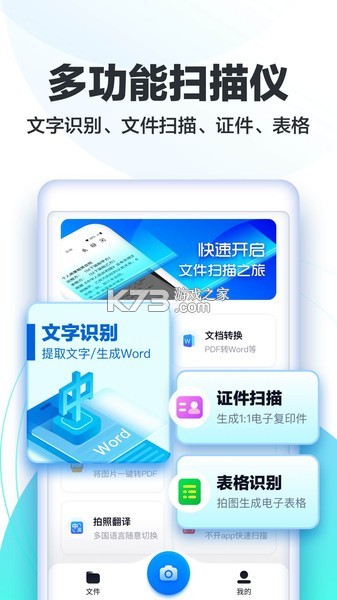


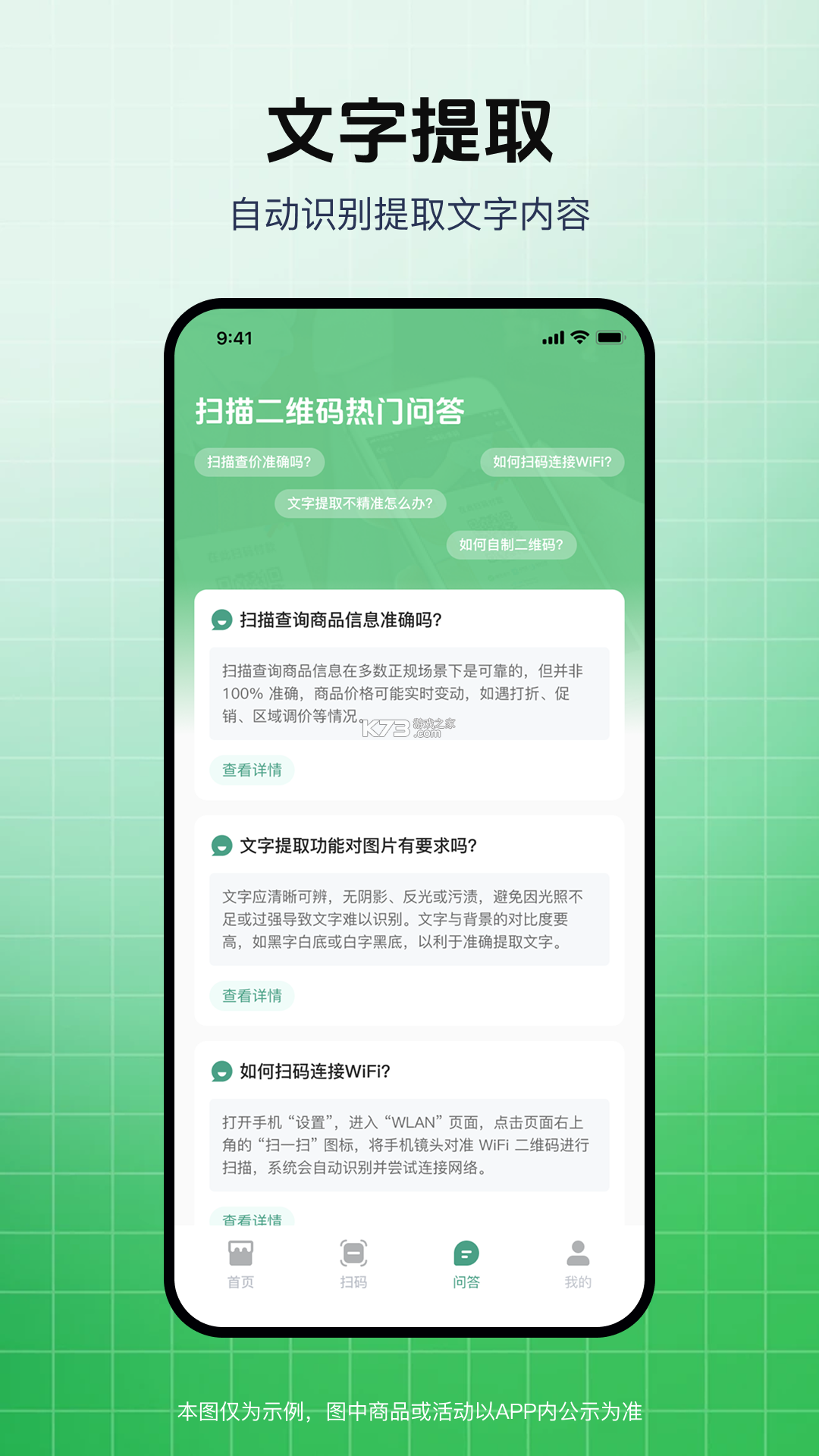

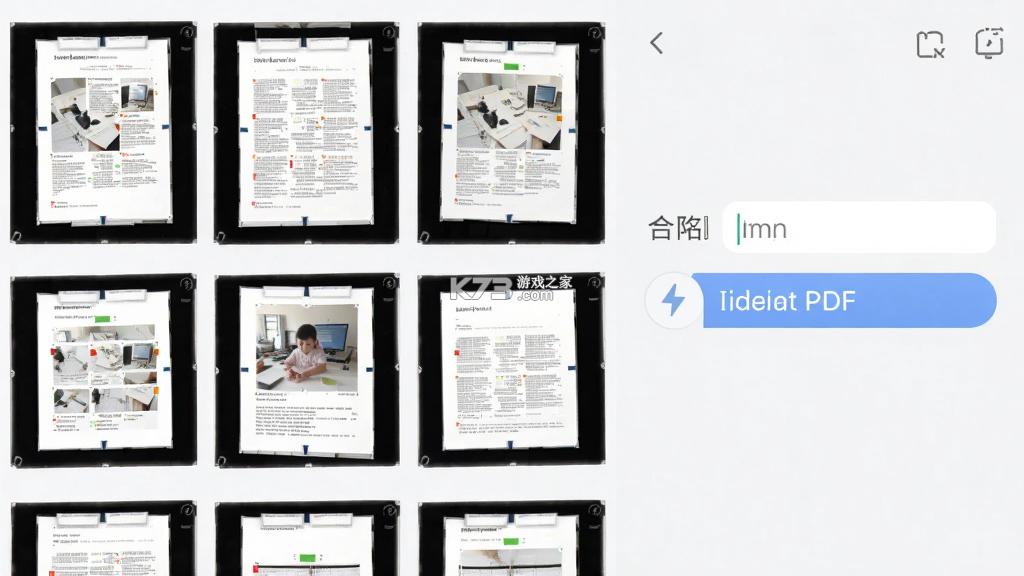



《文撷快扫》是一款针对日常文档处理与二维码识别场景设计的移动端实用工具,定位于让手机摄像头成为随身的扫描仪与信息入口。它把纸质文件数字化、二维码内容读取、文档边缘校正等高频操作整合进一个轻量界面,用户无需携带专门的扫描设备,也不必在多个应用之间来回切换。软件在识别速度与成像清晰度上做了针对性调校,面对合同、票据、书籍页面等不同材质时能自动调整曝光与对比度,输出的电子版文件边缘平整、文字可读性高。界面布局采用大按钮与分层菜单结合的方式,首次接触扫描类应用的用户也能快速找到拍摄、裁剪、导出等入口,减少学习成本。围绕文档快扫、文件扫一扫成电子版、二维码快捷扫码等搜索需求,它提供了较为完整的本地化处理流程,识别结果可直接保存或分享,适合学生、办公人群以及需要频繁处理纸质材料的用户日常使用。
- 拍摄后自动校正文档边缘与透视变形
- 支持二维码与条形码的快速读取识别
- 扫描结果可导出为图片或PDF格式
- 界面层级清晰新手也能快速上手操作
- 本地处理为主减少等待与流量消耗
很多用户第一次打开扫描类工具时,最常问的就是文档扫一扫到底该怎么操作,担心步骤繁琐或者拍出来的文件歪歪扭扭没法用。《文撷快扫》在这方面的设计思路是尽量把流程压缩,让拍摄、校正、导出三个环节连贯完成,减少中间反复调整的次数。
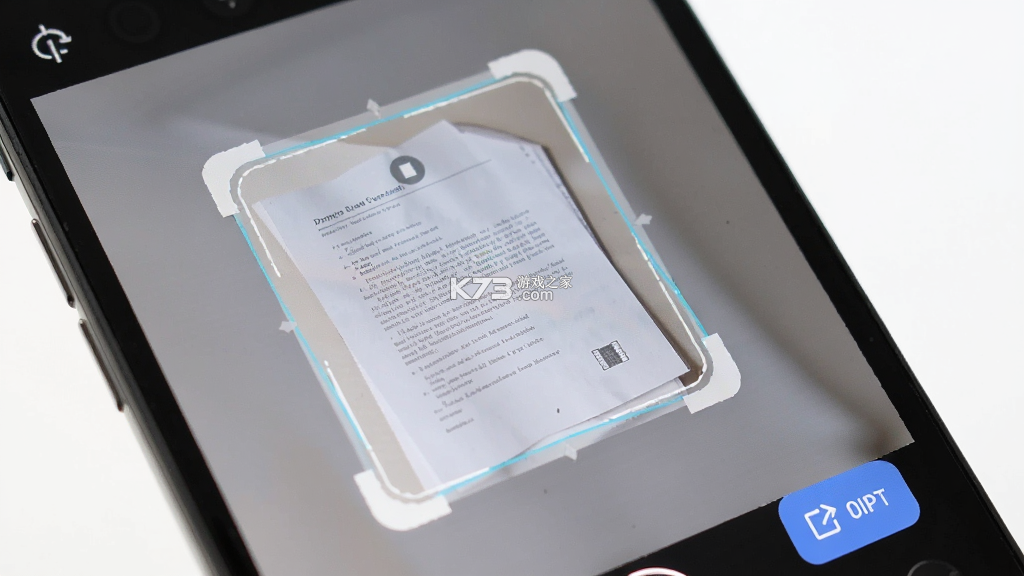
进入软件主界面后,蓝色加粗标注的拍摄入口通常位于屏幕下方中央位置,点击即可调用手机摄像头。此时把镜头对准需要数字化的纸质文件,尽量让纸张完整出现在取景框内,软件会自动侦测文档的四条边线并以高亮框显示。如果环境光线偏暗,可以开启补光灯或转移到光线均匀的位置,避免阴影遮挡文字区域影响后续识别效果。
红色加粗提醒各位,拍摄时手部保持稳定,不要快速晃动,否则自动边缘检测可能抓取到错误轮廓,导致裁剪后文件缺角。取景框出现绿色对勾或提示音时表示边缘识别完成,此时按下快门即可完成采集。
拍摄完成后进入预览与校正页面,软件会展示自动裁剪后的效果。若边缘有偏差,可以用手指拖动四个角点微调,把多余的桌面背景或手指边缘排除在外。蓝色加粗的滤镜选项里提供了增强、黑白、灰度等模式,处理文字类文档时选择增强模式能让笔画更清晰,处理票据时黑白模式则有助于突出数字与表格线。
确认画面无误后点击导出按钮,可以选择保存为单张图片或合并为多页PDF。保存路径一般默认为手机相册或软件内的文档库,部分机型首次导出时会弹出存储权限申请,橙色加粗提示:请允许访问照片与文件,否则导出操作无法完成。若需要把扫描件发给同事或上传网盘,在导出成功页面直接点击分享即可调起系统分享面板。
对于连续扫描多页材料的场景,软件支持在拍摄界面连续采集,每拍一页自动追加到当前文档序列中,全部拍完后统一导出为一个PDF文件,省去逐张合并的麻烦。遇到文件扫一扫后文字方向颠倒的情况,可在预览页使用旋转按钮调整角度,再进行裁剪与导出。
二维码识别功能的使用同样直接,切换到扫码标签页后把二维码置于取景框内,软件会自动解析链接、文本或联系方式等内容并弹出结果卡片。若二维码印刷模糊或反光,可以尝试调整手机与码面的距离,或者点击相册按钮从已保存的截图中识别,蓝色加粗的相册识别入口适合处理聊天记录里收到的二维码图片。
整个流程下来,从打开软件到拿到可用的电子版文件,熟练后通常在半分钟内完成。文档扫一扫软件的核心价值就在于把专业扫描仪的能力装进手机,而《文撷快扫》把操作步骤控制在拍摄与确认两个主要动作上,对不熟悉图像处理的新手比较友好。日常遇到需要提交身份证复印件、整理课堂笔记、保存纸质发票的场景,用这套流程处理基本够用。
软件装好之后能不能顺利跑起来、拍出来的文件清不清楚、导出的PDF会不会乱序,这些是下载用户最关心的实际问题。下面用表格把几个高频疑问和处理方式整理出来,方便对照排查。
| 问题现象 | 可能原因 | 处理建议 |
| 打开相机黑屏 | 相机权限未开启 | 到系统设置中允许《文撷快扫》使用相机 |
| 导出文件失败 | 存储权限被拒绝 | 授予照片与文件读写权限后重试 |
| 边缘识别不准 | 背景杂乱或光线不足 | 换纯色桌面拍摄或手动拖动角点校正 |
| 二维码扫不出 | 码面反光或距离过远 | 调整角度靠近拍摄或改用相册识别 |
| 多页顺序错乱 | 拍摄顺序与预期不符 | 导出前在文档列表长按拖动调整页序 |
表格里列出的情况基本覆盖了初次使用阶段容易碰到的操作障碍。相机与存储权限是安卓系统上最常见的两道门槛,红色加粗提醒:部分定制系统会在软件首次启动时弹出权限询问,若误点拒绝,后续需要手动到应用管理里补开,否则拍摄和导出功能都无法正常使用。
拍摄质量方面,尽量让纸张平铺在深色或纯色桌面上,纸张与背景的对比度越高,自动边缘检测的准确率越有保障。遇到书页弯曲的情况,可以用手轻压书脊让页面尽量平整,或者分两次拍摄左右半页再在文档库中合并。蓝色加粗技巧:开启软件内的网格辅助线,拍摄时让纸张边缘与网格对齐,能明显减少后期裁剪的工作量。
导出格式的选择上,单页材料存为图片更方便插入聊天或文档,多页合同、笔记则适合导出PDF保持页面顺序。若导出后发现文件体积过大,可以在导出设置里调整图片质量档位,在清晰度与文件大小之间取一个平衡。存储位置建议选择手机内部存储的固定文件夹,方便后续在文件管理器中快速找到,避免因清理缓存误删重要扫描件。
把纸质文件变成电子版是扫描工具最核心的用途,也是搜索文件扫一扫成电子版的用户最想弄明白的环节。《文撷快扫》在这条路径上提供了从拍摄到成品的完整链路,下面按实际操作顺序拆开说明。
打开软件后选择文档扫描模式,把要数字化的纸张放在平整桌面上,手机与纸面保持平行,镜头距离以纸张刚好填满取景框为宜。取景框内出现自动识别的边框后,软件会用不同颜色标示检测到的文档轮廓,确认轮廓贴合纸张边缘再按下拍摄键。橙色加粗提示:拍摄时尽量避开纸张上的反光点,尤其是铜版纸或覆膜文件,反光区域会导致该处文字识别模糊。
拍摄完成的页面会进入编辑队列,此时可以连续拍摄后续页面,每拍一页自动追加。全部拍完后进入文档整理界面,这里能看到所有页面的缩略图,长按拖动可以调整前后顺序,点击单页进入细节编辑,使用裁剪工具修掉多余边角,用旋转工具把倒置的页面转正。蓝色加粗的增强滤镜适合处理字迹较淡的打印稿,黑白模式则让表格线与数字更突出。
页面整理完毕后点击导出,在格式选项里选择PDF即可把多页内容打包成一个文件。导出前可以给文档命名,建议用日期加内容关键词的方式,方便日后在文件管理器中检索。若只需要其中某一页的图片,也可以单独选中该页导出为JPG,用于插入微信聊天或邮件正文。
对于已经存在于手机相册里的文件照片,软件同样支持从相册导入后走一遍裁剪与增强流程,适合处理之前随手拍下但没来得及整理的资料。导入后的处理步骤与直接拍摄一致,识别引擎会对导入图片重新做边缘检测,蓝色加粗的批量导入入口可以一次选取多张照片连续处理,提升整理旧资料的效率。
电子版文件生成后,除了保存在本地,还可以通过分享按钮发送到微信、QQ或邮件附件。部分用户习惯把扫描件同步到网盘归档,在分享面板中选择对应的网盘应用即可完成上传。整个流程不依赖电脑端软件,手机独立完成从拍摄到成品的全部环节,对经常外出办公或上课需要记笔记的人群比较实用。
需要留意的是,扫描件的清晰度与原始拍摄质量直接相关,光线均匀、纸张平整、镜头洁净是三个基本条件。镜头上的指纹油污会让画面整体发雾,拍摄前用软布擦拭镜头能明显改善成像通透度。文档扫一扫软件之间的差异往往体现在边缘检测的准确度和导出流程的顺畅程度上,《文撷快扫》把这两块做得比较直接,没有多余的跳转页面干扰操作。
文档扫码这个说法在不同用户嘴里指代的内容不太一样,有人指的是扫描纸质文档,有人指的是读取文档上的二维码或条形码。《文撷快扫》对这两类需求都做了覆盖,扫码模块与文档扫描模块在界面上分开排列,切换起来比较直观。
读取二维码时进入扫码标签页,把手机后置镜头对准二维码图案,保持码面完整出现在取景框内,软件会自动完成解析并在屏幕下方弹出结果卡片。结果卡片上会显示二维码承载的内容类型,比如网址、纯文本、联系方式或WiFi配置信息,点击对应操作按钮即可执行打开链接、复制文本、保存联系人等动作。橙色加粗提示:扫描来源不明的二维码前先看清结果卡片上的链接域名,确认无误再点击跳转,避免进入仿冒页面。
遇到二维码印在纸质文档角落、面积较小的情况,可以双指捏合屏幕放大取景画面,或者把手机靠近码面让二维码占据更大画幅。若码面有折痕或污渍导致识别困难,改用相册识别功能,把之前拍好的清晰照片导入解析,往往比实时取景更容易成功。蓝色加粗的相册识别入口在扫码页右上角,适合处理聊天记录截图里的二维码。
条形码的识别逻辑与二维码一致,商品包装上的条码对准取景框后同样能读出编码数字。对于需要批量录入条码信息的场景,可以连续扫描多个条码,结果会依次保存在历史记录中,方便后续统一查看或导出。
文档上的二维码有时承载的是文件下载链接或表单填写地址,扫描后直接跳转浏览器即可继续操作。若二维码内容是一段较长的文本,结果卡片支持一键复制,粘贴到备忘录或聊天窗口即可使用。扫码历史记录默认保存在软件内,蓝色加粗的历史列表可以按时间回溯之前扫过的内容,误删的记录在未清理缓存前通常还能找回。
使用扫码功能时保持镜头洁净同样重要,油污和灰尘会让画面对比度下降,自动对焦反复拉风箱却读不出码。光线不足的环境下可以开启手机手电筒补光,但要注意避开直射反光,斜侧打光往往比正对打光更容易读码。文档扫码与文档扫描两个功能配合使用,基本能覆盖日常工作中纸质材料数字化的多数场景。
拍摄和导出是使用《文撷快扫》时绕不开的两个环节,拍得好不好直接影响电子版文件的可读性,导出设置选得对不对则关系到后续使用的便利程度。这里把实际操作中积累的经验集中说一下。
拍摄前先确认镜头干净,用眼镜布或衣角轻擦一下后置镜头,油污造成的雾感在后期滤镜里很难完全补救。
纸张尽量铺平,书页弯曲的部分用手压住书脊,或者用透明胶带临时固定边角,让纸面与镜头保持平行。
取景时让纸张边缘与取景框留出一点余量,不要顶满四边,给自动边缘检测留出判断空间。
光线从侧面打过来比从正上方直射更有利于文字呈现,台灯放在左前方或右前方,避免手部阴影落在纸面上。
连续拍摄多页时保持手机高度和角度一致,后期合并成PDF后页面大小统一,阅读体验更整齐。
导出PDF前检查页面顺序,缩略图模式下长按拖动可以调整前后,避免出现页码颠倒的尴尬。
文件命名建议带上日期和关键词,比如“合同扫描_客户名称”,日后在文件管理器里搜索时更容易定位。
红色加粗注意:导出前确认存储空间充足,剩余空间不足时PDF生成会中断并提示失败,清理出至少几百兆余量再操作。
蓝色加粗技巧:常用导出格式可以在设置里预设为PDF,省去每次手动选择的步骤。
橙色加粗提示:扫描件涉及身份证、银行卡等敏感信息时,导出后及时从相册和分享记录中清理,避免隐私材料长期留在手机里。
从相册导入旧照片重新处理时,原图分辨率越高,裁剪放大后的文字越清晰,低分辨率截图放大后容易出现锯齿。
批量处理多张照片时先统一走一遍自动增强,再逐张微调,比一张一张从头调整更省时间。
若导出后的PDF在电脑上打开发现页面方向不对,回到软件内用旋转工具转正再重新导出,不要在电脑端用其他工具反复转换以免损失画质。
分享到聊天软件时优先选择文件形式发送,图片形式发送会被压缩,文字细节可能变模糊。
软件内的文档库支持按时间排序,定期清理不需要的旧扫描件能减少列表杂乱,也释放手机存储空间。
遇到导出按钮点击无响应的情况,先检查是否授予了存储权限,再确认后台没有其他应用占用相机或文件资源。
拍摄票据类材料时选用黑白滤镜能让数字和表格线更锐利,但彩色印章类内容则要保留原色模式,避免印章颜色被滤掉。
手机系统自带的省电模式有时会限制后台处理速度,导出大体积PDF前暂时关闭省电模式,能减少等待时间。
以上这些操作细节谈不上复杂,但每一条都对应着实际使用中容易踩到的小坑,按这些方式处理能让扫描件的成品质量稳定不少。
| 软件名称 | 功能优势 | 评分 |
| 全能扫描 | 文档拍摄自动裁边并支持OCR文字提取 | ★★★★☆ |
| 扫描全能王 | 多格式导出与证件扫描模式较齐全 | ★★★★★ |
| 微信扫一扫 | 日常扫码与文档拍摄入口便捷 | ★★★★☆ |
| 印象笔记 | 扫描件可直接归档到笔记体系 | ★★★★☆ |
| 金山文档 | 扫描后云端同步与多人协作方便 | ★★★★☆ |
下载
文撷快扫 9.61 MB | 安卓app下载
 下载
下载
白描 31.78 MB | app下载免费
 下载
下载
扫描全能王 159.61 MB | 安卓app下载
 下载
下载
鼎星星 254.01 MB | 安卓app下载
 下载
下载
文字文档扫描识别 51.57 MB | 官方app下载安装
 下载
下载
明锐扫描王 52.2 MB | 官方app下载安装
 下载
下载
明锐扫描助手 54.49 MB | 官方app下载安装
 下载
下载
PDF扫描王 37.66 MB | 官方app下载安装
二维码识别app哪个最好?能识别二维码的软件有哪些?想要直接进行二维码识别可以在这里下载了,有着二维码识别软件在线功能,也有着二维码识别最新版提供,相信大家都有需要。
我要评论 查看全部评论 (0)>>
 下载
下载
 下载
下载
 下载
下载
 下载
下载
 下载
下载
 下载
下载
 下载
下载
 下载
下载
 下载
下载
 下载
下载
 下载
下载
 下载
下载
 下载
下载
 下载
下载

 火力全开2城市狂热
 三国志吕布传
 三国志吕布传
 元气骑士
元气骑士 华为运动健康
 vivo智慧生活
 蜀门手游
蜀门手游 oppo健康