

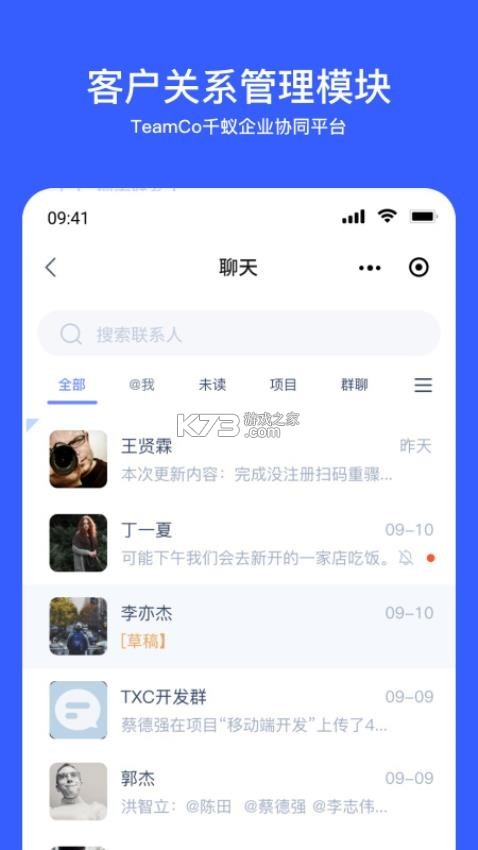
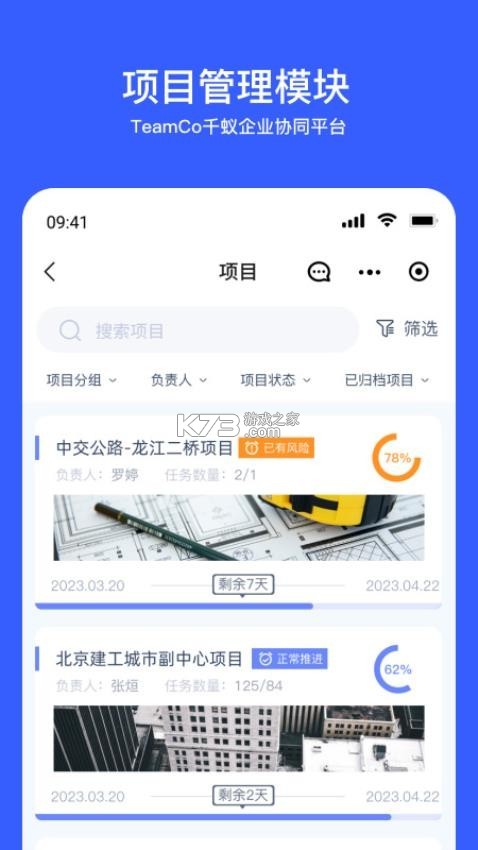


《Teamco》是一款面向团队协作场景打造的移动端应用,定位于帮助小团队、项目组与临时任务小组在手机上完成沟通、任务分配与进度同步。应用将即时消息、任务看板与成员管理整合在同一个界面中,减少在多个工具之间来回切换的麻烦。界面采用简洁的卡片式布局,主色调柔和,功能入口层级清晰,新用户打开后能较快找到会话列表与待办事项。消息推送及时,任务状态变更会同步提醒相关成员,适合需要快速响应的协作场景。应用安装包体积控制得当,对中低端安卓设备较为友好,日常使用中后台驻留表现稳定,适合作为轻量级团队沟通工具长期使用。
- 消息与任务整合在同一界面
- 卡片式布局层级清晰易上手
- 任务状态变更推送较及时
- 安装包体积小运行负担低
不少用户在首次接触《Teamco》时,最关心的是它究竟能解决什么问题、和自己的日常使用场景是否匹配。从实际使用角度看,这款应用的核心价值在于把团队沟通和任务跟进放在同一个地方,避免消息散落在多个聊天窗口里找不到重点。它适合人数不多的项目组、学生小组作业、临时活动筹备等场景,成员之间不需要额外搭建复杂的协作流程,注册后建立团队空间即可开始使用。
关于账号注册与登录,应用支持手机号方式创建账号,注册流程中会要求填写昵称并设置登录凭证。建议使用本人常用手机号注册,避免后续换号导致团队空间无法找回。登录状态在常用设备上会保持较长时间,更换设备时需要重新验证。若遇到收不到验证码的情况,可先检查手机短信拦截设置,确认号码输入无误后稍等片刻再重试,频繁获取验证码可能触发短时限制。
在功能层面,团队空间是使用的基础单元。创建空间后可邀请成员加入,空间内分为消息区和任务区两部分。消息区支持文字、图片与文件发送,任务区可以创建待办条目并指派给具体成员,完成后标记状态。任务条目支持设置截止时间,到期前会有提醒推送,适合用来跟进有明确时间节点的协作事项。成员管理方面,空间创建者可以调整成员角色,普通成员与管理员在权限上有所区别,删除空间等操作仅管理员可执行。
存储与权限是移动端用户比较在意的环节。应用产生的聊天记录与文件默认保存在应用私有目录中,卸载应用会清除本地数据。重要文件建议及时转存到手机相册或云盘,避免因清理缓存或卸载造成丢失。首次使用时应用会申请通知权限与存储权限,通知权限用于接收消息与任务提醒,存储权限用于发送图片和文件,拒绝授权会导致对应功能不可用,可在系统设置中随时补开。
运行表现方面,多数用户在常规网络环境下反馈消息收发顺畅,任务列表加载速度可以接受。弱网环境下消息可能出现延迟,切换网络后会自动重试。若出现界面卡顿,可尝试在系统设置中清理应用缓存,或检查手机剩余存储空间是否充足。不建议在应用运行期间使用第三方清理工具强制结束进程,可能导致未发送的消息丢失。应用更新建议通过正规渠道获取安装包,避免使用来路不明的修改版本。
关于数据安全,团队空间内的内容仅对已加入的成员可见,未加入的用户无法通过搜索直接查看空间内容。退出空间后本地保留的历史消息仍可查看,但无法再接收该空间的新消息。若需要彻底清除某空间的数据,可在空间设置中选择退出并清除本地记录。应用本身不提供跨空间的内容聚合展示,各团队空间之间数据相互独立,这一点对同时参与多个项目的用户来说比较实用。
综合来看,《Teamco》的功能边界比较清晰,它不追求大而全的项目管理能力,而是把沟通与轻量任务跟进做扎实。对于不需要复杂甘特图与工时统计的小团队来说,这种克制反而降低了上手成本。使用前明确团队空间的组织方式,把成员角色和任务分工提前理顺,后续使用会顺畅很多。
《Teamco》的日常操作围绕团队空间展开,掌握几个关键入口后基本可以覆盖大部分使用场景。下面以移动端为主线,把创建空间、邀请成员、发布任务、消息沟通与通知管理这几个环节拆开说明,方便新用户按步骤熟悉。
| 操作环节 | 具体步骤 | 注意事项 |
| 创建团队空间 | 登录后点击首页新建按钮,填写空间名称与简介,确认后进入空间主页 | 空间名称建议简短明确,便于成员识别 |
| 邀请成员加入 | 在空间设置中找到成员管理,生成邀请入口分享给同事或同学 | 邀请链接有有效期,过期后重新生成即可 |
| 发布任务条目 | 进入任务区点击新增,填写任务标题、指派成员与截止时间 | 指派后成员会收到提醒,完成后记得标记状态 |
| 发送消息与文件 | 在消息区输入内容或点击附件按钮选择图片与文件发送 | 大文件发送前确认网络稳定,避免中途中断 |
| 通知与提醒设置 | 在应用设置中开启消息通知与任务提醒,按需调整提醒方式 | 关闭通知会错过任务到期提醒,按需谨慎设置 |
创建空间时建议先想清楚成员范围,把无关人员排除在外可以减少后续权限调整的麻烦。空间创建后名称与简介支持修改,成员管理入口在空间设置页内,管理员可以移除成员或调整角色。邀请成员的方式以分享邀请入口为主,对方通过入口进入后确认加入即可,整个过程不需要管理员逐个手动添加。
任务区的使用有几个细节值得留意。任务条目支持指派给单个成员,如果需要多人协作跟进同一件事,可以拆成多条子任务分别指派,这样责任归属更清晰。截止时间建议设置得比实际要求略早一些,给成员留出缓冲,到期提醒也能起到督促作用。任务完成后标记状态,列表会自动归入已完成分组,方便回顾阶段性成果。
消息区的文件发送对传输大小有一定限制,超出限制的文件需要压缩或分段发送。图片发送支持预览,接收方可以直接保存到本地。聊天记录按时间顺序排列,向上滑动可加载更早的消息。清理应用缓存会清除本地聊天记录,操作前确认没有需要保留的重要内容。如果某条消息发送失败,长按可尝试重新发送。
通知管理直接影响使用体验。应用的通知分为消息通知与任务提醒两类,可在系统设置中分别控制。任务提醒在截止时间临近时触发,适合需要按时交付的协作事项。如果手机系统对后台应用有严格的省电限制,建议将应用加入电池优化白名单,避免提醒被系统拦截。部分定制系统需要在最近任务列表中锁定应用,才能保证消息及时到达。
账号与设备方面,同一账号可以在多台设备上登录,消息记录以服务端同步为准。更换手机后重新登录即可恢复团队空间与任务列表,本地缓存需要重新加载。公共设备上登录后记得退出账号,避免团队内容被他人看到。退出账号不会删除空间数据,重新登录后仍可恢复访问。
遇到功能入口找不到的情况,可以先在空间主页确认当前所在的空间是否正确,不同空间的任务与消息相互独立。应用内提供基础的使用说明入口,覆盖创建空间、邀请成员与任务操作等常见环节。若安装包来源不明导致功能异常,建议卸载后通过正规应用渠道重新获取安装包,安装前确认系统版本满足运行要求。需要查找更多移动端协作工具的安装资源,可以在站内搜索页输入关键词进行检索。
团队空间的成员管理是《Teamco》使用中绕不开的环节,成员进出、角色调整与权限分配都会影响协作效率。空间创建者默认拥有管理员身份,可以在空间设置页的成员管理入口查看当前成员列表,列表中会标注每位成员的角色。管理员可以邀请新成员加入,也可以移除不再参与项目的成员,移除后该成员将无法再查看空间内的新消息与任务内容。
邀请成员的方式以分享邀请入口为主,入口通常带有有效期限制,适合临时拉人进组的场景。对方通过入口进入后会看到空间名称与简介,确认加入即成为普通成员。邀请入口不要随意转发到公开群聊,避免无关人员进入空间查看内容。如果邀请入口过期,管理员重新生成即可,已加入的成员不受影响。
角色调整方面,管理员可以将普通成员提升为管理员,被提升的成员将获得成员管理与空间设置的部分权限。角色调整建议在项目分工明确后进行,避免多人同时拥有管理权限造成操作混乱。日常协作中保持一到两名管理员即可,权限集中更便于追溯操作记录。普通成员可以正常收发消息、创建任务与标记任务状态,但无法移除其他成员或修改空间基础信息。
成员退出空间有两种方式,一种是成员自行在空间设置中选择退出,另一种是由管理员移除。自行退出后本地保留的历史消息仍可查看,但无法再接收该空间的新消息,重新加入需要新的邀请入口。成员退出前建议把负责的任务交接清楚,避免任务条目停留在未完成状态无人跟进。管理员移除成员时,该成员已创建的任务条目仍保留在空间中,需要管理员重新指派负责人。
成员较多时,列表会按加入时间排序,查找特定成员可以通过列表滑动浏览。成员昵称支持自行修改,管理员也可以对成员昵称进行备注,备注名称仅自己可见,适合用来标注成员的实际姓名或岗位。备注功能在成员昵称相近时特别实用,能减少认错人的情况。成员管理操作会即时生效,不需要等待对方确认。
空间数据与成员绑定,成员被移除后其发送的消息仍保留在空间内,不会随成员移除而消失。若需要清理某位成员的历史消息,目前需要在消息区逐条操作,批量清理功能不在基础能力范围内。移除成员属于不可逆操作,执行前确认对方确实不再参与当前项目。对于长期项目,建议定期梳理成员列表,把已完成分工的成员移出,保持空间成员精简。
消息通知收不到是移动端协作应用中比较常见的问题,《Teamco》的通知依赖系统推送通道与应用后台运行状态,任何一个环节被限制都可能导致提醒延迟或缺失。排查时可以从系统权限、后台限制与网络环境三个方向依次确认,多数情况能在几分钟内定位原因。
先确认系统设置中应用的通知权限是否开启。进入手机设置的应用管理,找到《Teamco》的通知选项,检查允许通知开关是否打开,同时确认消息通知与任务提醒两个类别没有被单独关闭。部分系统在应用首次安装后会默认关闭通知权限,需要手动开启,这一步遗漏会导致完全收不到提醒。
通知权限正常的情况下,检查应用是否被系统省电策略限制。安卓系统对后台应用有不同程度的管控,省电模式下应用可能被限制后台活动,推送通道随之失效。将应用加入电池优化白名单,或在最近任务列表中锁定应用,可以减少被系统清理的概率。锁定应用后不要频繁手动清理后台,否则推送连接需要重新建立,期间的消息可能延迟到达。
网络环境同样影响通知到达。应用在 Wi-Fi 与移动数据之间切换时,推送连接会短暂中断,切换完成后自动恢复。弱网环境下消息可能延迟数分钟,属于正常现象。若长时间收不到通知,可尝试切换网络或开关飞行模式后重试。公共 Wi-Fi 环境可能对推送端口有限制,改用移动数据对比测试可以快速判断是否为网络原因。
应用内的通知设置也需要确认。进入应用设置页检查消息通知开关是否开启,任务提醒的触发条件是否被调整。部分用户为了减少打扰关闭了通知,后续忘记重新开启,导致误以为功能故障。建议保留任务提醒的通知,消息通知可以按使用习惯调整,两者分开控制更灵活。
系统时间不准确也可能影响提醒触发。手机时间与网络时间偏差较大时,任务到期提醒的计算会出现误差,校准系统时间后重新进入应用即可恢复。应用版本过旧同样可能导致推送通道不兼容,通过正规渠道更新到较新版本可以排除这类问题。
完成上述检查后仍然收不到通知,可以尝试退出账号重新登录,让推送连接重新注册。卸载重装是最后的手段,操作前确认聊天记录中没有需要保留的重要内容,卸载会清除本地数据。重装后需要重新登录并确认通知权限,团队空间数据从服务端同步恢复,本地缓存需要重新加载。经过这几步排查,绝大多数通知问题都能得到解决。
日常使用中保持应用在后台的运行权限,避免使用第三方清理工具频繁强制结束进程,可以减少通知异常的出现频率。通知功能正常后,团队的任务提醒与消息沟通才能真正发挥作用,协作效率也随之提升。
任务提醒是《Teamco》中用来跟进截止时间的辅助功能,设置得当可以让团队成员在任务到期前收到提示,减少遗漏。提醒的触发依赖任务条目上的截止时间,没有设置截止时间的任务不会产生到期提醒,这一点在创建任务时需要留意。
创建任务条目时,在任务编辑界面填写标题与指派成员后,找到截止时间选项进行设置。时间选择支持日期与具体时刻,设置完成后保存,任务列表会显示对应的截止时间标记。截止时间建议设置在成员实际可完成的时间点之前,留出缓冲更利于按时交付。任务创建后截止时间仍可修改,调整后提醒时间随之更新。
提醒的接收方是指派成员与空间管理员,普通成员不会收到与自己无关的任务提醒。如果需要多人关注同一任务的进度,可以把任务拆成子任务分别指派,或者由管理员在消息区同步进度。合理拆分任务能让提醒精准落到具体负责人,避免提醒集中到少数人身上。
提醒方式受系统通知权限控制,应用内开启任务提醒后,还需要系统通知权限处于开启状态才能收到推送。提醒通常在截止时间临近时触发,具体提前量由应用内部逻辑决定,用户无需手动设置提前时长。关闭系统通知权限会导致提醒完全失效,排查收不到提醒的问题时优先检查这一项。
已完成的任务不再触发提醒,标记完成的操作要及时,避免任务到期后仍在提醒列表中占用注意力。任务状态从已完成改回未完成时,提醒会按剩余时间重新计算,临近截止时间会再次触发。定期清理已完成任务列表,可以让待办视图更清爽,提醒也更有针对性。
对于周期性重复的任务,目前需要手动重新创建,复制已有任务条目可以保留标题与指派信息,修改截止时间即可。提醒设置没有全局开关,每个任务的提醒跟随任务本身,调整时逐个任务操作即可。团队空间较多时,建议按项目分别梳理任务截止时间,避免提醒扎堆在同一天造成信息过载。
| 软件名称 | 功能优势 | 评分 |
| 飞书 | 文档协作与即时沟通一体 | ★★★★★ |
| 钉钉 | 考勤审批与团队管理完善 | ★★★★★ |
| 企业微信 | 与微信互通客户联系便捷 | ★★★★☆ |
| Tower | 任务看板与项目进度清晰 | ★★★★☆ |
| 石墨文档 | 多人实时编辑文档流畅 | ★★★★☆ |
| 飞书会议 | 视频会议与屏幕共享稳定 | ★★★★☆ |
| 腾讯会议 | 入会简单音视频质量稳定 | ★★★★★ |
下载
Teamco 54.46 MB | app下载免费
 下载
下载
楠枫 44.58 MB | app下载免费
 下载
下载
保信云 65.75 MB | 官方app下载安装
 下载
下载
Teamshare 92.41 MB | 安卓app下载
 下载
下载
云总部 104.54 MB | 下载app安装正版
 下载
下载
Manager 50.9 MB | 官方下载
 下载
下载
鹰脉 60.34 MB | 下载官方版
 下载
下载
米米商聊 116.23 MB | 官方app下载安装
下载
Teamco 54.46 MB | app下载免费
 下载
下载
小奖同学帮 201.87 MB | 下载app安装正版
 下载
下载
蚂蚁跟单 25.7 MB | app下载免费
 下载
下载
工作123 106.32 MB | 安卓app下载
 下载
下载
OlaneRing 76.58 MB | 安卓app下载
 下载
下载
市监保 52.01 MB | 官方app下载安装
 下载
下载
香瓜获客 93.1 MB | 下载手机版
 下载
下载
九六一 78.02 MB | app下载
效率app有什么?效率app工具可以很好的帮助用户来完成日常工作和学习目标,能够让学习、工作更有效率。想要提升工作效率可以来看一下,提升学习效率也是很轻松的,对于自律养成、习惯养成也是有帮助的!
下载
Teamco 54.46 MB | app下载免费
 下载
下载
番茄ToDo 81.06 MB | 下载
 下载
下载
快捷指令 104.51 MB | app下载免费
 下载
下载
联通云会议 751.59 MB | 下载安装
 下载
下载
方块标签 198.03 MB | 下载官方版
 下载
下载
佰策·达标 72.05 MB | 安卓下载软件
 下载
下载
手写生成器 186.7 MB | app
 下载
下载
逆时岁 25.69 MB | 官方app下载安装

我要评论 查看全部评论 (0)>>
 秋之回忆2nd
 交管12123
 交管12123
 12123交管app
 筑梦岛
筑梦岛 交管12123
 大众高尔夫携带版中文版下载
 剑与远征
剑与远征